KingsCutter
  • Bibliothek
  • Angebot anfordern
  • Preise
  • Rechner
  • Anleitungen
AnmeldenKostenlos starten
Anleitungen›Aus dem Editor in deinem Shop veröffentlichen
VERKAUFEN 7 minAktualisiert: Oktober 2026

Aus dem Editor in deinem Shop veröffentlichen

Kurzantwort

Mit dem Studio-Plan verbindest du Etsy, Shopify, Mercado Libre, Nuvemshop oder Pinterest in Mein Atelier. Danach legt „In meinem Shop veröffentlichen“ im Editor in jedem gewählten Shop einen Entwurf mit Fotos, Text und Vorschau an; du prüfst und veröffentlichst ihn dort.
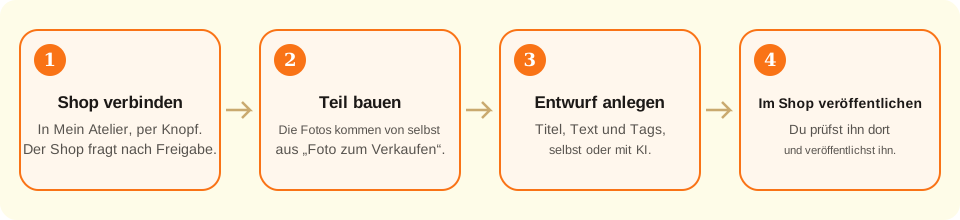
Vier Schritte in einer Reihe: den Shop in Mein Atelier verbinden, das Teil im Editor bauen, den Entwurf mit Fotos und Text anlegen und ihn im Shop veröffentlichen.
Die Verbindung machst du nur einmal; danach veröffentlichst du jedes Teil mit drei Klicks und immer als Entwurf.

Was die Verbindung macht und was nicht

Erledigt die Website
  • Speichert die Freigabe deines Shops verschlüsselt in deinem Konto, damit du keine Schlüssel einfügen und nicht jedes Mal neu autorisieren musst
  • Erstellt die Fotos des Teils auf Holz, Marmor und Creme (die aus „Foto zum Verkaufen“), ohne KI; und auf Wunsch „den fertigen Keks“ mit KI auf dem echten Foto, für 1 Credit und als generiert gekennzeichnet
  • Schreibt Titel, Beschreibung und Tags mit KI in deiner Sprache, für 1 Credit, so dass sie in alle gewählten Shops passen
  • Zeigt beim Schreiben die Vorschau der Anzeige pro Shop, so wie Käufer sie sehen
  • Legt die Anzeige in jedem gewählten Shop als Entwurf an (bei Pinterest ein Pin auf einer geheimen Pinnwand) und gibt dir die Links zum Öffnen
→ Bleibt bei dir
  • →Das Veröffentlichen: Den Entwurf prüfst und aktivierst du in deinem Shop; nichts geht von selbst online
  • →Versand, Rückgaben und Richtlinien deines Shops: Die stellst du in deinem Konto dort ein. Bei Etsy braucht ein physisches Teil ein schon angelegtes Versandprofil; ohne entsteht kein Entwurf
  • →Die Gebühren der Plattform: Die siehst und entscheidest du beim Veröffentlichen in deinem Shop
  • →Die STL-Datei bei Shopify, Mercado Libre und Nuvemshop: Dort verkaufst du das gedruckte Teil; die Datei wird nur bei Etsy angehängt

So funktioniert die Verbindung

Alle fünf Plattformen funktionieren gleich: Du gehst auf die Seite der Plattform, sie fragt, ob kingscutter.com in deinem Shop Anzeigen anlegen darf, und wenn du zustimmst, gibt sie uns einen Schlüssel zurück. Dieser Schlüssel wird verschlüsselt in deinem Konto gespeichert; auf der Website gibst du nie ein Passwort oder einen Shop-Schlüssel ein.

Der Schlüssel dient nur dem, worum du gebeten hast: den Namen deines Shops lesen und Anzeigen anlegen. Er kann nichts abbuchen, deine Verkäufe nicht sehen und deine von Hand erstellten Anzeigen nicht anfassen.

Jede Anzeige, die du im Editor anlegst, startet ausgeschaltet: als Entwurf bei Etsy, Shopify und Nuvemshop, pausiert bei Mercado Libre und bei Pinterest als Pin auf einer geheimen Pinnwand, die nur du siehst. So zahlst du eine Einstellgebühr, wo es eine gibt, erst dann, wenn du die Anzeige aktivierst, nicht vorher.

Das gehört zum Studio-Plan: Shops verbinden, Entwürfe anlegen, der Text mit KI und das Foto vom fertigen Keks. Mit einem anderen Plan siehst du die Seite und das Fenster, die dich zum Plan einladen.

Du kannst den Shop jederzeit unter Mein Atelier → Meine Shops trennen: Der Schlüssel wird gelöscht. Wenn du auch die Freigabe auf der Seite der Plattform entfernen willst, geht das in den App-Einstellungen deines Kontos dort.

1

Verbinde deinen Shop in Mein Atelier

Melde dich an und öffne Mein Atelier → Meine Shops. Du siehst eine Karte pro Plattform. Shopify fragt nach der Domain deines Shops (etwa meinshop.myshopify.com); Mercado Libre und Nuvemshop nach dem Land. Etsy und Pinterest fragen nach nichts.

Tippe auf „Verbinden“. Du kommst auf die Seite der Plattform, meldest dich dort an, falls nötig, und stimmst der Freigabe zu. Du landest wieder in Meine Shops, mit dem Shop in der Liste der verbundenen. Wenn du nicht zustimmst, kommst du ohne Änderungen zurück.

Ein Etsy-Konto ohne eröffneten Shop lässt sich nicht verbinden: Eröffne zuerst den Shop bei Etsy. Wenn du gedruckte Teile verkaufen willst, leg vor dem Veröffentlichen auch ein Versandprofil bei Etsy an: Ohne erlaubt Etsy keinen Entwurf für ein physisches Teil (die digitale Datei braucht keins). Hast du Rückgaberichtlinien, kommen sie automatisch dazu.

2

Bau dein Teil im Editor

Gestalte wie immer: Bild hochladen, Produkt wählen und Maße anpassen. Ist das Teil erzeugt, erscheint unter „Für den Verkauf in Serie“ der Knopf „In meinem Shop veröffentlichen“.

Wenn du die STL-Datei bei Etsy verkaufen willst, speichere das Design vorher („In „Meine Designs“ speichern“): Die Datei wird nur an den Entwurf angehängt, wenn das Design gespeichert ist.

3

Leg die Entwürfe an

Wähle die Shops (einen oder mehrere: In jedem entsteht ein Entwurf), was du verkaufst (die STL-Datei oder das gedruckte Teil), den Preis in der Währung jedes Shops und bei einem gedruckten Teil, wie viele du hast. Pinterest hat keinen Preis, sondern einen Link zu deinem Shop.

Titel, Beschreibung und Tags schreibst du selbst oder lässt die KI ran („Mit KI schreiben“, 1 Credit): Sie kommen in deiner Sprache und gekürzt auf das, was alle gewählten Shops zulassen. Du kannst sie vor dem Anlegen korrigieren.

Rechts zeigt die Vorschau die Anzeige so, wie Käufer sie in jedem Shop sehen (Foto, Titel, Preis, Tags), und ändert sich beim Schreiben mit.

Die drei Fotos entstehen von selbst mit dem Teil auf Holz, Marmor und Creme. Wenn du willst, fordere „Der fertige Keks, mit KI“ an (1 Credit): ein viertes Foto mit dem schon benutzten Teil, auf dem echten Foto; es ist als generiert gekennzeichnet und du entscheidest, ob du es nimmst. Wähle ab, was du nicht willst, und tippe auf „Entwurf erstellen“.

4

Prüfe und veröffentliche in deinem Shop

Am Ende gibt dir die Website den Link zum Entwurf. Öffne ihn in deinem Shop, prüfe Text, Fotos und Preis, ergänze, was dein Shop verlangt (Varianten, Richtlinien, Versand), und veröffentliche dort. Bei Etsy hat der Entwurf eines physischen Teils schon dein erstes Versandprofil.

In Meine Shops bleiben die zuletzt angelegten Anzeigen mit Status und Link.

Schnelle Tipps
Speichere das Design, bevor du es bei Etsy als Datei veröffentlichst: So reist die STL mit dem Entwurf und Käufer laden sie bei Etsy herunter.
Ein Titel, der mit dem beginnt, was Leute suchen („Keksausstecher Hundepfote“), bringt mehr als einer, der mit deiner Marke beginnt.
Bei Mercado Libre darf der Titel höchstens 60 Zeichen haben: Die KI kürzt ihn schon; schreibst du ihn selbst, zähl die Zeichen. Wählst du Mercado Libre zusammen mit anderen Shops, gilt dieses Limit für alle.
Wenn du das Teil änderst, leg einen neuen Entwurf an: Die Website bearbeitet keine schon angelegten Anzeigen.
Das Foto vom fertigen Keks ist eine KI-Illustration: Die Form ist die deines Teils, die Details nicht. Nutze es als Zusatzfoto, nie als einziges.
PlattformWas sie beim Verbinden verlangtWie die Anzeige angelegt wirdWas man verkaufen kann
EtsyNichts: Du meldest dich bei Etsy anEntwurf mit Fotos; STL-Datei angehängt, wenn digitalDie Datei oder das gedruckte Teil
ShopifyDie myshopify-Domain deines ShopsProdukt als Entwurf, mit Fotos und PreisDas gedruckte Teil oder die Datei (lieferst du selbst)
Mercado LibreDas Land deines KontosPausiertes Angebot mit Fotos, Preis und BeschreibungDas gedruckte Teil
NuvemshopDas Land deines ShopsUnveröffentlichtes Produkt mit Fotos und PreisDas gedruckte Teil oder die Datei (lieferst du selbst)
PinterestNichts: Du meldest dich bei Pinterest anPin auf einer geheimen Pinnwand „Entwürfe“, mit Fotos und Link zu deinem ShopVerkauft nicht: zeigt das Teil und führt zu deinem Shop
TextEtsyShopify und NuvemshopMercado LibrePinterest
Titelbis 140 Zeichenbis 255bis 60bis 100
Tagsbis 13, je 20 Zeichenbis 20keinekeine
Fotosbis 4 aus dem Editorbis 4bis 4bis 4

Wenn etwas nicht wie erwartet lief

Auf der Karte der Plattform steht „Bald“
Diese Plattform ist auf der Website noch nicht freigeschaltet; die anderen kannst du verbinden
Auf der Karte steht „Studio“ und der Knopf ist ausgegraut
Veröffentlichen in Shops gehört zum Studio-Plan: Mit einem anderen Plan siehst du die Seite, aber zum Verbinden brauchst du den Plan
Ich bin mit einem roten Hinweis in Meine Shops gelandet
Lies den Hinweis: Er sagt, ob die Plattform die Freigabe abgelehnt hat, ob deine Sitzung beendet wurde oder ob du es wiederholen musst. Tippe noch einmal auf „Verbinden“
„In meinem Shop veröffentlichen“ ist ausgegraut
Erzeuge zuerst das Teil: Ohne Teil gibt es keine Fotos zum Veröffentlichen
Das Fenster sagt, ich hätte keinen Shop verbunden
Verbinde einen unter Mein Atelier → Meine Shops und öffne das Fenster erneut
Der Entwurf kam ohne die STL-Datei
Speichere das Design mit „In „Meine Designs“ speichern“ und leg den Entwurf neu an, oder lade die STL bei Etsy von Hand hoch
Etsy verlangt ein Versandprofil
Leg in deinem Etsy-Shop ein Versandprofil an (für physische Teile nötig) und erstelle den Entwurf neu
Mercado Libre hat keine Kategorie gefunden
Ändere den Titel in einen direkteren („Keksausstecher …“) und versuch es noch einmal

Fehlerbehebung

Die Plattform hat mich mit „Die Antwort der Plattform passte nicht zu unserer Anfrage.“ zu Meine Shops zurückgeschickt
Ursache: Die Freigabe hat länger als 10 Minuten gedauert, wurde in einem anderen Browser geöffnet oder die Seite wurde zwischendurch neu geladen.
Lösung: Tippe noch einmal auf „Verbinden“ und schließ die Freigabe im selben Tab ab, ohne zu warten.
Wenn es bleibt: Lösche die Cookies von kingscutter.com, melde dich neu an und wiederhole es.
Meine Sitzung wurde beim Zurückkommen von der Plattform beendet
Ursache: Du warst in einem privaten Fenster auf kingscutter.com, oder die Cookies wurden während der Freigabe gelöscht.
Lösung: Melde dich wieder an und wiederhole „Verbinden“.
Wenn es bleibt: Nutze ein normales Browserfenster, kein privates.
Shopify sagt, die Domain sei ungültig
Ursache: Es muss die technische Shopify-Domain sein, die auf myshopify.com endet, nicht deine eigene Domain.
Lösung: Gib nur den Namen ein (meinshop) oder die ganze Domain meinshop.myshopify.com.
Wenn es bleibt: Du findest sie in Shopify → Einstellungen → Domains.
Die KI hat den Text nicht geschrieben
Ursache: Du hast keine Credits mehr, oder die KI hat nicht rechtzeitig geantwortet.
Lösung: Schau in Mein Atelier nach deinen Credits; wenn es das nicht war, tippe noch einmal auf „Mit KI schreiben“ oder schreib den Text von Hand.
Wenn es bleibt: Der Credit kommt nur automatisch zurück, wenn die KI ausfällt; siehst du ihn nicht, schreib uns über Support.
Der Entwurf wurde angelegt, aber ohne Fotos
Ursache: Die Plattform hat ein Foto abgelehnt oder der Upload wurde unterbrochen.
Lösung: Öffne den Entwurf in deinem Shop und lade die Fotos aus „Foto zum Verkaufen“ hoch (sie werden als PNG heruntergeladen).
Wenn es bleibt: Versuch es mit weniger Fotos und leg den Entwurf neu an.
Bei Mercado Libre ist die Anzeige aktiv statt pausiert
Ursache: Sie wurde angelegt, aber die Pause ließ sich nicht setzen.
Lösung: Pausiere das Angebot in deinem Mercado-Libre-Konto und prüf es in Ruhe.
Wenn es bleibt: Schreib uns über Support mit dem Link zum Angebot.
Ich will die Freigabe komplett entfernen
Ursache: Trennen in Meine Shops löscht den Schlüssel auf unserer Seite; die Plattform zeigt die App eventuell weiter als autorisiert.
Lösung: Widerrufe kingscutter.com in den App-Einstellungen deines Kontos (Etsy, Shopify, Mercado Libre, Nuvemshop oder Pinterest).
Wenn es bleibt: Ohne den Schlüssel auf unserer Seite kann die Website nichts mehr anlegen, auch wenn die Plattform sie noch auflistet.
Das Fenster lädt mich zum Studio-Plan ein, statt meine Shops zu zeigen
Ursache: Dein Plan enthält das Veröffentlichen in Shops nicht, oder Studio ist abgelaufen.
Lösung: Wechsle über Preise zu Studio; zurück im Editor zeigt das Fenster deine Shops.
Wenn es bleibt: Wenn du Studio schon bezahlt hast und sich nichts ändert, melde dich ab und wieder an; bleibt es so, schreib uns über Support.
Der Pin taucht in meinem Pinterest nicht auf
Ursache: Er entsteht auf einer geheimen Pinnwand namens „Entwürfe“, die nur du siehst.
Lösung: Öffne bei Pinterest deine geheimen Pinnwände und verschieb den Pin auf eine öffentliche.
Wenn es bleibt: Gibt es die Pinnwand nicht, war das verbundene Pinterest-Konto nicht deins: Trenne es und verbinde es neu.

Häufige Fragen

Muss ich mein Passwort oder einen Shop-Schlüssel einfügen?
Nein. Die Verbindung läuft über eine Freigabe: Du erteilst sie auf der Seite der Plattform, und sie gibt uns einen eingeschränkten Schlüssel, den wir verschlüsselt speichern.
Wird automatisch veröffentlicht?
Nein. Es bleibt immer ein Entwurf (pausiert bei Mercado Libre; bei Pinterest auf einer geheimen Pinnwand). Du prüfst und veröffentlichst ihn selbst in deinem Shop.
In welchem Plan ist das enthalten?
In Studio. Mit einem anderen Plan kannst du das Fenster und die Seite Meine Shops öffnen, aber zum Verbinden von Shops, Anlegen von Entwürfen und für die KI brauchst du den Plan.
Was kostet das?
Verbinden und Entwürfe anlegen kostet keine Credits. Den Text mit KI zu schreiben kostet 1 Credit pro Anzeige, das Foto vom fertigen Keks 1 Credit pro Foto. Die Gebühren jeder Plattform bleiben wie immer und du siehst sie beim Veröffentlichen dort.
Kann ich in mehreren Shops gleichzeitig veröffentlichen?
Ja: Im Fenster wählst du die gewünschten Shops und in jedem entsteht ein Entwurf mit demselben Text und denselben Fotos; den Preis gibst du pro Shop in seiner Währung an. Bei Shopify und Nuvemshop kannst du mehrere Shops verbinden.
Wozu Pinterest, wenn es nicht verkauft?
Es zeigt dein Teil und führt zu deinem Shop: Der Pin kommt mit Fotos, Titel, Beschreibung und dem Link deiner Wahl (standardmäßig dein verbundener Shop). Er entsteht auf einer geheimen Pinnwand und du machst ihn öffentlich, wann du willst.
Was sieht die Website von meinem Shop?
Name und Adresse des Shops und die Anzeigen, die die Website selbst angelegt hat. Deine Verkäufe und Kunden sieht sie nicht.
Wird die STL-Datei in meinen Shop hochgeladen?
Nur bei Etsy, in einer digitalen Anzeige, und nur wenn das Design in Meine Designs gespeichert ist. Auf den anderen Plattformen verkaufst du das gedruckte Teil; die Datei lieferst du selbst.
Was passiert, wenn ich den Shop trenne?
Der Schlüssel wird gelöscht. Die schon angelegten Anzeigen bleiben in deinem Shop wie alle anderen.

Bereit für dein eigenes?

Lade dein Bild hoch und erhalte in Sekunden ein druckfertiges STL.

Meinen Shop verbinden →

Weiterlesen

So erstellst du deinen ersten Ausstecher →Lebensmittelechte Materialien →Druckeinstellungen →
KingsCutter

Der umfassendste 3D-Ausstecher-Generator. Für Hobbybäckerinnen entwickelt, verfügbar in 15 Sprachen.

Schnellkontakt
Produkt
  • 3D-Editor
  • Werkzeuge
  • Bibliothek
  • Preise
  • So funktioniert's
  • Galerie
Dienstleistungen
  • Angebot anfordern
  • Für Verkäufer
  • Partnerprogramm
  • Blog
Rechtliches
  • Nutzungsbedingungen
  • Datenschutz
  • Rückerstattungen
  • Vergleich
  • FAQ
  • Kontakt

© 2026 KingsCutter · Gemacht für Bäckerinnen weltweit

kingscutter