In Serie exportieren: mehrere Größen auf einmal
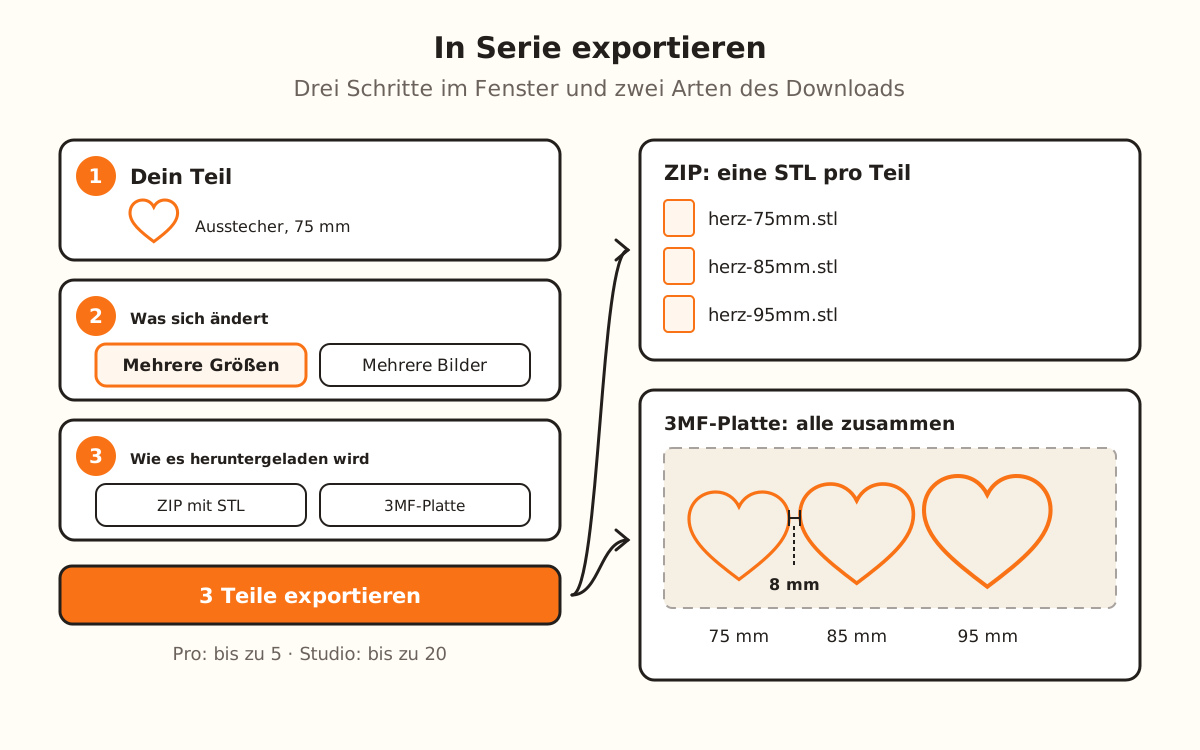
Mit dem Plan Pro oder Studio wählst du unter „Für den Verkauf in Serie“ „Mehrere Größen“ oder „Mehrere Bilder“: dasselbe Teil in mehreren Größen oder pro Teil eine andere Zeichnung mit deinen Einstellungen. Heraus kommt ein ZIP mit einer STL pro Teil oder eine 3MF-Platte.
Was der Stapel erledigt und was nicht
- Baut jedes Teil mit demselben Motor wie der Editor, eines nach dem anderen, und zeigt dir, wie weit jedes ist
- Wiederholt deine aktuellen Einstellungen bei allen Teilen: Stärke, Wände, Relief; nur die Größe oder die Zeichnung ändert sich
- Mit „Breite und Höhe“ skaliert es beide Maße im selben Verhältnis: Das Teil ändert seine Größe, nicht seine Form
- Zeichnet jedes PNG- oder JPG-Bild mit deinen Nachzeichnen-Einstellungen nach; ein SVG läuft nicht durch diese Einstellungen
- Liefert die Teile druckfertig: ausgerichtet und mit dem Text an der Wand schon gespiegelt
- Benennt jede Datei nach deinem Design und der Größe (zum Beispiel herz-75mm.stl) oder nach dem Namen des jeweiligen Bildes
- →Bei jedem Teil etwas anderes ändern: In einem Stapel ändert sich nur die Größe oder nur die Zeichnung
- →Das Material oder die Druckeinstellungen wählen: Das machst du in deinem Slicer
- →Mehr Teile, als dein Plan erlaubt: 5 pro Stapel mit Pro und 20 mit Studio; bei Größen bis zu 8 verschiedene
- →Ein Bild reparieren, das sich nicht nachzeichnen lässt: Dieses Teil kommt mit einem Hinweis, die anderen laufen weiter
So funktioniert der Stapel
In Serie exportieren wiederholt dein Teil mehrfach in einem einzigen Download. Dafür gibt es zwei Wege: „Mehrere Größen“, dasselbe Teil in mehreren Maßen, und „Mehrere Bilder“, eine andere Zeichnung pro Teil mit den Einstellungen, die du gerade hast.
Alles andere bleibt bei allen Teilen gleich: Es ist das, was du im Editor schon eingestellt hast und wiederholen willst. Bei „Mehrere Größen“ ändert sich nur die Größe, zwischen 15 und 250 mm; bei „Mehrere Bilder“ nur die Zeichnung.
Sobald du auf Exportieren tippst, prüft der Server einmal deinen Plan und das Produkt. Danach werden die Teile in deinem Browser gebaut, eines nach dem anderen, und am Ende wird eine einzige Datei heruntergeladen: ein ZIP mit einer STL pro Teil oder eine 3MF-Platte mit allen Teilen im Abstand von 8 mm, bereit für den Slicer.
Es gehört zu den Plänen Pro und Studio: mit Pro bis zu 5 Teile pro Stapel, mit Studio bis zu 20. Bei diesen Plänen sind die Downloads unbegrenzt, der Stapel verbraucht also dein Kontingent nicht.
Bau dein Teil und öffne den Stapel
Lade im Editor deine Zeichnung hoch, wähle das Produkt und lass die Einstellungen so, wie du sie wiederholen willst. In der rechten Spalte tippst du unter „Für den Verkauf in Serie“ auf „Mehrere Größen“ oder „Mehrere Bilder“.
Ohne bezahlten Plan sagt das Fenster „In Serie exportieren gibt es in den Bezahlplänen“, mit „Pläne ansehen“ und, falls du nicht angemeldet bist, „Anmelden“.
Prüfe „Dein Teil“
Oben siehst du das Produkt, das herauskommt, und die Zeichnung, die sich wiederholt. Wenn du ein anderes willst, tipp auf „Produkt ändern“: Die Liste zeigt nur die Produkte, die diesen Modus unterstützen, die kostenlosen zuerst. Die, die einen Plan verlangen, tragen ihr Etikett, PRO oder STUDIO.
Wähle, was sich bei jedem Teil ändert
Unter „Was sich pro Teil ändert“ steht „Mehrere Größen“ für „Dasselbe Teil in mehreren Größen“ und „Mehrere Bilder“ für „Eine andere Zeichnung pro Teil“. Du kannst im selben Fenster von einem zum anderen wechseln.
Gib die Größen ein oder wähle die Bilder
Bei „Größen (mm)“ ist die erste die Größe deines Teils. Ändere jede Zahl, tipp auf „Größe hinzufügen“, um eine zu ergänzen (die letzte plus der Schritt), oder auf das ×, um sie zu entfernen.
Für mehrere auf einmal nimmst du „Mehrere auf einmal“: „Ab“ (deine aktuelle Größe), „Schritt“ (10 mm) und „Wie viele“ (3). Das Fenster zeigt die Größen, die herauskommen, etwa „→ 75 · 85 · 95 mm“; tipp auf „Diese verwenden“.
Bei „Mehrere Bilder“ tippst du auf „Bilder wählen“ und markierst deine PNG-, JPG- oder SVG-Dateien, bis zur Grenze deines Plans. Die Liste zeigt den Namen, den jedes Teil bekommt; das × entfernt eines.
Wähle, wie es heruntergeladen wird
Unter „Wie es heruntergeladen wird“ legt „ZIP mit einer STL pro Teil“ jedes Teil in seine eigene Datei, mit seinem Namen; „3MF-Platte“ setzt alle Teile in eine einzige Datei, mit Abstand, bereit für den Slicer. Darunter siehst du ein Beispiel für den Dateinamen.
Exportiere
Unten steht, wie viele Teile dein Plan erlaubt. Tipp auf „3 Teile exportieren“ (die Zahl ändert sich mit deinem Stapel). Während er arbeitet, zeigt das Fenster „Teil 1 von 3…“ und markiert jedes Teil; „Abbrechen“ stoppt ihn, ohne etwas herunterzuladen.
Am Ende wird die Datei heruntergeladen und das Fenster meldet zum Beispiel „3 Teile fertig: herz-stapel.zip heruntergeladen.“. Ist ein Teil fehlgeschlagen, steht in der Liste, welches und warum; die anderen werden trotzdem heruntergeladen.