KingsCutter
  • Bibliothek
  • Angebot anfordern
  • Preise
  • Rechner
  • Anleitungen
AnmeldenKostenlos starten
Anleitungen›Foto zum Verkaufen: die Fotos deines Teils
VERKAUFEN 5 minAktualisiert: Oktober 2026

Foto zum Verkaufen: die Fotos deines Teils

Kurzantwort

Ist dein Teil fertig, tipp auf „Foto zum Verkaufen“: Das Teil erscheint auf Holz, Marmor, Creme oder deinem Foto, quadratisch oder hochkant, mit dem Namen des Designs. Du drehst und verschiebst es und lädst ein PNG herunter. Kostenlos, ohne KI.
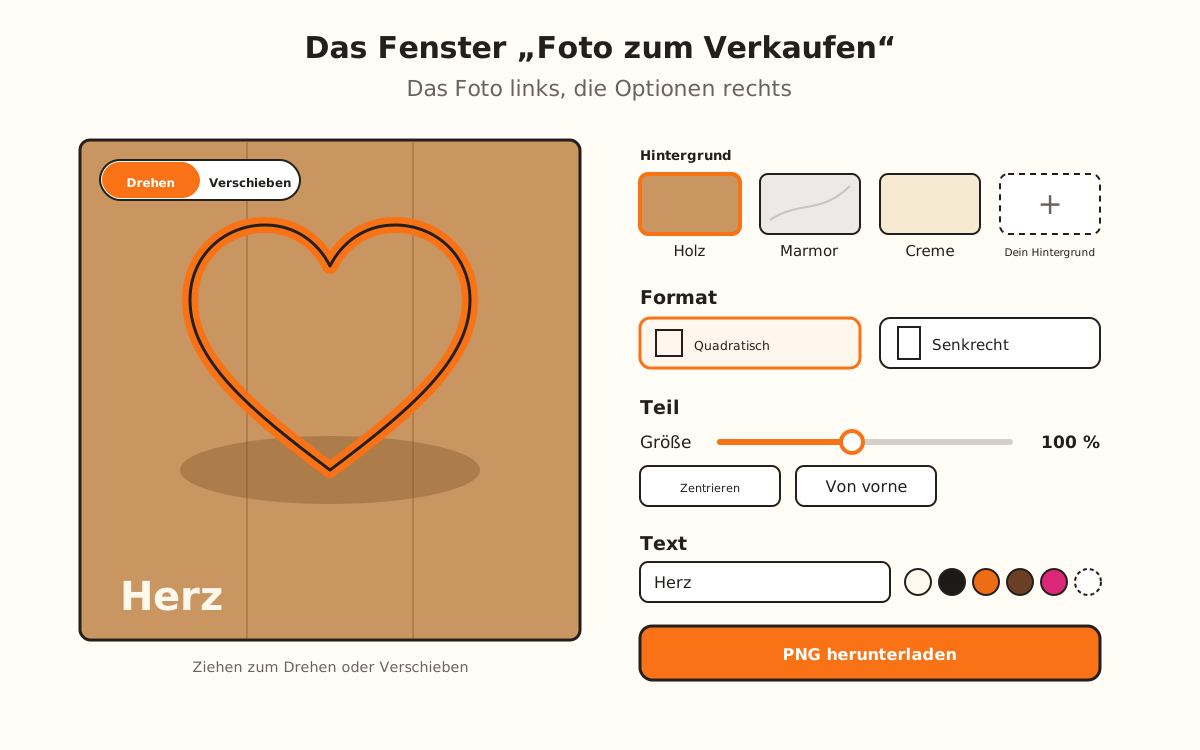
Das Fenster „Foto zum Verkaufen“: links das Foto mit dem Teil auf Holz und dem Namen unten; rechts die Optionen für Hintergrund, Format, Teil, Text und die Schaltfläche „PNG herunterladen“.
Im Foto ändert sich alles sofort, und was du herunterlädst, ist das, was du siehst.

Was das Foto erledigt und was nicht

Erledigt die Website
  • Zeichnet dein Teil genau so, wie es ist, aus derselben 3D-Datei wie im Viewer: alle Einzelteile und die Farben je Teil, von vorne wie im Viewer
  • Setzt es auf einen Hintergrund aus Holz, Marmor oder Creme oder auf ein eigenes Foto, mit seinem Schatten auf dem Tisch
  • Erstellt das Foto quadratisch (1080 × 1080 Pixel) oder hochkant (1080 × 1350)
  • Schreibt den Namen deines Designs unten links und ordnet ihn bei Länge in zwei Zeilen an
  • Wählt die Textfarbe passend zum Hintergrund selbst: Weiß auf Holz oder auf deinem Foto, Schwarz auf Marmor oder Creme
  • Lädt das Foto als PNG herunter, mit dem Namen deines Designs in der Datei
→ Bleibt bei dir
  • →Etwas erfinden: Es gibt keine KI, das Foto zeigt dein Teil, wie es ist
  • →Den Keks oder das Teil im Einsatz zeigen: Es ist das gedruckte Teil auf einem Tisch
  • →Dein Hintergrundfoto hochladen: Es wird in deinem Browser geöffnet und nirgends gespeichert
  • →Es veröffentlichen: Du lädst es herunter und stellst es selbst bei Instagram, Etsy, Shopee oder in deinem Shop ein

Wie das Foto entsteht

„Foto zum Verkaufen“ nimmt das Teil, das du gerade im Editor erzeugt hast, und zeichnet es getrennt vom Viewer auf einem Tisch. Es läuft über keine KI: Was du siehst, ist dein Teil, mit seinen Maßen und seinen Farben je Teil, wie im Viewer.

Die Vorschau im Fenster ist das ganze Foto. Jede Änderung (der Hintergrund, das Format, die Größe des Teils, der Text) siehst du sofort, und was du herunterlädst, ist genau das, was du siehst.

Es ist in jedem Plan kostenlos: Der Titel des Fensters sagt es daneben, „Kostenlos in jedem Plan“.

1

Bau dein Teil und öffne „Foto zum Verkaufen“

Lade dein Bild hoch, wähle das Produkt und warte, bis das Teil im Viewer erscheint. In der rechten Spalte tippst du unter „Für den Verkauf in Serie“ auf „Foto zum Verkaufen“. Die Schaltfläche leuchtet auf, wenn das Teil fertig ist, und ist ausgegraut, solange es erstellt wird.

Sie erscheint auch im Download-Fenster, nachdem du die Datei heruntergeladen hast (außer beim Download als SVG).

2

Wähle den Hintergrund

Unter „Hintergrund“ hast du „Holz“, „Marmor“ und „Creme“. Das Foto öffnet sich mit „Holz“.

Um deinen Tisch oder deine Werkstatt zu verwenden, tipp auf „Foto hochladen“ und wähle ein Bild. Es wird zu „Dein Hintergrund“, mit Miniaturansicht; für ein anderes tippst du auf „Hintergrundfoto ändern“. Das Foto wird in deinem Browser geöffnet und nirgends hochgeladen; ist es sehr groß, wird es auf 2400 Pixel an der längeren Seite verkleinert.

3

Wähle das Format

Unter „Format“ erstellt „Quadratisch · Instagram“ ein Foto mit 1080 × 1080 Pixeln und „Hochkant · Etsy und Shopee“ eines mit 1080 × 1350. Das Foto öffnet sich quadratisch.

4

Platziere das Teil

Über dem Foto wählst du, was das Ziehen bewirkt: „Drehen“ dreht das Teil wie im Viewer (von einer Seite des Fotos zur anderen eine ganze Umdrehung) und „Verschieben“ rückt es an eine andere Stelle.

Unter „Teil“ macht „Größe“ es größer oder kleiner, zwischen 50 % und 160 %. „Zentrieren“ setzt es wieder in die Mitte und „Von vorne“ so, wie es beim Öffnen war. „Schatten des Teils“ nimmt den Schatten auf dem Tisch weg oder setzt ihn wieder.

Mit der Tastatur, im Foto: Die Pfeiltasten drehen oder verschieben je nach Modus (mit Umschalt fünfmal so viel) und + oder − ändern die Größe.

5

Schreibe den Text

Unter „Text“ enthält das Feld den Namen deines Designs; du änderst ihn beliebig, bis zu 60 Zeichen. „Text anzeigen“ blendet ihn aus oder ein, ohne dass das Geschriebene verloren geht.

Unter „Textfarbe“ wählst du Weiß, Schwarz, Orange, Schokolade oder Rosa oder „Andere Farbe“. Wenn du nichts wählst, ist er auf Holz oder auf deinem Foto weiß und auf Marmor oder Creme schwarz. Mit deinem eigenen Foto erscheint „Verlauf hinter dem Text“, ein weicher Schatten, der das Lesen erleichtert.

6

Lade das PNG herunter

Tipp auf „PNG herunterladen“. Die Datei heißt wie dein Design, mit dem Format am Ende (zum Beispiel herz-foto-cuadrado.png), und das Fenster meldet „… heruntergeladen.“. Du kannst Hintergrund oder Format ändern und ein weiteres herunterladen.

Schnelle Tipps
Gib dem Design einen Namen, bevor du das Foto öffnest: Dieser Name ist der Starttext und der Dateiname.
Lade beide herunter: das quadratische für Instagram und das hochkante für Etsy oder Shopee, mit demselben Hintergrund.
Lass bei deinem eigenen Hintergrundfoto „Verlauf hinter dem Text“ eingeschaltet, wenn der Text auf dem Bild untergeht.
Wenn du zu weit gedreht hast, setzt „Von vorne“ es zurück wie beim Öffnen; wenn du es verschoben hast, bringt „Zentrieren“ es zurück in die Mitte.
Genau diese Fotos, auf den drei Hintergründen, verwendet „In meinem Shop veröffentlichen“ mit dem Plan Studio.
OptionStandardBereich
HintergrundHolzHolz, Marmor, Creme oder Dein Hintergrund
FormatQuadratisch · InstagramQuadratisch oder Hochkant
Größe des Teils100 %50-160 %, in 5er-Schritten
Beim Ziehen im FotoDrehenDrehen oder Verschieben
Schatten des TeilsEingeschaltetEin oder aus
TextDer Name deines DesignsBis zu 60 Zeichen
TextfarbeWeiß auf Holz oder deinem Foto; Schwarz auf Marmor oder Creme5 Farben oder eine andere Farbe
Verlauf hinter dem TextEingeschaltetNur mit deinem Hintergrund
FormatMaßeGedacht für
Quadratisch1080 × 1080 PixelInstagram
Hochkant1080 × 1350 PixelEtsy und Shopee

Wenn etwas nicht wie erwartet geklappt hat

„Foto zum Verkaufen“ ist ausgegraut
Erzeuge zuerst das Teil oder warte, bis es fertig erstellt ist
Das Fenster sagt „Bau zuerst das Teil: lade ein Bild hoch oder wähle eine Form.“
Schließe das Fenster, bau das Teil im Editor und öffne es erneut
„Wir konnten dieses Bild nicht öffnen. Versuch es mit JPG oder PNG.“
Wähle ein anderes Foto, als JPG oder PNG
Das Teil liegt seitlich oder ist von oben zu sehen
Tipp auf „Von vorne“
Das Teil sitzt verschoben
Tipp auf „Zentrieren“
Der Text ist auf meinem Foto nicht lesbar
Ändere die „Textfarbe“ oder schalte „Verlauf hinter dem Text“ ein
Ich sehe „Verlauf hinter dem Text“ nicht
Er erscheint nur mit deinem eigenen Hintergrundfoto
Der Text steht in zwei Zeilen
Das passiert bei langem Text: Kürze ihn, wenn du ihn in einer Zeile willst

Fehlerbehebung

Das Foto bleibt bei „Foto wird erstellt…“ hängen oder zeigt den Hinweis, das Teil zu bauen
Ursache: Das Teil konnte nicht gezeichnet werden: Das Foto nutzt das 3D des Browsers, genau wie der Viewer.
Lösung: Schließe das Fenster, prüf, ob das Teil im Viewer zu sehen ist, und öffne „Foto zum Verkaufen“ erneut.
Falls es bleibt: Lade die Seite neu und erzeuge das Teil noch einmal; zeigt es auch der Viewer nicht, probier einen anderen Browser.
Ich finde die Schaltfläche im Download-Fenster nicht
Ursache: Nach einem Download als SVG zeigt das Fenster sie nicht.
Lösung: Öffne sie in der rechten Spalte unter „Für den Verkauf in Serie“.
Falls es bleibt: Ist sie dort ausgegraut, ist das Teil noch nicht erzeugt.
Mein Hintergrundfoto lässt sich nicht öffnen
Ursache: Der Browser konnte diese Datei nicht als Bild lesen.
Lösung: Speichere sie als JPG oder PNG und tipp erneut auf „Foto hochladen“ oder „Hintergrundfoto ändern“.
Falls es bleibt: Probier ein anderes Foto: Klappt es mit einem anderen, liegt es an dieser Datei.
Der Text erscheint nicht im Foto
Ursache: „Text anzeigen“ ist ausgeschaltet oder das Feld ist leer.
Lösung: Schalte „Text anzeigen“ ein und schreib etwas ins Feld.
Falls es bleibt: Probier eine andere „Textfarbe“: Vielleicht hat sie denselben Farbton wie der Hintergrund.
Ich kann die Textfarbe nicht ändern
Ursache: Bei ausgeschaltetem „Text anzeigen“ sind auch die Farben ausgegraut.
Lösung: Schalte „Text anzeigen“ ein und wähl die Farbe.
Falls es bleibt: Für einen genauen Farbton tipp auf „Andere Farbe“ und wähl ihn im Farbwähler.
Der Text wurde abgeschnitten
Ursache: Das Feld nimmt bis zu 60 Zeichen an.
Lösung: Nimm einen kürzeren Text: den Namen des Teils oder deines Shops.
Falls es bleibt: Ist er lang, ordnet er sich von selbst in zwei Zeilen an; kürze ihn, wenn du ihn in einer Zeile willst.
Die Datei heißt „cutter-foto-cuadrado.png“
Ursache: Das Design hat keinen Namen.
Lösung: Schreib den Namen unter „Name deines Designs“ und lade erneut herunter.
Falls es bleibt: Akzente und Leerzeichen werden in der Datei ersetzt: „Herz rosé“ wird zu herz-rose.

Häufige Fragen

Was kostet es?
Nichts: Es ist in jedem Plan kostenlos und verbraucht weder Credits noch Downloads.
Nutzt es KI?
Nein. Das Foto ist dein Teil genau so, wie es ist, aus der 3D-Datei gezeichnet, auf dem Hintergrund, den du gewählt hast.
Wird mein Hintergrundfoto auf die Website hochgeladen?
Nein. Es wird in deinem Browser geöffnet, um das Foto zu erstellen, und nirgends gespeichert.
Wie groß ist das Foto?
1080 × 1080 Pixel quadratisch und 1080 × 1350 hochkant, als PNG.
Kann ich das Teil drehen?
Ja: Mit „Drehen“ ziehst du im Foto und das Teil dreht sich wie im Viewer. „Von vorne“ setzt es zurück wie beim Öffnen.
Taugt es für „In meinem Shop veröffentlichen“?
Ja: Mit dem Plan Studio erstellt „In meinem Shop veröffentlichen“ die Fotos aus „Foto zum Verkaufen“ auf den drei Hintergründen selbst.

Bereit für dein eigenes?

Lade dein Bild hoch und erhalte in Sekunden ein druckfertiges STL.

Das Foto meines Teils erstellen →

Weiterlesen

Aus dem Editor in deinem Shop veröffentlichen →In Serie exportieren: mehrere Größen auf einmal →So erstellst du deinen ersten Ausstecher →
KingsCutter

Der umfassendste 3D-Ausstecher-Generator. Für Hobbybäckerinnen entwickelt, verfügbar in 15 Sprachen.

Schnellkontakt
Produkt
  • 3D-Editor
  • Werkzeuge
  • Bibliothek
  • Preise
  • So funktioniert's
  • Galerie
Dienstleistungen
  • Angebot anfordern
  • Für Verkäufer
  • Partnerprogramm
  • Blog
Rechtliches
  • Nutzungsbedingungen
  • Datenschutz
  • Rückerstattungen
  • Vergleich
  • FAQ
  • Kontakt

© 2026 KingsCutter · Gemacht für Bäckerinnen weltweit

kingscutter