KingsCutter
  • 设计库
  • 索取报价
  • 定价
  • 计算器
  • 教程
登录免费开始
指南›如何准备图片才能做出好效果
新手入门 6 min更新于: 2026年10月

如何准备图片才能做出好效果

快速解答

上传 PNG、JPG 或 SVG(8 MB 以内),浅色均匀背景上的深色图形。照片用“用 AI 清理背景”,轮廓在“编辑图片”里修。

网站会怎么处理你的图片,哪些要你自己来

由网站处理
  • 把 PNG 或 JPG 转成轮廓:长边缩小到 1024 像素,转成黑白,再描摹
  • 只去掉均匀的背景:看四个角的色调,把相近的部分丢掉
  • 把透明 PNG 放在与你的图形反差大的背景上,即使图形是白色的也一样
  • 丢掉太小、无法打印的零星斑点,并告诉你去掉了多少个
  • SVG 按原样读取,不转成黑白
→ 由你来做
  • →选一张图形清晰的图片:网站猜不出你想要照片的哪一部分
  • →去掉阴影、纹理和带图案的背景:“用 AI 清理背景”会用 1 积分尝试,你也可以在“编辑图片”里手动擦掉
  • →上传前先把很细的线加粗,或在“编辑图片”里用“强化强度”
  • →继续之前检查橙色轮廓:描摹出来的样子就是成品的样子

设计器如何读取你的图片

设计器不复制颜色,它找的是剪影。PNG 或 JPG 会缩小到长边 1024 像素,转成灰度,每个点被判定为图形(深色)或背景(浅色)。然后这张黑白图被转成曲线轮廓。

在此之前,网站会看图片四个角的色调。所有色调相近的部分都被当成背景去掉。所以白色、奶油色或单色背景能处理得很干净,而带图案、阴影或渐变的背景会混进图形里。

透明 PNG 会先放在白色上;如果你的图形颜色浅,则放在黑色上,保证始终有反差。SVG 不经过这些处理,笔画按原样读取。

结果会以橙色线条显示在图片上方,卡片上写着“已描摹 · N 节点”和“✓ 就绪”。这条线就是会变成成品的部分。
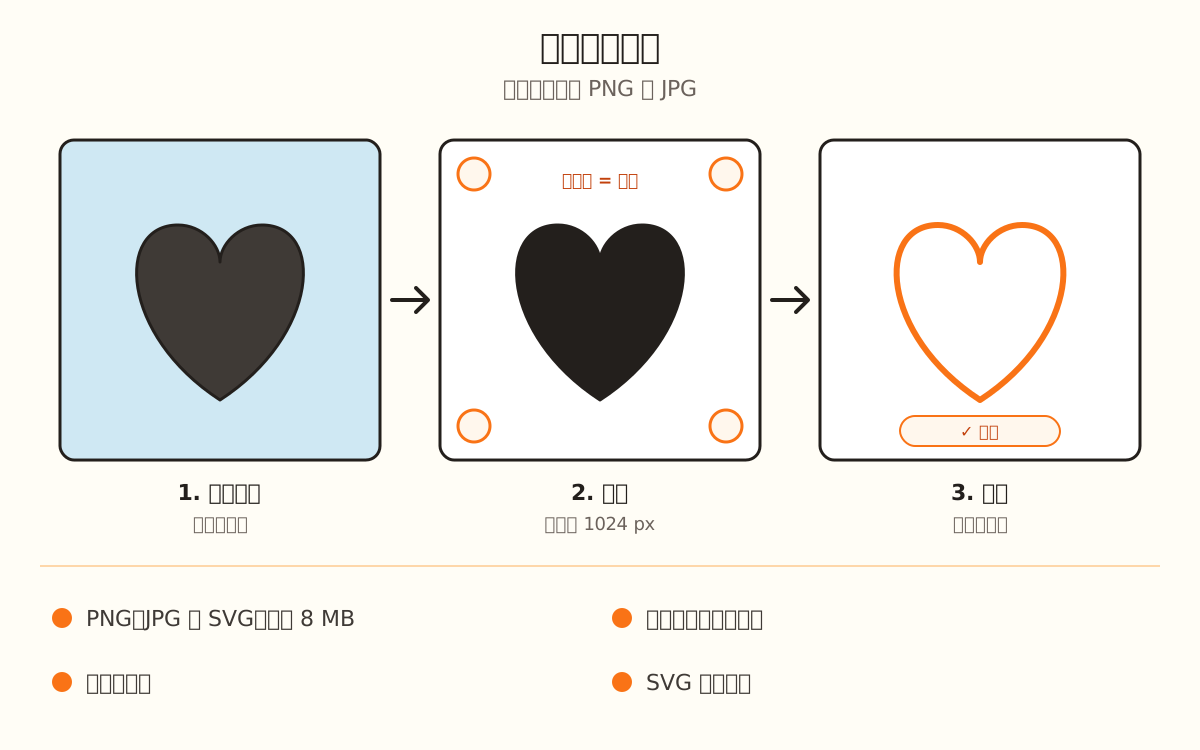
从左到右的三个步骤:彩色背景上的图形;同一个图形变成白底黑色,四个角被标出来用于识别背景;会变成成品的橙色轮廓。
网站通过看四个角判断什么是背景,把图片转成黑白,再描摹图形的边缘。
1

选一张合适的图片

效果最好的是画或 logo:图形颜色深、填得实,位于浅色单色背景上,周围留一些空白,让图形不碰到四个角。

格式:PNG、JPG 或 SVG,最大 8 MB。比 1024 像素更大的图片不会增加细节,因为描摹前同样会缩小。

2

上传

在“图片”步骤里,把它拖到“上传你的图片”方框,或点击选择,也可以用 Ctrl+V(Mac 用 ⌘+V)粘贴。你也可以把它放到设计器窗口的任何位置。

片刻之后,图片上会出现橙色线条,卡片上写着“已描摹 · N 节点 (M 个多边形)”和“✓ 就绪”。要更换,点“↺ 替换”;要重新开始,点“× 移除”。

3

如果是照片,先清理背景

载入 PNG 或 JPG 后会出现“用 AI 清理背景”:它会擦掉背景,只留下图形。需要 1 积分和你的账户:没登录或没有积分时,会打开登录或购买的窗口。扣费之前,“使用 1 个积分”窗口让你选择,图片中的文字是翻译成另一种语言(“将图片中的文字翻译为:”)还是保持原样(“保持不变”)。

需要 10 到 20 秒。如果 AI 失败,积分会退还。如果自动检查发现处理结果与你的图片有差异,会提醒你:继续之前请仔细看看图。

如果你的图片本来就是白色背景上的深色图形,就不需要这一步。

4

在“编辑图片”里修整轮廓

从“快捷操作”→“编辑图片”打开,或从预览区的圆形按钮→“编辑设计”打开。用“画笔”(默认黑色)涂出应该是图形的部分,用“橡皮擦”擦除(它涂的是白色)。“抓手”用来移动视图,缩放范围是 25 % 到 800 %。

PNG 或 JPG 还会出现“强化强度”(0 到 10,默认 1),它会加粗线条并自动重新描摹图片。

点击“应用更改”:你的图会作为新图片重新描摹。“取消”则不做任何改变直接关闭。

5

检查并继续

把橙色线条与你的图片对比:它应该围住图形,没有背景碎块,也没有不该有的空洞。如果网站去掉了零星斑点,预览区上方会提示“已从图片中移除 N 个与图案不相连的小斑点”。

满意之后,点“继续 →”并选择产品。

快速提示
白色背景加黑色图形是永不失手的组合:网站根据每个点的明暗来判断图形还是背景。
在图形周围留出空白:背景是通过看四个角识别的,如果图形碰到角,就会和背景混淆。
透明背景的 PNG 效果很好,不管图形是深色还是浅色。
很细的线条可能在成品上丢失或变脆弱:上传前先加粗,或调高“强化强度”。
没有图片?“描述你想要的,我们来生成”会用 1 积分画出涂色书风格的剪影,“不知道选什么?”会打开设计库里现成的设计。
格式读取方式适合
PNG缩小到 1024 px,转成黑白并描摹图画、logo 和透明 PNG
JPG与 PNG 相同照片和扫描件(最好配合“用 AI 清理背景”)
SVG笔画按原样读取已经矢量化的 logo 和图画
“编辑图片”用途默认值范围
“画笔”(B)涂出属于图形的部分黑色,18 px1–80 px
“橡皮擦”(E)把属于背景的部分涂成白色18 px1–80 px
“抓手”(H)移动画布视图——
缩放放大或缩小画布—25–800 %
“强化强度”加粗线条(仅 PNG 或 JPG)10–10
“撤销” / “重做”后退或前进Ctrl+Z / Ctrl+Y—

如果结果不如预期

“不支持的格式。”
把图片另存为 PNG、JPG 或 SVG,再重新上传
“文件过大(最大 8 MB)。”
裁剪它,或导出成更小的文件:超过 1024 像素不会增加细节
“图片中未检测到形状。”
图形太浅,或和背景混在一起:把它调暗,或用“用 AI 清理背景”
轮廓把背景也围进去了
背景不均匀,或图形碰到了四个角:用“用 AI 清理背景”,或在“编辑图片”里擦掉
轮廓里缺少细线
在“编辑图片”里调高“强化强度”,或上传前先加粗线条
“连续尝试次数过多。”
你在几分钟内上传了太多图片:等几分钟再试

问题排查

彩色 logo 的轮廓被截断,或有空洞
原因: 转成灰色后,浅色(黄、橙、浅蓝)可能被读成背景。
解决: 用“用 AI 清理背景”,它会把图形处理干净;或在“编辑图片”里用“画笔”在上面涂。
仍然不行: 在你存有 logo 的软件里导出白底黑色的版本,再重新上传。
照片出来一块背景形状的斑块
原因: 背景有阴影、纹理或多种颜色,与四个角的颜色不相近。
解决: 点“用 AI 清理背景”(1 积分)。
仍然不行: 在“编辑图片”里用“橡皮擦”擦掉多余部分,然后点“应用更改”。
“用 AI 清理背景”让我去买积分
原因: 清理背景需要 1 积分:你没有积分了,或者没登录。
解决: 登录账户,或在那个窗口里购买积分,也可以从“购买积分 / 套餐”购买。
仍然不行: 在此期间,可以在“编辑图片”里手动擦掉背景:不花积分。
AI 清理背景失败了
原因: AI 没有响应,或网络中断。
解决: 稍后再试:如果是 AI 失败,积分已经自动退还。
仍然不行: 10 分钟内清理 5 次后需要稍等一会儿;在此期间可在“编辑图片”里修整。
出现了“已从图片中移除 N 个与图案不相连的小斑点”
原因: 有些零星小点没有碰到图案,而且太小,无法打印。
解决: 什么都不用做:如果它们是杂点,轮廓反而更干净了。
仍然不行: 如果你想保留的细节消失了,在“编辑图片”里把它放大,或与图案连起来。
轮廓的细节或尖刺太多
原因: 图片有纹理、边缘模糊或大量细小的细节。
解决: 简化图片:用均匀的颜色填充区域,在“编辑图片”里擦掉没用的部分。
仍然不行: 看看指南“为什么设计器拒绝你的设计(以及怎么解决)”,学习如何简化图画。
“无法处理该图片。请尝试其他文件。”
原因: 文件已损坏,或包含网站无法读取的内容。
解决: 在你的电脑上打开,再另存为 PNG。
仍然不行: 如果是 SVG,导出成 PNG 后这样上传。

常见问题

哪种格式最好?
对于图画或 logo,用白底深色图形或透明背景的 PNG。如果你的 logo 本来就是 SVG,直接这样上传:笔画会按原样读取。
分辨率更高,效果会更好吗?
到一定程度为止:网站在描摹前会把长边缩小到 1024 像素。再大也不会增加细节,而且文件不能超过 8 MB。
可以上传宠物或物品的照片吗?
可以,但背景必须去掉。“用 AI 清理背景”会擦掉背景,留下图形,需要 1 积分。之后再检查橙色轮廓。
会用到我图片的颜色吗?
不会。设计器找的是剪影:每个点不是图形就是背景。颜色只看它是浅还是深。
“编辑图片”会花积分吗?
不会。画笔、橡皮擦、强化和“应用更改”都是免费的。只有使用 AI 的“编写设计”和“清理背景”会花 1 积分。

准备好制作您的作品了吗?

上传图片,几秒内获得可打印的 STL。

上传我的图片 →

继续阅读

为什么设计器拒绝你的设计(以及怎么解决) →设计器导览 →如何制作你的第一个 3D 饼干模具 →
KingsCutter

最全面的3D饼干模具生成器。专为烘焙师设计,支持15种语言。

快速联系
产品
  • 3D编辑器
  • 工具
  • 设计库
  • 价格
  • 使用方法
  • 画廊
服务
  • 索取报价
  • 面向卖家
  • 联盟计划
  • 博客
法律信息
  • 服务条款
  • 隐私政策
  • 退款
  • 对比
  • 常见问题
  • 联系我们

© 2026 KingsCutter · 为全世界的烘焙师制作

kingscutter