KingsCutter
  • 设计库
  • 索取报价
  • 定价
  • 计算器
  • 教程
登录免费开始
指南›为什么设计器拒绝你的设计(以及怎么解决)
帮助 9 min更新于: 2026年10月

为什么设计器拒绝你的设计(以及怎么解决)

快速解答

几乎总是四种原因之一:不是 PNG、JPG 或 SVG,超过 8 MB,图形不清晰,或细节太多。把线条加粗、清理背景、简化图案,就能通过。
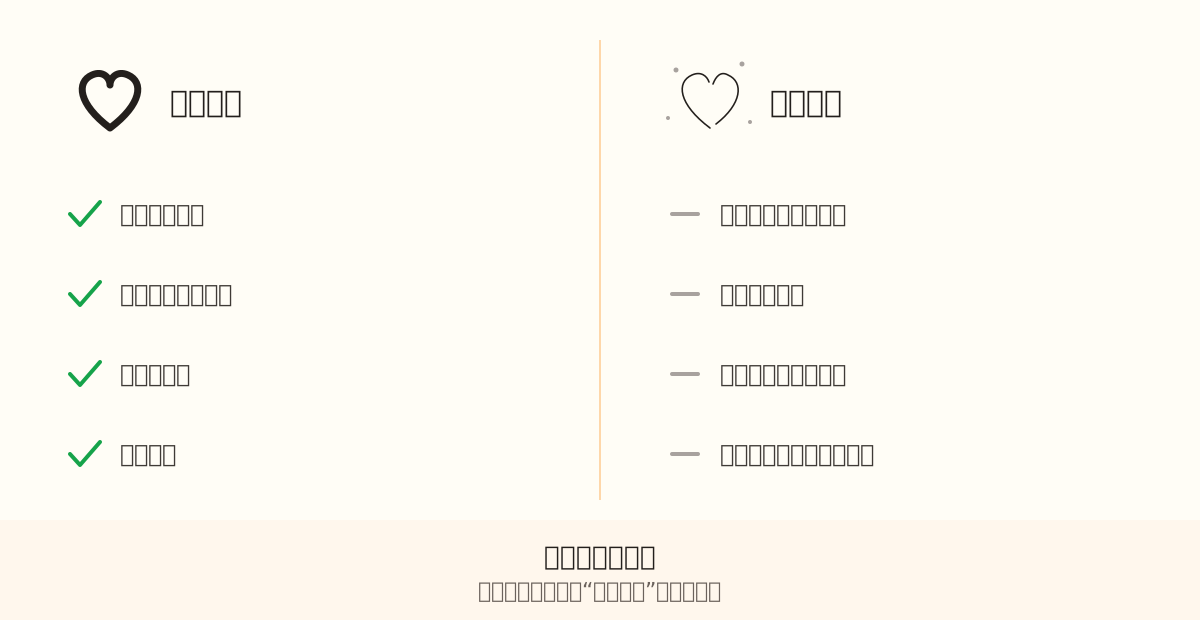
对比:左边是纯色背景上线条粗而闭合的爱心;右边是线条细、有缺口、带斑点的爱心。
两个设计都能打印:右边的只需要在原图里,或用“编辑图片”的“画笔”和“橡皮擦”,把线条加粗、闭合、清理干净。

设计器在生成零件前会检查什么

设计器不会把你的图片当照片看:它在浅色背景上寻找深色图形,并描出它的轮廓。之后在 3D 中立起来的就是这个轮廓。如果图形和背景分不开,就没有轮廓可描,流程就停在这里。

接着它会清理线条:在几乎所有产品中,没有接触图案、按所选尺寸小于 1.5 mm 的小斑点会被自动去掉,因为它们打印不出来。它会弹出提示,但不会中断。

最后它在你的浏览器里生成零件。描摹会简化到最多 6,000 个细节节点(内存较小的设备上更少);如果图案仍然放不进可用内存,生成就会停止,免得给你一个做坏的零件。
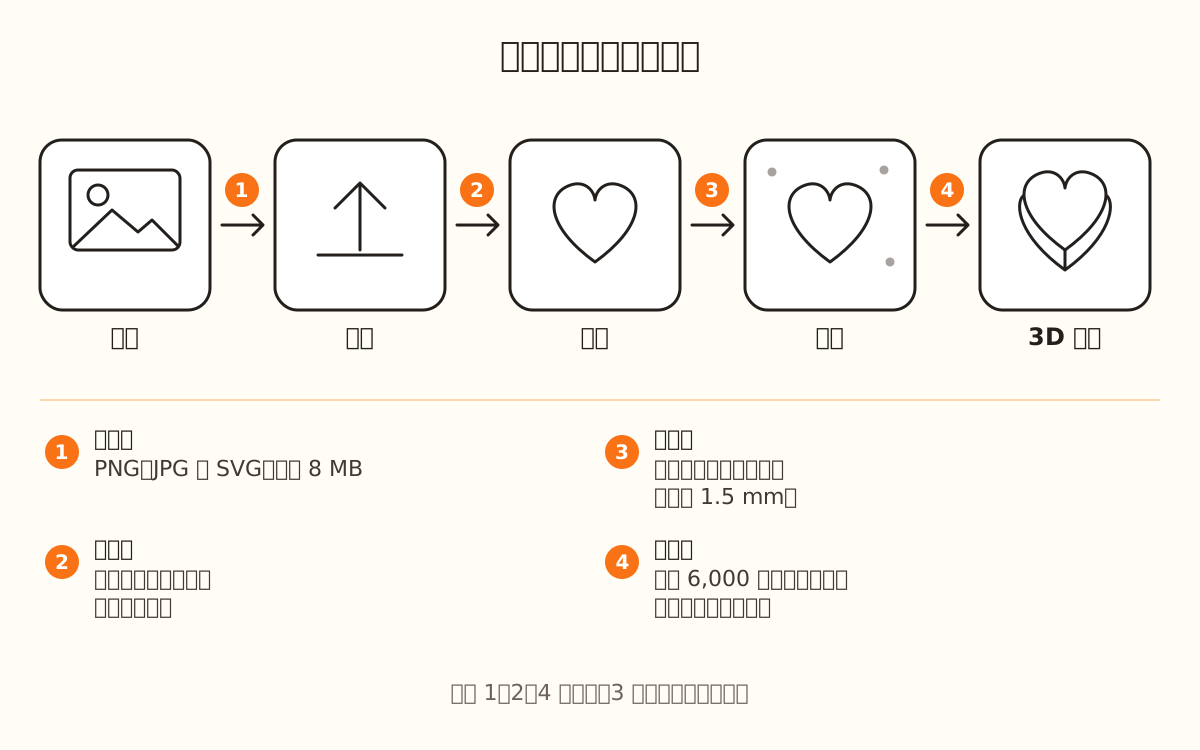
设计流程示意图:图片、上传、描摹、清理和 3D 零件,带四个编号的检查点。
被拒绝最常见的原因是轮廓和背景分不开:没有对比度,设计器就无法判断哪里是图形、哪里是背景。
1

检查文件格式和大小

设计器接受 PNG、JPG 和 SVG,最大 8 MB。iPhone 的 HEIC 照片、WEBP 和 PDF 都不行:用任意编辑软件打开,另存为 PNG 或 JPG。

如果照片超过 8 MB,就裁剪到图案部分,或者降低分辨率导出。设计器会把图片按最长边 1,024 px 处理,所以超大的照片并不会带来更多细节。

2

只留一个对比度好的图形

最理想的是白底深色图案:纯色背景会被自动去掉。如果是照片或带彩色背景的 logo,用“用 AI 清理背景”(1 积分,仅限 PNG 或 JPG),或“编辑图片”里的“清理背景”。

如果是深色背景上的浅色图案,或者线条看不清,上传前在修图软件里反转颜色或提高对比度,或者在“编辑图片”里用“画笔”和“橡皮擦”修一修图案。浅色图案的透明 PNG 会自动反转。

3

把细线加粗

铅笔线在屏幕上看着不错,但打印不出来。在“编辑图片”里,PNG 或 JPG 可以用“强化强度”加粗图形的外轮廓;里面的线条不会变:用“画笔”或在原图上把它们描粗。

印章默认开启“加粗细线”:小于 0.5 mm 的线条会自动加粗到可打印的最小值。如果关掉它而图中有细线,就会出现提示。

4

生成中断时降低细节

如果出现“这张图细节太多”,说明设计对浏览器内存来说太复杂。简化图片:用“编辑图片”的“橡皮擦”或在原图里去掉填充和纹理,再重新上传。

图片下方有“已描摹 · N 节点”计数:图片越简单,数字越低。作为参考,设计器最多处理 6,000 个节点,内存较小的设备上更少。

5

按想保留的细节调整尺寸

在几乎所有产品中,小于 1.5 mm 的零散部分会在清理时被去掉。如果你在意的部分不见了,用“整体尺寸”把零件放大(在输入框里填 30 到 1000 mm),或者把那部分和图案的其他部分连起来。

镂空模板也一样:如果设计相对尺寸太精细,模板会变成一整张没有镂空的片子,设计器会提示你。放大形状或简化图案即可。

你的设计有解决办法在哪里
彩色背景或照片去掉背景“用 AI 清理背景”或“编辑图片”里的“清理背景”
铅笔线或线条很淡加粗“强化强度”(外轮廓)或重新画粗一点
蕾丝、曼陀罗或纹理很多降低细节简化原图或用“橡皮擦”擦掉
深色背景上的浅色图案反转上传前在编辑软件里处理(透明 PNG 会自动反转)
周围有零散的小点不用管:会自动去掉提示“已移除 N 个小斑点”
很小的文字或细节放大零件“整体尺寸”
超过 8 MB裁剪或导出更小的文件上传前

你看到的提示,以及先检查什么

“支持格式:PNG、JPG、SVG”
文件是 HEIC、WEBP 或 PDF。另存为 PNG 或 JPG。
“文件过大(最大 8 MB)”
文件超过 8 MB。裁剪一下或导出更小的文件。
“图片中未检测到形状”
没有能和背景区分开的图形。在编辑软件里提高对比度或反转颜色,再重新上传。
“形状过于简单,无法处理”
图形只剩下一小块斑点:线条太淡或太细。把它们描深、描粗,再重新上传。
“这张图细节太多”
细节超出了浏览器内存的承受范围。简化图片:去掉填充和纹理。
“连续尝试次数过多”
你连续上传或调整了很多次。等大约 5 分钟再试。
“检测到网格问题:…”
零件生成了,但有开放的边。简化图案:改动后零件会自动重新生成。

故障排除

上传手机照片,提示格式无效
原因: 很多手机把照片存成 HEIC 或 WEBP,而设计器只接受 PNG、JPG 和 SVG。
解决: 在相册或任意编辑软件里打开照片,以 JPG 分享或保存。
如果还不行: 给照片截个屏:截图保存为 PNG,可以直接上传。
出现“图片中未检测到形状”
原因: 图形和背景分不开:对比度低、线条太淡,或者背景和图案颜色相近。
解决: 在修图软件里提高对比度;如果是深底浅图就反转颜色,然后重新上传。如果是照片,试试“用 AI 清理背景”。
如果还不行: 用黑色马克笔在白纸上描一遍图案,在光线好的地方拍照,再上传。
生成停止并提示“这张图细节太多”
原因: 图案的细节超过了浏览器内存能处理的量。在内存较小的设备上,细节上限更低。
解决: 简化图片(去掉填充、纹理和阴影)后重新上传,直到“已描摹 · N 节点”计数明显下降。
如果还不行: 换一台内存更大的电脑试试,或者用“编辑图片”的“橡皮擦”擦掉细节最多的区域。
设计里的小部分不见了
原因: 在几乎所有产品中,没有接触主图案、按所选尺寸小于 1.5 mm 的部分会被去掉,因为打印不出来。
解决: 用“整体尺寸”放大零件,或在上传前把这些部分连到主图案上。
如果还不行: 用“编辑图片”的“画笔”把零散部分连到图案上:连起来就不会被去掉了。
印章提示“检测到细于可打印宽度的线条”
原因: 你关掉了“加粗细线”,而图中有低于最小厚度(默认 0.5 mm)、打印机无法还原的线条。
解决: 重新开启“加粗细线”(就在提示旁边):设计器会自动把它们加粗到可打印的最小值。
如果还不行: 用更粗的线条重画设计:“强化强度”只加粗外轮廓,不会加粗里面的线条。
镂空模板出来是一整张平片,没有图案
原因: 设计相对模板尺寸太精细,镂不出来。
解决: 放大形状,或选一个更简单、镂空区域更大的设计。
如果还不行: 简化图案,或者考虑换其他产品,比如印章或压花器。
出现“连续尝试次数过多”
原因: 每次上传或编辑图片都会重新描摹,为了不让服务过载,连续描摹次数有上限。
解决: 等大约 5 分钟再试。改动别太急:每一次都可能算作一次新的描摹。
如果还不行: 如果等过之后提示还在,请通过支持页面联系我们。

常见问题

可以上传照片吗?
可以,PNG 或 JPG 都行。物体放在纯色背景上效果最好。如果背景有颜色或纹理,“用 AI 清理背景”花 1 积分就能去掉,AI 失败的话不扣费。
白底或透明背景的 PNG 呢?
这是最理想的情况:白底深色图案。透明背景的 PNG 也可以,如果图案是浅色的,设计器会自动反转。
能承受多少细节?
总共最多 6,000 个细节节点;每个轮廓会自动简化到最多 1,500 个点。内存较小的设备上限更低。“已描摹 · N 节点”计数会告诉你现在的情况。
为什么手机上看着好,打印出来却不行?
屏幕显示的是像素;打印机堆的是有最小厚度的塑料。屏幕上看着清晰的线条,可能比喷嘴能打出来的还细:所以最好在打印前加粗。
设计失败会扣积分吗?
不会。上传图片和查看 3D 零件都不消耗积分。AI 功能每次 1 积分,失败的话积分会退还。

准备好制作您的作品了吗?

上传图片,几秒内获得可打印的 STL。

返回设计器 →

继续阅读

你的第一个饼干模具 →基础饼干模具 →定制压花器 →最佳耗材 →
KingsCutter

最全面的3D饼干模具生成器。专为烘焙师设计,支持15种语言。

快速联系
产品
  • 3D编辑器
  • 工具
  • 设计库
  • 价格
  • 使用方法
  • 画廊
服务
  • 索取报价
  • 面向卖家
  • 联盟计划
  • 博客
法律信息
  • 服务条款
  • 隐私政策
  • 退款
  • 对比
  • 常见问题
  • 联系我们

© 2026 KingsCutter · 为全世界的烘焙师制作

kingscutter