设计器导览
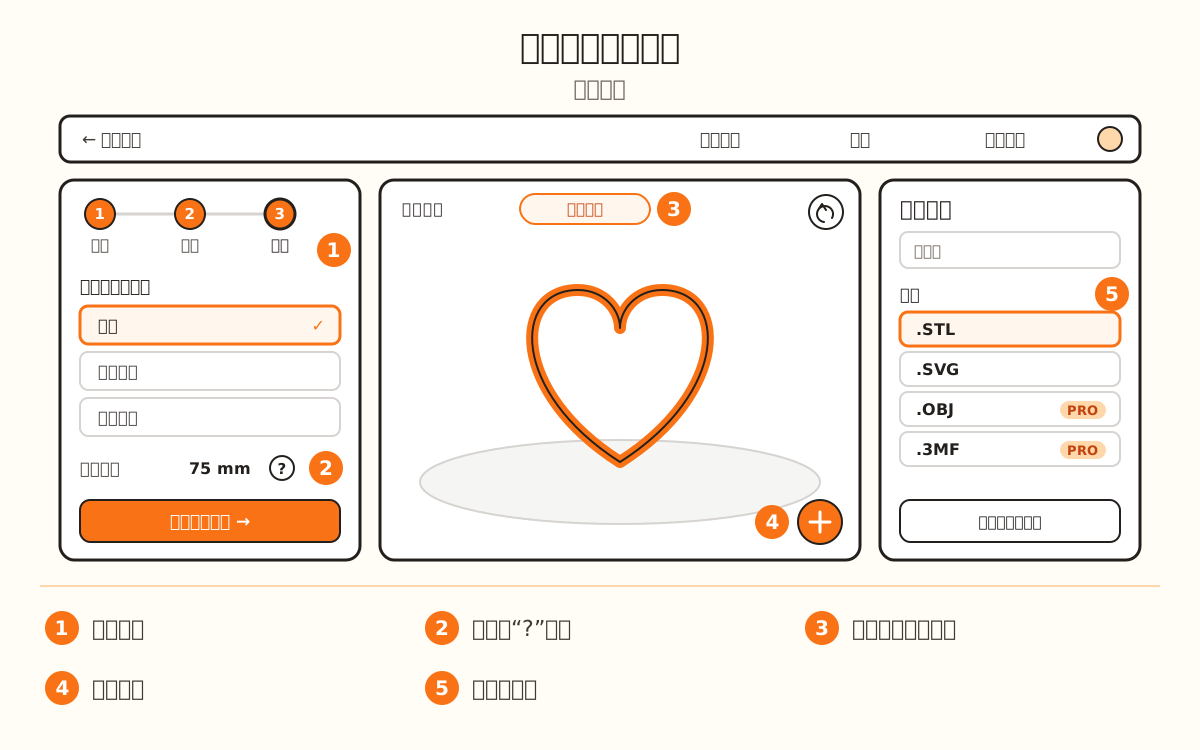
分三步:“图片”“产品”“完成”。左边选图和调整,中间看 3D,右边选格式并保存。
设计器自动做什么,哪些要你自己来
- 把你的 PNG 或 JPG 图片转成适合做成品的轮廓;SVG 则按原样读取
- 每次改动设置都会在预览区重新生成成品:没有“生成”按钮
- 每个产品都以已经可用的默认值开始,比如“整体尺寸”为 75 mm
- 只显示该产品真正用到的设置,并分成三个级别,不会一下子全摆出来
- 如果某个产品需要套餐,会在你尝试下载之前提醒你
- →选一张清晰的图片:轮廓来自你上传的内容
- →下载前检查尺寸:尺寸由你决定
- →打印成品:文件要送到你的 3D 打印机,或用“订购印制品”下单
- →登录:下载和保存到“我的设计”都需要账户
界面是怎么组成的
界面分三列。左边是步骤面板:上方是“图片”“产品”“完成”栏,下方是“← 返回”和“继续 →”按钮。中间是 3D 预览区,上方显示产品名称。右边是“你的设计”:文件名、格式,以及做好的成品还能做什么。
顶部是固定栏:logo 和“返回首页”、“我的设计”、语言,以及你的账户,在账户里能看到积分和“购买积分 / 套餐”。没登录时,同一个菜单里会显示“登录”。
没有“生成”按钮:每次改动设置都会在预览区重新生成成品,期间预览区底部会显示“生成…”。你在预览区看到的,就是你下载的。
在步骤栏里,点一下就能回到已经去过的步骤;还没打开的步骤会变灰,直到你用“继续 →”走到那里。
上传图片
在“图片”步骤里,把文件拖到“上传你的图片”方框,或点击选择,也可以用 Ctrl+V(Mac 用 ⌘+V)粘贴。支持 PNG、JPG 或 SVG。读取完成后,卡片会显示文件名、“已描摹 · N 节点”和“✓ 就绪”。
如果没有图片,下面还有别的路:带有现成图形的“形状模板”;用来浏览设计库的“不知道选什么?”;以及用 AI 画剪影的“描述你想要的,我们来生成”(1 积分)。没有图片时还会出现“不用图片,继续”,供不需要图片的产品使用。
点击“继续 →”。如何把图片处理到最佳状态,请看指南“如何准备图片才能做出好效果”。
选择产品
在“产品”步骤里,“产品类型”列表把产品分成“烘焙”“硅胶模具”和“定制”,还有搜索框(“搜索产品...”)。需要套餐的产品集中排在每组末尾,标着“即将推出”的还没开放。
拿不定主意就点“不知道选哪款?”:它会问“今天想做什么?”并推荐一个产品。
Pro 或 Studio 套餐的产品同样可以设计并在 3D 里查看。预览区上方会出现提示“此产品需要…计划”:要下载,就点“查看方案”。
选择调整到什么程度
在“完成”步骤的“调整细节”里,会问你“你想调整多少?”。默认选“简单”,大多数产品只显示“尺寸”:“整体尺寸”、mm / in 按钮、“设置尺寸”(“最长边”或“宽度和高度”)和“镜像”。
“更多选项”会加上“参数”,也就是每个产品自己的设置(厚度、高度,以及那件成品所需的内容)。“完全控制”再加上“额外选项”,用来设置轮廓质量。
级别只是显示或隐藏面板里的部分。你可以随时切换。
使用“?”帮助和“快速指南”
很多设置旁边有个“?”。点一下会打开一张卡片,说明它的作用,配有图和范围;比如“整体尺寸”那张写着“范围:30–150 mm · 默认:75 mm”。点设置里的数字,就可以直接输入。
在预览区上方、产品名称旁边是“快速指南”。它会打开“使用方法”(一步步做到成品)和“所需材料”(材料和工具),并可从那里进入产品的“阅读完整指南”。
在预览区检查成品
在预览区拖动可以旋转成品,用鼠标滚轮放大。箭头按钮会撤销上一次改动(“撤销”);在“完成”步骤里,也可以用 Ctrl+Z 撤销、Ctrl+Y 重做。
预览区的圆形按钮会打开快捷操作:“尺寸”(显示或隐藏标注)、“编辑设计”、“分享设计”、“添加新图片”和“保存到设计库”。预览区上方的“快捷操作”可以直接到“更换图片”“编辑图片”或“更换产品”,不用一步步退回去。
命名、选择格式并下载
在“你的设计”里输入“你的设计名称”:文件就叫这个名字。在“文件格式”里选择 .STL(3D 打印机)或 .SVG(激光切割机);.OBJ 和 .3MF 带有“PRO”标记,属于 Pro 和 Studio 套餐。
点击面板底部的“下载我的设计 →”。如果没登录,会先请你登录:用邮箱和发到邮箱的验证码,或用 Google。按钮正下方会显示还剩多少次免费下载:饼干模具免费且不限次数;免费套餐的其他产品,在该浏览器每月 5 次。
“保存到我的设计”会把设计留在你的账户里以便之后继续,“订购印制品”则订购实体成品。