KingsCutter
  • Bibliotek
  • Begär offert
  • Prissättning
  • Kalkylator
  • Handledningar
Logga inBörja gratis
Guider›Så förbereder du din bild för bästa resultat
NYBÖRJARE 6 minUppdaterad: Oktober 2026

Så förbereder du din bild för bästa resultat

Snabbt svar

Ladda upp en PNG, JPG eller SVG på upp till 8 MB med figuren mörk mot en ljus, jämn bakgrund. Är det ett foto, använd ”Rensa bakgrund med AI”; har konturen för mycket eller för lite, justera den i ”Redigera bild”.

Vad sajten gör med din bild och vad som är ditt ansvar

Löses av sajten
  • Gör om en PNG eller JPG till en kontur: minskar den till 1024 pixlar på längsta sidan, gör den svartvit och spårar den
  • Tar bara bort en jämn bakgrund: tittar på tonen i de fyra hörnen och kastar det som liknar den
  • Lägger den transparenta PNG:n på en bakgrund som kontrasterar mot din teckning, även om teckningen är vit
  • Kastar lösa fläckar som är för små för att skrivas ut och säger hur många den tog bort
  • Läser en SVG som den är, utan att göra den svartvit
→ Ditt ansvar
  • →Välja en bild med en tydlig figur: sajten gissar inte vilken del av ett foto du vill ha
  • →Ta bort skuggor, texturer och bakgrunder med teckningar: ”Rensa bakgrund med AI” försöker för 1 kredit, eller så raderar du dem för hand i ”Redigera bild”
  • →Göra mycket tunna linjer tjockare före uppladdning, eller ladda upp dem med ”Förstärkningsintensitet” i ”Redigera bild”
  • →Kontrollera den orange konturen innan du går vidare: det du ser spårat är det som går till delen

Hur designverktyget läser din bild

Designverktyget kopierar inte färgerna: det letar efter en silhuett. En PNG eller JPG minskas till 1024 pixlar på längsta sidan, görs om till gråskala och varje punkt avgörs som figur (mörk) eller bakgrund (ljus). Sedan görs den svartvita teckningen om till en kontur av kurvor.

Innan dess tittar sajten på tonen i bildens fyra hörn. Allt med en liknande ton tas som bakgrund och tas bort. Därför blir en vit, krämfärgad eller enfärgad bakgrund ren, medan en bakgrund med teckningar, skuggor eller toningar smyger sig med som en del av figuren.

En transparent PNG läggs först på vitt; är din teckning ljus, på svart, så att det alltid finns kontrast. En SVG går inte igenom något av detta: dess linjer läses som de är.

Resultatet visas över din bild som en orange linje, och kortet säger ”Spårad · N noder” och ”✓ Klar”. Den linjen blir delen.
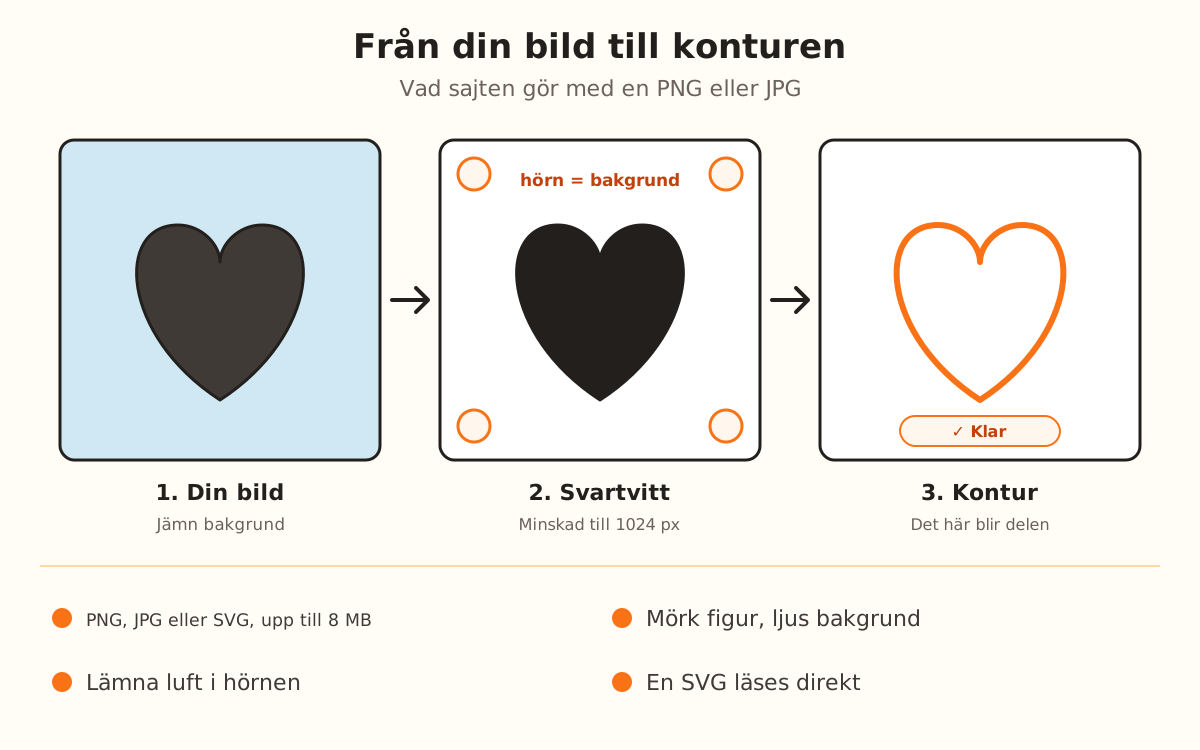
Tre steg från vänster till höger: en figur med färgad bakgrund, samma figur svart mot vitt med de fyra hörnen markerade för att känna igen bakgrunden, och den orange konturen som blir delen.
Sajten tittar på hörnen för att veta vad som är bakgrund, gör bilden svartvit och spårar figurens kant.
1

Välj rätt bild

Bäst blir en teckning eller logotyp med figuren mörk och välfylld mot en ljus bakgrund i en enda färg, med lite luft runt omkring: figuren ska inte röra hörnen.

Format: PNG, JPG eller SVG, upp till 8 MB. En bild större än 1024 pixlar tillför ingen detalj, eftersom den ändå minskas innan den spåras.

2

Ladda upp den

I steget ”Bild” drar du den till rutan ”Ladda upp din bild”, klickar för att välja den eller klistrar in den med Ctrl+V (⌘+V på Mac). Du kan också släppa den var som helst i designverktygets fönster.

Efter en stund visas den orange linjen över din bild och kortet säger ”Spårad · N noder (M polygoner)” och ”✓ Klar”. För att byta ut den finns ”↺ Byt ut”; för att börja om ”× Ta bort”.

3

Är det ett foto, rensa bakgrunden

När en PNG eller JPG är inläst visas ”Rensa bakgrund med AI”: den raderar bakgrunden och lämnar bara figuren. Den kostar 1 kredit och kräver ditt konto: utan inloggning eller utan krediter öppnas fönstret för att logga in eller köpa. Innan något dras låter fönstret ”Använd 1 kredit” dig välja om texten i bilden översätts till ett annat språk (”Översätt texten i bilden till:”) eller lämnas som den är (”Lämna som den är”).

Det tar mellan 10 och 20 sekunder. Om AI:n misslyckas får du tillbaka krediten. Ser den automatiska kontrollen skillnader mot din bild varnar den dig: titta noga på teckningen innan du går vidare.

Det behövs inte om din bild redan är en mörk figur mot vit bakgrund.

4

Justera konturen i ”Redigera bild”

Öppna det från ”Genvägar” → ”Redigera bild”, eller från den runda knappen i visaren → ”Redigera design”. Måla med ”Borsta” (svart som förval) det som ska vara figur och radera med ”Suddgummi”, som målar vitt. ”Hand” flyttar vyn, och zoomen går från 25 % till 800 %.

Med en PNG eller JPG visas också ”Förstärkningsintensitet” (från 0 till 10; 1 som förval), som gör linjerna tjockare och spårar om bilden av sig själv.

Tryck på ”Tillämpa ändringar”: din teckning spåras om som en ny bild. ”Avbryt” stänger utan att ändra något.

5

Kontrollera och gå vidare

Jämför den orange linjen med din bild: den ska omsluta figuren, utan bitar av bakgrund eller hål där de inte hör hemma. Har sajten tagit bort fläckar står det ovanför visaren (”Vi tog bort N lösa fläckar från din bild…”).

När du är nöjd trycker du på ”Fortsätt →” och väljer produkt.

Snabba tips
Vit bakgrund och svart figur är kombinationen som aldrig sviker: sajten avgör figur eller bakgrund efter hur mörk eller ljus varje punkt är.
Lämna luft runt figuren: bakgrunden känns igen på de fyra hörnen, och rör figuren dem förväxlas den med bakgrunden.
En PNG med transparent bakgrund fungerar bra, med mörk eller ljus teckning.
Mycket tunna linjer kan försvinna eller bli sköra i delen: gör dem tjockare före uppladdning eller använd ”Förstärkningsintensitet”.
Har du ingen bild? ”Beskriv vad du vill ha så skapar vi det” ritar en silhuett i målarbokstil för 1 kredit, och ”Vet du inte vad du ska välja?” öppnar färdiga designer från biblioteket.
FormatHur det läsesPerfekt för
PNGMinskas till 1024 px, görs svartvit och spårasTeckningar, logotyper och transparenta PNG
JPGSamma som PNGFoton och skanningar (bättre med ”Rensa bakgrund med AI”)
SVGDess linjer läses som de ärLogotyper och redan vektoriserade teckningar
I ”Redigera bild”Till vadFörvalIntervall
”Borsta” (B)Målar det som är figurSvart, 18 px1–80 px
”Suddgummi” (E)Målar vitt det som är bakgrund18 px1–80 px
”Hand” (H)Flyttar canvasens vy——
ZoomZoomar in eller ut på canvasen—25–800 %
”Förstärkningsintensitet”Gör linjer tjockare (bara PNG eller JPG)10–10
”Ångra” / ”Göra om”Går bakåt eller framåtCtrl+Z / Ctrl+Y—

Om något inte blev som du väntade dig

”Formatet stöds inte.”
Spara bilden som PNG, JPG eller SVG och ladda upp den igen
”Filen är för stor (max 8 MB).”
Beskär den eller exportera den mindre: mer än 1024 pixlar tillför ingen detalj
”Ingen form hittades i bilden.”
Figuren är mycket ljus eller flyter ihop med bakgrunden: gör den mörkare eller använd ”Rensa bakgrund med AI”
Konturen omsluter även bakgrunden
Bakgrunden är inte jämn eller figuren rör hörnen: använd ”Rensa bakgrund med AI” eller radera den i ”Redigera bild”
Tunna linjer saknas i konturen
Höj ”Förstärkningsintensitet” i ”Redigera bild” eller gör linjerna tjockare före uppladdning
”För många försök i rad.”
Du laddade upp många bilder på några minuter: vänta några minuter och försök igen

Felsökning

Med en färgad logotyp blir konturen avklippt eller full av hål
Orsak: Omvandlad till grått kan en ljus färg (gul, orange, himmelsblå) läsas som bakgrund.
Lösning: Använd ”Rensa bakgrund med AI”, som lämnar figuren ren, eller måla över med ”Borsta” i ”Redigera bild”.
Om det kvarstår: Exportera logotypen i svart på vitt från programmet där du har den och ladda upp den igen.
Med ett foto kommer en fläck i bakgrundens form
Orsak: Bakgrunden har skuggor, texturer eller flera färger och liknar inte hörnens färg.
Lösning: Tryck på ”Rensa bakgrund med AI” (1 kredit).
Om det kvarstår: Radera det som blir över med ”Suddgummi” i ”Redigera bild” och tryck på ”Tillämpa ändringar”.
”Rensa bakgrund med AI” skickar mig för att köpa krediter
Orsak: Rensningen kostar 1 kredit: du har inga kvar, eller så är du inte inloggad.
Lösning: Logga in med ditt konto eller köp krediter i samma fönster, eller via ”Köp krediter / plan”.
Om det kvarstår: Radera under tiden bakgrunden för hand i ”Redigera bild”: det kostar inga krediter.
Rensningen med AI misslyckades
Orsak: AI:n svarade inte eller nätverket föll bort.
Lösning: Försök igen om en stund: om AI:n misslyckades återfick du krediten av sig själv.
Om det kvarstår: Efter 5 rensningar på 10 minuter måste du vänta en stund; justera under tiden i ”Redigera bild”.
”Vi tog bort N lösa fläckar från din bild” visades
Orsak: Det fanns lösa prickar som inte rörde teckningen och var för små för att skrivas ut.
Lösning: Du behöver inte göra något: om det var brus blev konturen renare.
Om det kvarstår: Om en detalj du ville ha försvann, gör den större eller koppla ihop den med teckningen i ”Redigera bild”.
Konturen har för många detaljer eller spetsar
Orsak: Bilden har texturer, suddiga kanter eller mycket fina detaljer.
Lösning: Förenkla bilden: fyll ytorna med en jämn färg och radera det som inte tillför något i ”Redigera bild”.
Om det kvarstår: Titta i guiden ”Varför designverktyget avvisar din design (och lösningen)” för att förenkla teckningen.
”Kunde inte bearbeta bilden. Försök med en annan fil.”
Orsak: Filen är skadad eller innehåller något som sajten inte kan läsa.
Lösning: Öppna den på din dator och spara den på nytt som PNG.
Om det kvarstår: Är det en SVG, exportera den som PNG och ladda upp den så.

Vanliga frågor

Vilket format är bäst?
För en teckning eller logotyp en PNG med figuren mörk mot vitt eller med transparent bakgrund. Har du redan logotypen som SVG, ladda upp den så: dess linjer läses som de är.
Blir en bild med högre upplösning bättre?
Upp till en viss gräns: sajten minskar den till 1024 pixlar på längsta sidan innan den spåras. Mer än så tillför ingen detalj, och filen får inte vara större än 8 MB.
Kan jag ladda upp ett foto av mitt husdjur eller ett föremål?
Ja, men bakgrunden måste försvinna. ”Rensa bakgrund med AI” raderar den och lämnar figuren, för 1 kredit. Kontrollera sedan den orange konturen.
Används färgerna i min bild?
Nej. Designverktyget letar efter silhuetten: varje punkt är figur eller bakgrund. Färger räknas bara efter hur ljusa eller mörka de är.
Kostar ”Redigera bild” krediter?
Nej. Borste, suddgummi, förstärkning och ”Tillämpa ändringar” är gratis. Bara ”Skriv en design” och ”Ren bakgrund”, som använder AI, kostar 1 kredit.

Redo att skapa din egen?

Ladda upp din bild och få en utskriftsklar STL på sekunder.

Ladda upp min bild →

Läs vidare

Varför designverktyget avvisar din design (och lösningen) →Rundtur i designverktyget →Så gör du din första 3D-utstickare för kakor →
KingsCutter

Den mest kompletta 3D-generatorn för kakutstickare. Designad för bagare, tillgänglig på 15 språk.

Snabbkontakt
Produkt
  • 3D-redigerare
  • Verktyg
  • Bibliotek
  • Prissättning
  • Så fungerar det
  • Galleri
Tjänster
  • Begär offert
  • För säljare
  • Affiliateprogram
  • Blogg
Juridiskt
  • Villkor
  • Privatliv
  • Återbetalningar
  • Jämförelse
  • Vanliga frågor
  • Kontakta

© 2026 KingsCutter · Gjord för bagare över hela världen

kingscutter