Varför designverktyget avvisar din design (och lösningen)
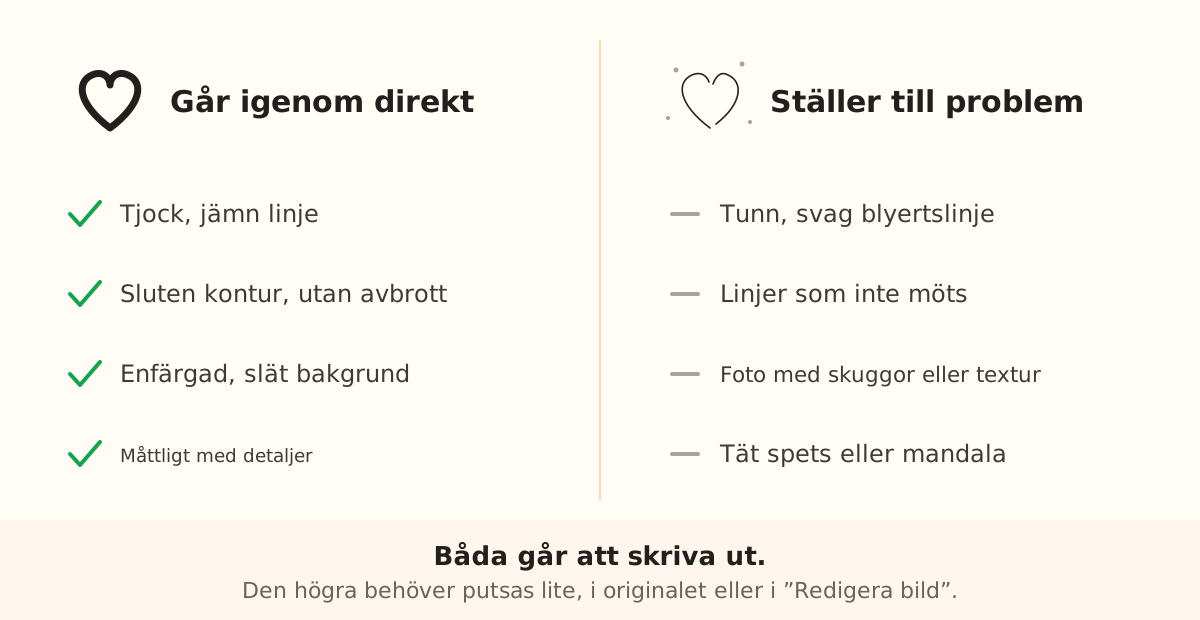
Nästan alltid är det en av fyra saker: filen är inte PNG, JPG eller SVG, den är större än 8 MB, bilden saknar en tydlig figur eller har för mycket detaljer. Gör linjerna tjockare, rensa bakgrunden och förenkla: då går det igenom.
Vad designverktyget kontrollerar innan du får delen
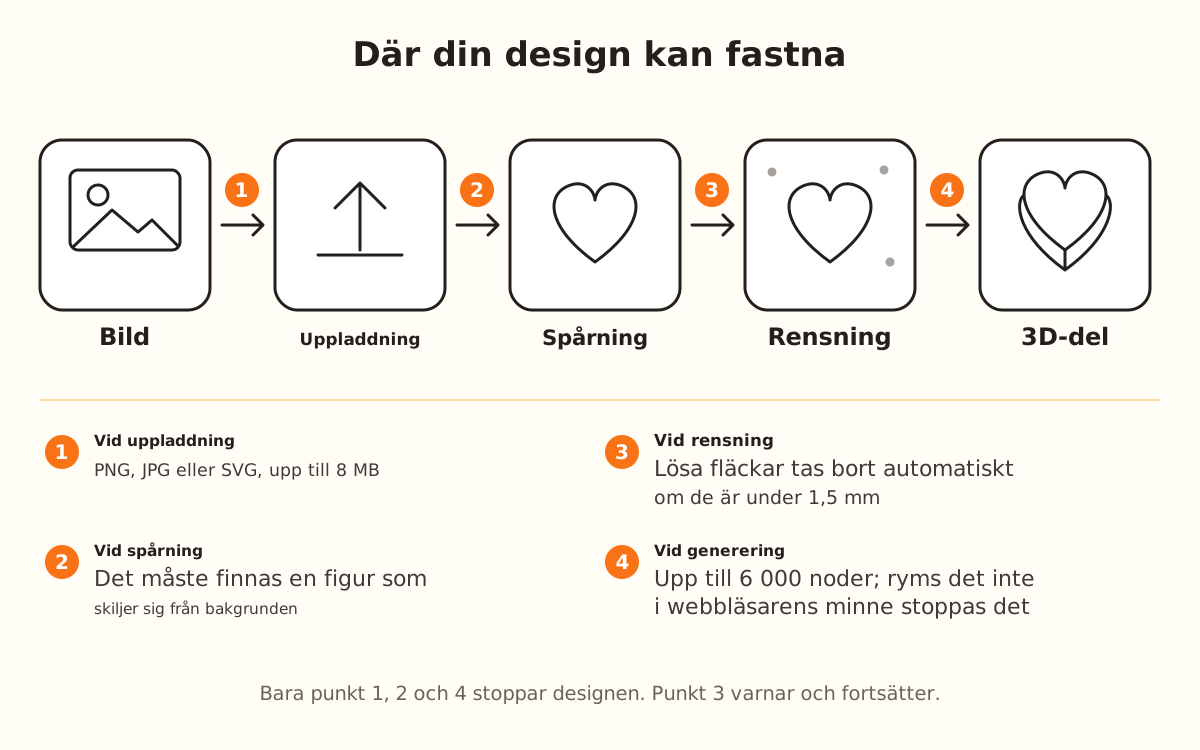
Designverktyget ser inte på din bild som ett foto: det letar efter en mörk figur på ljus bakgrund och ritar dess kontur. Det är den konturen som sedan byggs upp i 3D. Om figuren inte skiljer sig från bakgrunden finns ingen kontur att rita, och processen stannar där.
Sedan rensas linjen: i nästan alla produkter tas små fläckar som inte rör teckningen och är mindre än 1,5 mm i den valda storleken bort automatiskt, eftersom de inte går att skriva ut. Du får ett meddelande, men inget stoppas.
Till sist byggs delen i din webbläsare. Banan förenklas till högst 6 000 detaljnoder (färre på enheter med lite minne), och om teckningen ändå inte ryms i det tillgängliga minnet stoppas genereringen, så att du inte får en dåligt byggd del.
Kontrollera filens format och storlek
Designverktyget tar emot PNG, JPG och SVG, upp till 8 MB. iPhone-foton i HEIC, WEBP-filer och PDF:er går inte: öppna dem i valfritt program och spara som PNG eller JPG.
Om fotot är större än 8 MB, beskär det till området med teckningen eller exportera det i lägre upplösning. Designverktyget arbetar med bilden i 1 024 px längs den längsta sidan, så ett jättestort foto ger inga fler detaljer.
Behåll en enda figur med bra kontrast
Bäst är en mörk teckning på vit bakgrund: en enfärgad bakgrund försvinner av sig själv. Är det ett foto eller en logga med färgad bakgrund, använd ”Rensa bakgrund med AI” (1 kredit, bara PNG eller JPG) eller ”Ren bakgrund” i ”Redigera bild”.
Om teckningen är ljus på mörk bakgrund, eller om linjerna försvinner, invertera färgerna eller höj kontrasten i ett bildprogram innan du laddar upp den, eller bättra på teckningen med ”Borsta” och ”Suddgummi” i ”Redigera bild”. En transparent PNG med ljus teckning inverteras automatiskt.
Gör tunna linjer tjockare
En blyertslinje ser bra ut på skärmen men går inte att skriva ut. I ”Redigera bild”, med PNG eller JPG, gör ”Förstärkningsintensitet” figurens yttre kontur tjockare; linjerna inuti ändras inte: dra över dem tjockare med ”Borsta” eller i originalteckningen.
För stämplar är ”Förtjocka tunna linjer” påslaget från början: linjer under 0,5 mm förs automatiskt upp till det minsta som går att skriva ut. Stänger du av det och det finns tunna linjer visas en varning.
Minska detaljerna om genereringen stoppar
Visas ”Teckningen har för många detaljer” är designen för tung för webbläsarens minne. Förenkla bilden: sudda bort fyllning och textur med ”Suddgummi” i ”Redigera bild” eller i originalet, och ladda upp den igen.
Under bilden ser du räknaren ”Spårad · N noder”: ju enklare bild, desto lägre siffra. Som referens arbetar designverktyget med upp till 6 000 noder, och med färre på enheter med lite minne.
Anpassa storleken efter detaljerna du vill behålla
I nästan alla produkter tas lösa delar under 1,5 mm bort vid rensningen. Försvinner en del som är viktig för dig, gör delen större med ”Total storlek” (du skriver den i fältet, från 30 till 1000 mm) eller koppla ihop den delen med resten av teckningen.
Med Schablonen är det likadant: om designen är för detaljerad för sin storlek blir plattan slät och designverktyget varnar. Gör formen större eller förenkla teckningen.