Rundtur i designverktyget
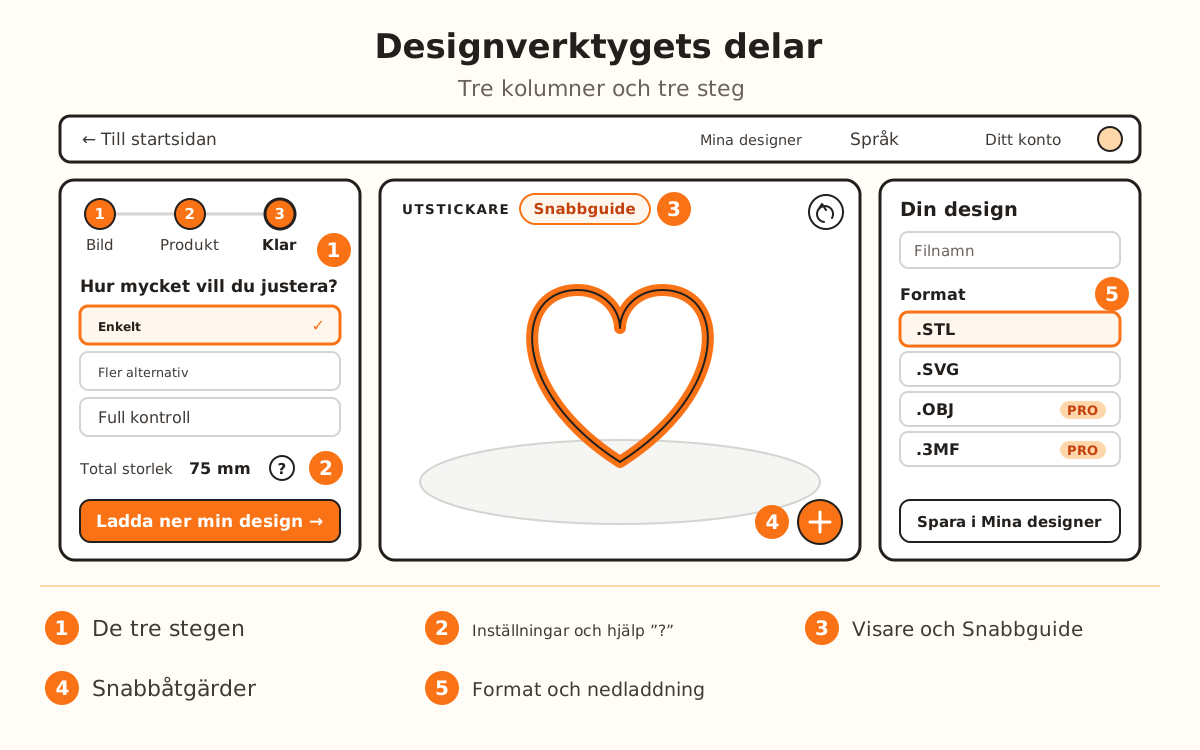
Designverktyget har tre steg: ”Bild”, ”Produkt” och ”Klar”. Till vänster laddar du upp bilden, väljer produkt och justerar måtten; i mitten ser du delen i 3D; till höger väljer du format och sparar den.
Vad designverktyget gör själv och vad som är ditt ansvar
- Gör om din PNG- eller JPG-bild till en kontur som är klar för delen; en SVG läser det som den är
- Bygger om delen i visaren varje gång du ändrar en inställning: det finns ingen knapp för att generera
- Startar varje produkt med fabriksvärden som redan fungerar, som 75 mm ”Total storlek”
- Visar bara de inställningar som produkten faktiskt använder och ordnar dem i tre nivåer så att du inte ser allt på en gång
- Varnar dig om en produkt kräver en plan innan du försöker ladda ner den
- →Välja en tydlig bild: konturen kommer från det du laddar upp
- →Kontrollera storleken innan du laddar ner: måttet bestämmer du
- →Skriva ut delen: filen går till din 3D-skrivare, eller så beställer du den med ”Beställ utskriven”
- →Logga in: att ladda ner och spara i ”Mina designer” kräver konto
Hur skärmen är uppbyggd
Skärmen har tre kolumner. Till vänster stegpanelen: överst fältet ”Bild”, ”Produkt” och ”Klar”, och nederst knapparna ”← Tillbaka” och ”Fortsätt →”. I mitten 3D-visaren, med produktens namn ovanför. Till höger ”Din design”: filnamnet, formaten och vad du kan göra med den färdiga delen.
Överst finns det fasta fältet: logotypen och ”Tillbaka till startsidan”, ”Mina designer”, språket och ditt konto, där du ser dina krediter och ”Köp krediter / plan”. Utan inloggning erbjuder samma meny ”Logga in”.
Det finns ingen knapp för att generera: varje ändring av en inställning bygger om delen i visaren, och under tiden står det ”Genererar…” längst ner i visaren. Det du ser i visaren är det du laddar ner.
I stegfältet går du tillbaka till ett steg du redan besökt genom att trycka på det; de du inte öppnat än förblir nedtonade tills du kommer dit med ”Fortsätt →”.
Ladda upp din bild
I steget ”Bild” drar du filen till rutan ”Ladda upp din bild”, klickar för att välja den eller klistrar in den med Ctrl+V (⌘+V på Mac). PNG, JPG och SVG accepteras. När den läst färdigt visar kortet filnamnet, ”Spårad · N noder” och ”✓ Klar”.
Har du ingen bild finns andra vägar under: ”Form mall” med färdiga figurer, ”Vet du inte vad du ska välja?” för att titta på designer i biblioteket, och ”Beskriv vad du vill ha så skapar vi det”, som ritar en silhuett med AI för 1 kredit. Så länge det inte finns någon bild visas också ”Fortsätt utan bild”, för produkter som inte använder en.
Tryck på ”Fortsätt →”. Hur du får bilden i sitt bästa skick förklaras i guiden ”Så förbereder du din bild för bästa resultat”.
Välj produkt
I steget ”Produkt” samlar listan ”Produkttyp” produkterna i ”Bageri”, ”Silikonformar” och ”Anpassat”, med en sökning (”Sök produkt...”). De som kräver en plan ligger tillsammans sist i varje grupp, och de som säger ”Kommer snart” är inte öppna än.
Tvekar du, tryck på ”Osäker på vilken?”: den frågar ”Vad vill du göra i dag?” och rekommenderar en produkt.
En produkt i planen Pro eller Studio kan du ändå designa och se i 3D. Ovanför visaren visas meddelandet ”Den här produkten kräver …-planen”: för att ladda ner den trycker du på ”Se planer”.
Välj hur mycket du vill justera
I steget ”Klar” frågar ”Justera detaljerna” dig ”Hur mycket vill du justera?”. ”Enkelt” är förvalt och visar i de flesta produkter bara ”Mått”: ”Total storlek”, knappen mm / in, ”Ange storlek på” (”Längsta sidan” eller ”Bredd och höjd”) och ”Spegel”.
”Fler alternativ” lägger till ”Parametrar”, de inställningar som hör till varje produkt (tjocklek, höjder och det delen i övrigt har). ”Full kontroll” lägger dessutom till ”Extrafunktioner”, med konturens kvalitet.
Nivån visar eller döljer bara sektioner i panelen. Du kan byta den när du vill.
Använd hjälpen ”?” och ”Snabbguiden”
Bredvid många inställningar finns ett ”?”. När du trycker på det öppnas ett kort med vad inställningen gör, en ritning och dess intervall; kortet för ”Total storlek” säger till exempel ”Intervall: 30–150 mm · Standard: 75 mm”. Trycker du på inställningens siffra kan du skriva den direkt.
Bredvid produktens namn, ovanför visaren, finns ”Snabbguide”. Den öppnar ”Så fungerar det” (steg för steg, ända till den färdiga delen) och ”Det här behöver du” (material och verktyg), och därifrån ”Läs hela guiden” för produkten.
Kontrollera delen i visaren
Dra över visaren för att vrida delen och använd mushjulet för att zooma in. Pilknappen ångrar den senaste ändringen (”Ångra”); i steget ”Klar” fungerar också Ctrl+Z för att ångra och Ctrl+Y för att göra om.
Den runda knappen i visaren öppnar snabbåtgärderna: ”Mått” (visar eller döljer måtten), ”Redigera design”, ”Dela design”, ”Lägg till ny bild” och ”Spara i biblioteket”. Ovanför visaren tar ”Genvägar” dig till ”Byt bild”, ”Redigera bild” eller ”Byt produkt” utan att gå tillbaka steg för steg.
Namnge, välj format och ladda ner
Under ”Din design” skriver du ”Namn på din design”: så kommer filen att heta. Under ”Filformat” väljer du .STL (3D-skrivare) eller .SVG (laserskärare); .OBJ och .3MF har märket ”PRO” och ingår i planerna Pro och Studio.
Tryck på ”Ladda ner min design →” längst ner i panelen. Är du inte inloggad ber den dig först logga in: med din e-postadress och koden du får, eller med Google. Precis under knappen ser du hur många gratis nedladdningar du har kvar: Utstickaren laddar du ner gratis och utan gräns; de andra produkterna i gratisplanen 5 per månad i den webbläsaren.
”Spara i Mina designer” lägger designen på ditt konto så att du kan fortsätta senare, och ”Beställ utskriven” beställer den fysiska delen.