Filformat: STL, OBJ, 3MF och SVG
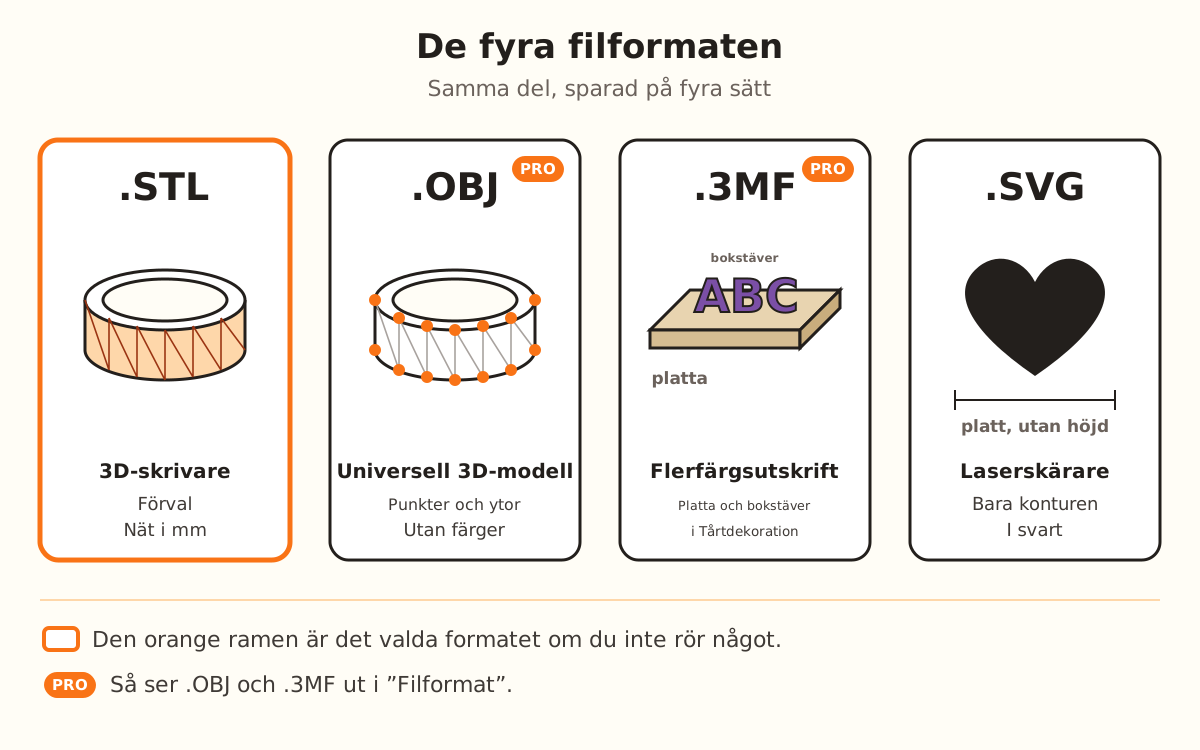
STL är filen för din 3D-skrivare och är förvalt. OBJ har samma del som text och 3MF, redo för slicern; båda ingår i Pro och Studio. SVG är den platta konturen, för laser.
Vad sajten gör och vad du bestämmer
- Bygger filen i din webbläsare av delen du ser i visaren, utan att designa om den
- Låter varje del vila på byggplattan: vissa produkter laddas ner vridna jämfört med visaren
- Ger filen namnet på din design, utan accenter eller mellanslag
- Visar före nedladdningen delens mått i centimeter och en ungefärlig utskriftstid
- Håller koll på dina gratis nedladdningar för månaden och talar om hur många du har kvar
- →Välja format i ”Filformat” innan du laddar ner
- →Öppna filen i din slicer och där välja material, lagerhöjd och utfyllnad (infill)
- →Logga in på ditt konto: för att designa behövs det inte, för att ladda ner behövs det
- →Spara designen med Spara i Mina designer om du vill öppna den igen
Fyra format, två sorters filer
STL, OBJ och 3MF är filer av delen i 3D: de öppnas i din skrivares slicer. STL och OBJ innehåller bara formen, som ett nät av trianglar. 3MF innehåller delen som ett objekt på byggplattan; i Tårtdekoration innehåller den två, plattan och bokstäverna, vart och ett med sin färg.
SVG är något annat: en platt teckning. Den innehåller bara konturen av din redan spårade bild, i svart, utan höjd eller tjocklek. Den passar för en laserskärare eller för att redigera teckningen vidare i ett vektorprogram.
Formatet ändrar inte delen: det är samma del, sparad på ett annat sätt.
Gör klart designen
Designen skapas om av sig själv vid varje ändring. I slutet av steg 3 finns ”Ladda ner min design →”. Medan delen skapas står det ”Genererar…” på knappen och den går inte att trycka på.
Om du försöker ladda ner innan det finns någon del varnar sajten med ”Skapa modell först”.
Välj format
Öppna ”Filformat” i panelen till höger (den är hopfälld). Listan har ”.STL — 3D-skrivare”, ”.SVG — Laserskärare”, ”.OBJ — Universell 3D-modell” och ”.3MF — Flerfärgsutskrift”. Det valda har en ✓.
STL är valt om du inte rör något, och visar filens storlek i KB. .OBJ och .3MF har etiketten ”PRO”.
Om din plan varken är Pro eller Studio och du väljer .OBJ eller .3MF, varnar nedladdningsfönstret med ”3MF ingår i Pro-planen” (eller ”OBJ ingår i Pro-planen”) och erbjuder ”Ladda ner STL” i stället.
Ge den ett namn
Skriv namnet i ”Namn på din design”. Under det ser du ”Så kommer filen att heta när du laddar ner den” med det valda formatets filändelse.
Filen får ett namn utan accenter, med gemener och med bindestreck i stället för mellanslag, upp till 60 tecken. Du kan också ändra namnet i nedladdningsfönstret, med ”Redigera namnet”.
Logga in på ditt konto
Om du inte är inloggad öppnas ”Skapa ditt gratiskonto innan du laddar ner” när du trycker på ”Ladda ner min design →”. Du kan fortsätta med ”Fortsätt med Google” eller med din e-post, och nedladdningen fortsätter på samma ställe.
Ladda ner filen
Fönstret visar en förhandsvisning, namnet, måttet (”bredd × höjd cm · höjd cm hög”) och den ungefärliga utskriftstiden. Tryck på ”Ladda ner STL” (eller det format du valde).
Med gratisplanen ser du under knappen hur många gratis nedladdningar du har kvar den här månaden. När det är klart visas ”Din design är klar”: ”Filen ligger redan i mappen Hämtade filer.”