KingsCutter
  • Bibliotek
  • Begär offert
  • Prissättning
  • Kalkylator
  • Handledningar
Logga inBörja gratis
Guider›Logga in på ditt konto
DITT KONTO 5 minUppdaterad: Oktober 2026

Logga in på ditt konto

Snabbt svar

På KingsCutter finns inga lösenord: du loggar in med Google eller med en kod på 6 siffror som kommer via e-post. För att designa behövs inget konto; det krävs vid nedladdning, när du sparar en design och för att öppna Min verkstad.

Vad sajten gör och vad du bestämmer

Sköts av sajten
  • Öppnar inloggningsfönstret ovanpå sidan du är på, utan att ta dig ur din design
  • Använder samma väg för att logga in och skapa kontot: om det är din första gång skapas kontot av sig självt
  • Ger dig 3 krediter i present när du skapar kontot
  • Öppnar Google i ett eget fönster, så att din sida ligger kvar
  • Kontrollerar koden i det allmänna fönstret så fort du fyllt i de 6 rutorna
→ Det är upp till dig
  • →Kryssa i rutan med villkoren innan du väljer hur du loggar in
  • →Använda din vanliga e-post: tillfälliga e-postadresser öppnar inget konto
  • →Leta efter koden i inkorgen eller i skräpposten
  • →Låta webbläsaren öppna Google-fönstret

Ett konto utan lösenord

Ditt konto är din e-post. Varje gång du loggar in skickar sajten en ny kod eller släpper in dig med Google-kontot för den e-postadressen. Det finns inget lösenord att komma ihåg eller byta.

Du kan designa och se din del i 3D utan att logga in. Kontot behövs när något ska sparas i ditt namn: när du laddar ner filen, när du trycker på ”Spara i Mina designer” och när du öppnar Min verkstad.

Det finns två inloggningsfönster. Det allmänna öppnas med ”Logga in”, högst upp på sajtens sidor. Det för nedladdning visas när du trycker på ”Ladda ner min design →” utan att vara inloggad: ”Skapa ditt gratiskonto innan du laddar ner”.
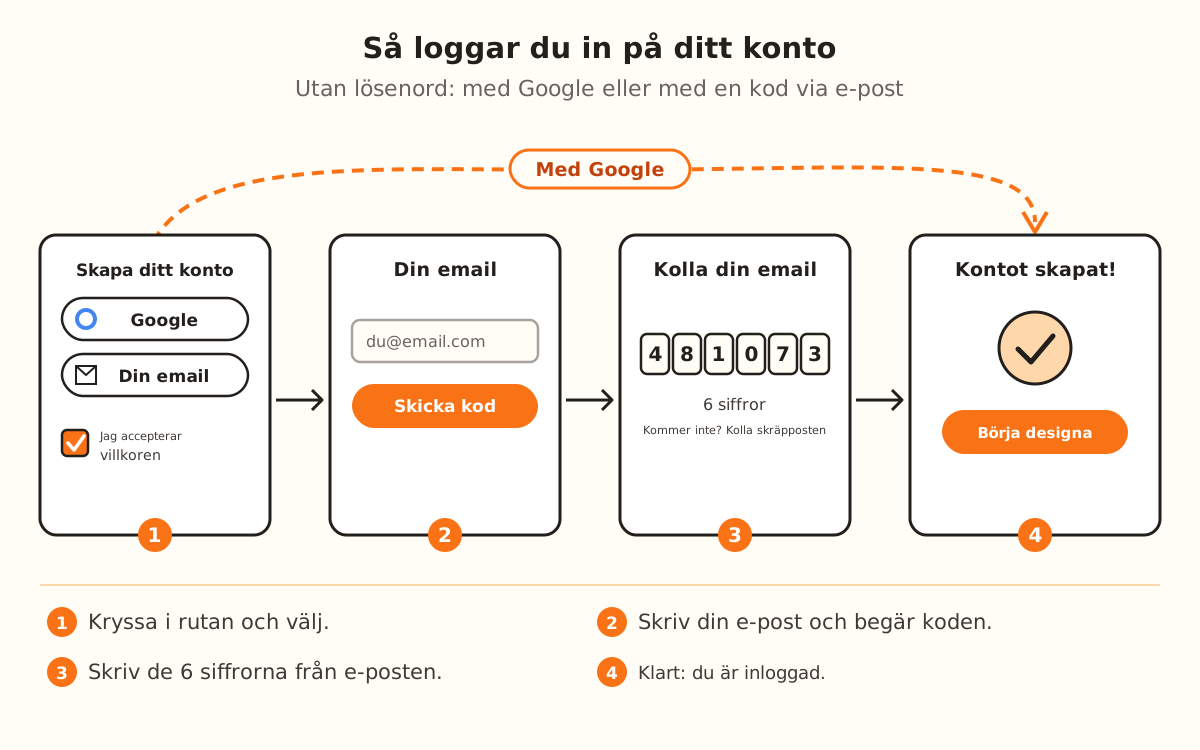
Vägen för att logga in: kryssa i rutan med villkoren, välja Google eller e-post, skriva koden på 6 siffror och se ”Kontot skapat!”.
Med Google hoppar du över e-posten och koden; med din e-post kommer koden fram om en stund.
1

Tryck på ”Logga in”

Den finns högst upp, i sajtens fält och i designverktygets. Fönstret öppnas ovanpå det du höll på med, med rubriken ”Skapa ditt gratiskonto”: det är samma för att logga in och för att skapa kontot.

Om du öppnar sidan /login ser du samma fönster; när du loggat in tar det dig till Min verkstad.

2

Godkänn villkoren

Kryssa i rutan ”Jag accepterar användarvillkoren, bekräftar integritetspolicyn och intygar att jag är myndig.” Utan rutan går ingen av de två inloggningsvägarna vidare och du ser ”Markera rutan för att acceptera villkoren och integritetspolicyn först.”

3

Logga in med Google

Tryck på ”Fortsätt med Google”. Ett eget fönster öppnas där du väljer ditt konto; din sida ligger kvar där den var.

Om webbläsaren blockerar fönstret går hela fliken till Google och kommer tillbaka till sidan du var på när det är klart.

4

Eller logga in med din e-post

Tryck på ”Fortsätt med din email”. Skriv din adress under ”Din email” och tryck på ”Skicka kod →”. Skärmen säger ”Vi skickar en kod för att logga in. Inga lösenord.”

Med ”← Andra alternativ” väljer du Google igen.

5

Skriv koden

Under ”Kolla din email” finns 6 rutor. Skriv siffrorna från e-postmeddelandet: när du fyllt i den sjätte kontrolleras koden av sig själv. Du kan också trycka på ”Logga in”.

Om du inte ser den, titta i skräpposten. Med ”← Byt email” rättar du adressen.

6

Klart

Du ser ”Kontot skapat!” och ”Börja designa →”. Tryck på knappen eller stäng fönstret: du är inloggad. För att logga ut använder du ”Logga ut” i menyn i Min verkstad.

Snabba tips
Om du ska ladda ner, logga in från nedladdningsfönstret: när det är klart går du direkt till filen, med din design intakt.
Begär en enda kod och vänta: om du begär flera gäller den senaste.
Använd alltid samma e-post: dina krediter, din plan och dina designer finns på det kontot.
Om din e-post är Gmail eller har ett Google-konto är ”Fortsätt med Google” det snabbaste: du väntar inte på något e-postmeddelande.
I nedladdningsfönstret kan du lämna ditt WhatsApp (det är frivilligt) så att vi hör av oss om nya produkter.
Vad du görKräver konto?
Designa och se delen i 3DNej
Ladda ner filenJa
”Spara i Mina designer”Ja
Öppna Min verkstadJa: utan session tar det dig till inloggningsfönstret
GränsHur mycket
Koder som begärts från samma anslutning5 per 15 minuter
Koder som begärts för samma e-postadress3 per 15 minuter
Försök att skriva koden från samma anslutning10 per 15 minuter
Present-krediter när du skapar kontot3

Om något inte blev som du väntade dig

Det händer ingenting när jag trycker på Google eller e-post
Kryssa i rutan med villkoren och tryck igen
Koden kommer inte fram
Titta i skräpposten och vänta en stund innan du begär en ny
Google-fönstret visas inte
Tillåt sajtens popup-fönster eller logga in med din e-post
Koden går inte in
Använd den från det senaste e-postmeddelandet och skriv den helt, alla 6 siffror
Min e-post öppnar inget konto
Om det är en tillfällig e-postadress, använd din vanliga e-post
Jag vill spara och ser ”Logga in för att spara din design”
Tryck på ”Logga in” högst upp, logga in och tryck på ”Spara i Mina designer” igen

Felsökning

Det står ”Koden är ogiltig eller har gått ut. Begär en ny.”
Orsak: Koden är felskriven, har gått ut eller kommer från ett tidigare e-postmeddelande.
Lösning: Tryck på ”← Byt email”, begär en ny kod och använd den från det senaste e-postmeddelandet.
Om det kvarstår: Logga in med ”Fortsätt med Google” om din e-post är från Google.
Det står ”Vi har redan skickat flera koder till den här e-postadressen…”
Orsak: 3 koder har begärts för den e-postadressen på 15 minuter.
Lösning: Leta efter den senaste i inkorgen eller i skräpposten, eller vänta de minuter som meddelandet anger.
Om det kvarstår: Logga in med Google.
Det står ”För många koder har begärts från den här anslutningen på kort tid…”
Orsak: Från din anslutning har 5 koder begärts på 15 minuter.
Lösning: Vänta de minuter som meddelandet anger och försök igen.
Om det kvarstår: Logga in med Google, som inte går genom den här gränsen.
Det står ”Det där är en tillfällig e-postadress. Använd din vanliga e-post för att skapa kontot.”
Orsak: Tillfälliga e-postadresser öppnar inget konto.
Lösning: Skriv din privata eller jobbmejl.
Om det kvarstår: Logga in med ditt Google-konto.
Det står ”För många konton har skapats från den här anslutningen i dag…”
Orsak: Det finns ett tak för nya konton per anslutning och dag.
Lösning: Logga in med ett konto du redan har.
Om det kvarstår: Försök nästa dag.
Det står ”Vi kunde inte verifiera att du är en människa. Ladda om sidan och försök igen.”
Orsak: Den automatiska kontrollen av att du inte är en robot blev inte klar.
Lösning: Ladda om sidan och begär koden igen.
Om det kvarstår: Prova en annan webbläsare eller logga in med Google.
Det står ”Vi kunde inte slutföra Google-inloggningen. Försök igen eller använd din e-post.”
Orsak: Inloggningen med Google blev inte klar.
Lösning: Tryck på ”Fortsätt med Google” igen och slutför fönstret.
Om det kvarstår: Logga in med din e-post och koden på 6 siffror.

Vanliga frågor

Behöver jag ett konto för att designa?
Nej. Du designar och ser delen i 3D utan att logga in. Kontot behövs när du laddar ner, när du sparar en design och för att öppna Min verkstad.
Måste jag skapa ett lösenord?
Nej. Du loggar in med Google eller med en kod på 6 siffror som vi mejlar dig varje gång.
Är det samma sak att logga in och att skapa kontot?
Ja. Om din e-post inte har något konto skapas det första gången du loggar in, med 3 krediter i present.
Förlorar jag min design om jag loggar in mitt i arbetet?
Nej. Fönstret öppnas ovanpå designverktyget och Google öppnas separat. Om webbläsaren blockerar det fönstret och tar dig till Google sparar nedladdningsfönstret först designen som pågår.
Hur loggar jag ut från mitt konto?
Med ”Logga ut”, längst ner i menyn i Min verkstad eller under ”Mer”, från mobilen.

Redo att skapa din egen?

Ladda upp din bild och få en utskriftsklar STL på sekunder.

Logga in på mitt konto →

Läs vidare

Så skapar du din första utstickare →Filformat: STL, OBJ, 3MF och SVG →Publicera i din butik från designverktyget →
KingsCutter

Den mest kompletta 3D-generatorn för kakutstickare. Designad för bagare, tillgänglig på 15 språk.

Snabbkontakt
Produkt
  • 3D-redigerare
  • Verktyg
  • Bibliotek
  • Prissättning
  • Så fungerar det
  • Galleri
Tjänster
  • Begär offert
  • För säljare
  • Affiliateprogram
  • Blogg
Juridiskt
  • Villkor
  • Privatliv
  • Återbetalningar
  • Jämförelse
  • Vanliga frågor
  • Kontakta

© 2026 KingsCutter · Gjord för bagare över hela världen

kingscutter