Exportera i serie: flera storlekar på en gång
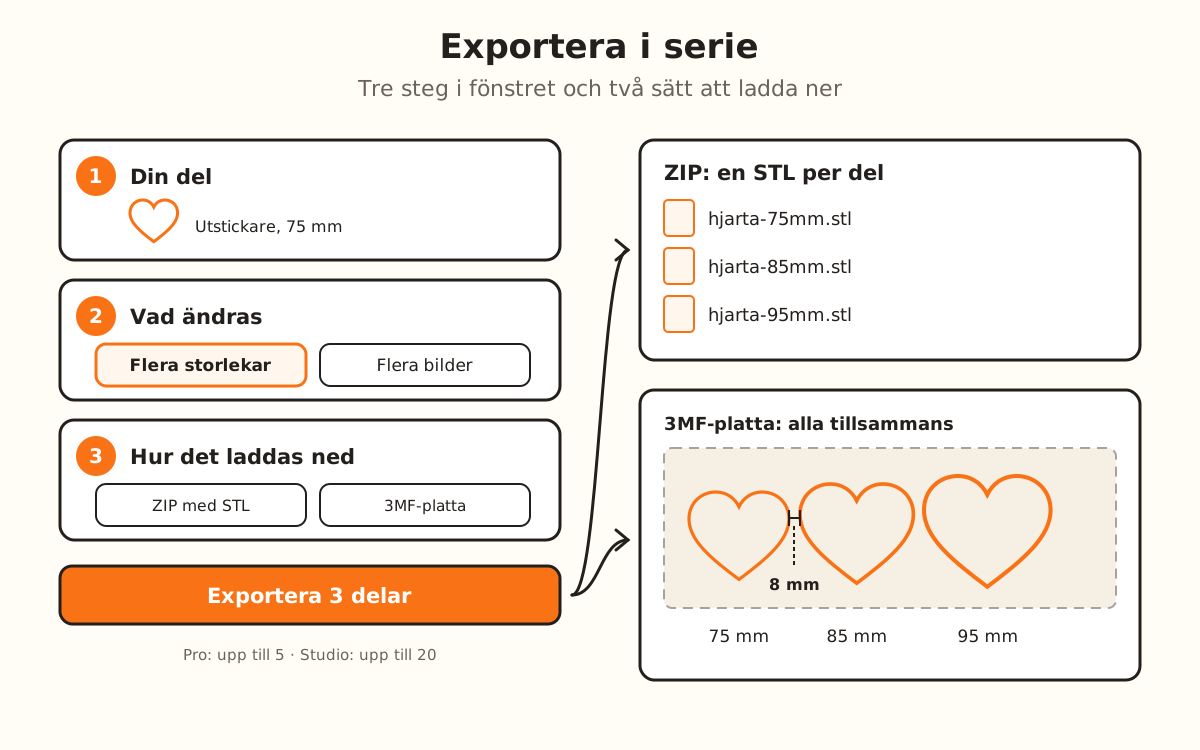
Med planen Pro eller Studio väljer du under ”För att sälja i serie” ”Flera storlekar” eller ”Flera bilder”: samma del i flera storlekar, eller en egen teckning per del med dina inställningar. Du får en ZIP med en STL per del eller en 3MF-platta.
Vad partiet gör och inte gör
- Bygger varje del med samma motor som designverktyget, en efter en, och visar hur långt varje del har kommit
- Upprepar dina nuvarande inställningar i alla delar: tjocklek, väggar, relief; bara storleken eller teckningen ändras
- Med ”Bredd och höjd” skalar den båda måtten i samma proportion: delen ändrar storlek, inte form
- Vektoriserar varje PNG- eller JPG-bild med dina vektoriseringsinställningar; en SVG går inte genom de inställningarna
- Lämnar delarna redo att skrivas ut: vända och med texten på väggen redan speglad
- Döper varje fil efter din designs namn och storleken (till exempel hjarta-75mm.stl), eller efter varje bilds namn
- →Ändra olika saker i varje del: i ett parti ändras bara storleken eller bara teckningen
- →Välja material eller utskriftsinställningar: det gör du i din slicer
- →Fler delar än din plan tillåter: 5 per parti med Pro och 20 med Studio; vid storlekar högst 8 olika
- →Laga en bild som inte går att vektorisera: den delen kommer med en varning och resten fortsätter
Så fungerar partiet
Exportera i serie upprepar din del många gånger i en enda nedladdning. Du har två sätt: ”Flera storlekar”, samma del i flera mått, och ”Flera bilder”, en egen teckning i varje del med de inställningar du har nu.
Allt annat är likadant i alla delar: det är det du redan ställt in i designverktyget och vill ha upprepat. Vid ”Flera storlekar” ändras bara storleken, mellan 15 och 250 mm; vid ”Flera bilder” bara teckningen.
När du trycker på exportera kontrollerar servern din plan och produkten en enda gång. Sedan byggs delarna i din webbläsare, en i taget, och till slut laddas en enda fil ner: en ZIP med en STL per del, eller en 3MF-platta med alla delar 8 mm isär, redo för slicern.
Det ingår i planerna Pro och Studio: med Pro upp till 5 delar per parti; med Studio upp till 20. Med de planerna är nedladdningar obegränsade, så partiet drar inte av från din kvot.
Bygg din del och öppna partiet
Ladda upp din teckning i designverktyget, välj produkten och låt inställningarna vara som du vill ha dem upprepade. I kolumnen till höger, under ”För att sälja i serie”, tryck på ”Flera storlekar” eller ”Flera bilder”.
Utan betald plan säger fönstret ”Export i serie finns i betalplanerna”, med ”Se planer” och, om du inte är inloggad, ”Logga in”.
Kontrollera ”Din del”
Överst ser du produkten som kommer ut och teckningen som upprepas. Vill du ha en annan, tryck på ”Byt produkt”: listan visar bara produkter som stöder det läget, de gratis först. De som kräver en plan har sin etikett, PRO eller STUDIO.
Välj vad som ändras i varje del
Under ”Vad som ändras mellan delarna” är ”Flera storlekar” ”Samma del i flera storlekar” och ”Flera bilder” är ”En ny teckning för varje del”. Du kan växla mellan dem i samma fönster.
Ange storlekarna eller välj bilderna
Under ”Storlekar (mm)” är den första din dels storlek. Ändra varje tal, tryck på ”Lägg till storlek” för att lägga till en (den sista plus steget) eller på × för att ta bort den.
För flera på en gång, använd ”Flera på en gång”: ”Från” (din nuvarande storlek), ”Steg” (10 mm) och ”Antal” (3). Fönstret visar storlekarna som det kommer att skapa, som ”→ 75 · 85 · 95 mm”; tryck på ”Använd dessa”.
Under ”Flera bilder”, tryck på ”Välj bilder” och markera dina PNG-, JPG- eller SVG-filer, upp till gränsen för din plan. Listan visar namnet som varje del får; × tar bort en.
Välj hur den laddas ner
Under ”Hur det laddas ned” lämnar ”ZIP med en STL per del” varje del i sin egen fil, med sitt namn; ”3MF-platta” lägger alla delar i en enda fil, åtskilda, redo för slicern. Under ser du ett exempel på filnamnet.
Exportera
Längst ner står hur många delar din plan tillåter. Tryck på ”Exportera 3 delar” (talet ändras med ditt parti). Medan den arbetar säger fönstret ”Del 1 av 3…” och markerar varje del; ”Avbryt” stoppar den utan att ladda ner något.
När den är klar laddas filen ner och fönstret meddelar till exempel ”3 delar klara: hjarta-lote.zip nedladdad.”. Om någon del misslyckades säger listan vilken och varför; de andra laddas ner ändå.