KingsCutter
  • Bibliotek
  • Begär offert
  • Prissättning
  • Kalkylator
  • Handledningar
Logga inBörja gratis
Guider›Foto för att sälja: bilderna på din del
SÄLJA 5 minUppdaterad: Oktober 2026

Foto för att sälja: bilderna på din del

Snabbt svar

Med delen klar, tryck på ”Foto för att sälja”: delen visas på trä, marmor, kräm eller ett eget foto, kvadratisk eller stående, med designens namn. Du vrider och flyttar den och laddar ner en PNG. Gratis i alla planer, utan AI.
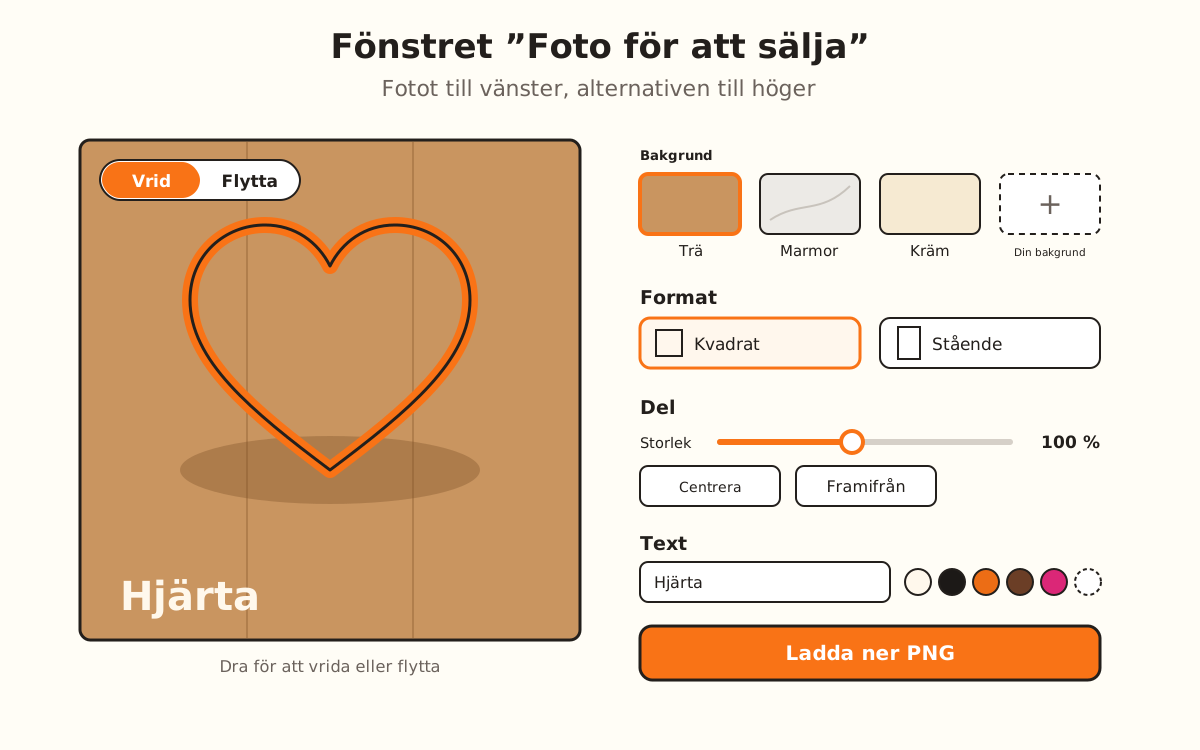
Fönstret ”Foto för att sälja”: till vänster fotot med delen på trä och namnet under; till höger alternativen för bakgrund, format, del, text och knappen ”Ladda ner PNG”.
Allt ändras direkt i fotot, och det du laddar ner är det du ser.

Vad fotot gör och inte gör

Fixas av sajten
  • Ritar din del precis som den är, från samma 3D-fil som du ser i visaren: alla dess delar och färgerna per del, framifrån som i visaren
  • Lägger den på en bakgrund av trä, marmor eller kräm, eller på ett eget foto, med sin skugga på bordet
  • Skapar fotot kvadratiskt (1080 × 1080 pixlar) eller stående (1080 × 1350)
  • Skriver designens namn nere till vänster, och om det är långt delas det på två rader
  • Väljer själv bara textfärgen efter bakgrunden: vit på trä eller på ditt foto, svart på marmor eller kräm
  • Laddar ner fotot som PNG, med designens namn i filnamnet
→ Det står du för
  • →Hitta på något: det finns ingen AI, fotot visar din del som den är
  • →Visa kakan eller delen i användning: det är den utskrivna delen på ett bord
  • →Ladda upp ditt bakgrundsfoto: det öppnas i din webbläsare och sparas ingenstans
  • →Publicera det: du laddar ner det och laddar själv upp det till Instagram, Etsy, Shopee eller din butik

Så skapas fotot

”Foto för att sälja” tar delen du just skapat i designverktyget och ritar den separat från visaren, på ett bord. Ingen AI är inblandad: det du ser är din del, med sina mått och sina färger per del, som i visaren.

Vyn i fönstret är hela fotot. Varje ändring (bakgrund, format, delens storlek, text) syns direkt, och det du laddar ner är precis det du ser.

Det är gratis i alla planer: fönstrets titel säger det bredvid, ”Gratis i alla planer”.

1

Bygg din del och öppna ”Foto för att sälja”

Ladda upp din bild, välj produkten och vänta tills delen visas i visaren. I kolumnen till höger, under ”För att sälja i serie”, tryck på ”Foto för att sälja”. Knappen tänds när delen är klar och släcks medan den byggs.

Den finns också i nedladdningsfönstret, efter att du laddat ner filen (utom vid nedladdning i SVG).

2

Välj bakgrund

Under ”Bakgrund” har du ”Trä”, ”Marmor” och ”Kräm”. Fotot öppnas på ”Trä”.

För att använda ditt eget bord eller din lokal, tryck på ”Ladda upp ett foto” och välj en bild. Den blir ”Din bakgrund” med en miniatyr; för att använda en annan, tryck på ”Byt bakgrundsfoto”. Fotot öppnas i din webbläsare och laddas inte upp någonstans; är det mycket stort krymps det till 2400 pixlar på den längsta sidan.

3

Välj format

Under ”Format” skapar ”Kvadrat · Instagram” ett foto på 1080 × 1080 pixlar och ”Stående · Etsy och Shopee” ett på 1080 × 1350. Fotot öppnas kvadratiskt.

4

Placera delen

Ovanför fotot väljer du vad dragning gör: ”Vrid” vrider delen som i visaren (från ena sidan av fotot till den andra är ett helt varv) och ”Flytta” flyttar den till en annan plats.

Under ”Del” gör ”Storlek” den större eller mindre, mellan 50 % och 160 %. ”Centrera” sätter tillbaka den i mitten och ”Framifrån” lämnar den som när du öppnade. ”Delens skugga” tar bort eller sätter tillbaka skuggan på bordet.

Med tangentbordet, på fotot: piltangenterna vrider eller flyttar beroende på läge (med Skift fem gånger mer) och + eller − ändrar storleken.

5

Skriv texten

Under ”Text” har fältet designens namn; du ändrar det som du vill, upp till 60 tecken. ”Visa texten” tar bort eller sätter tillbaka den utan att du förlorar det du skrivit.

Under ”Textfärg” väljer du vit, svart, orange, choklad eller rosa, eller ”Annan färg”. Väljer du inget blir den vit på trä eller på ditt foto och svart på marmor eller kräm. Med ditt eget foto visas ”Toning bakom texten”, en mjuk skugga som gör den lättare att läsa.

6

Ladda ner PNG:n

Tryck på ”Ladda ner PNG”. Filen heter som din design, med formatet på slutet (till exempel hjarta-foto-cuadrado.png), och fönstret meddelar ”Nedladdad …”. Du kan byta bakgrund eller format och ladda ner en till.

Snabba tips
Ge designen ett namn innan du öppnar fotot: namnet blir textens startvärde och filnamnet.
Ladda ner båda: den kvadratiska för Instagram och den stående för Etsy eller Shopee, med samma bakgrund.
Med ditt eget bakgrundsfoto, låt ”Toning bakom texten” vara på om texten försvinner mot bilden.
Har du vridit för långt lämnar ”Framifrån” den som när du öppnade; har du flyttat den sätter ”Centrera” tillbaka den i mitten.
Just de här bilderna, på de tre bakgrunderna, använder ”Publicera i min butik” med planen Studio.
AlternativStandardIntervall
BakgrundTräTrä, Marmor, Kräm eller Din bakgrund
FormatKvadrat · InstagramKvadrat eller Stående
Delens storlek100 %50-160 %, i steg om 5
Dragning på fototVridVrid eller Flytta
Delens skuggaPåPå eller av
TextDesignens namnUpp till 60 tecken
TextfärgVit på trä eller ditt foto; svart på marmor eller kräm5 färger eller annan färg
Toning bakom textenPåBara med din bakgrund
FormatMåttTänkt för
Kvadrat1080 × 1080 pixlarInstagram
Stående1080 × 1350 pixlarEtsy och Shopee

Om något inte gick som du väntade dig

”Foto för att sälja” är nedtonad
Skapa delen först, eller vänta tills den är klar
Fönstret säger ”Bygg delen först: ladda upp en bild eller välj en form.”
Stäng fönstret, bygg delen i designverktyget och öppna det igen
”Vi kunde inte öppna den bilden. Prova en JPG eller PNG.”
Välj ett annat foto, i JPG eller PNG
Delen hamnade på sidan eller sedd uppifrån
Tryck på ”Framifrån”
Delen hamnade vid sidan av
Tryck på ”Centrera”
Texten syns inte på mitt foto
Ändra ”Textfärg” eller sätt på ”Toning bakom texten”
Jag ser inte ”Toning bakom texten”
Den visas bara med ditt eget bakgrundsfoto
Texten hamnade på två rader
Det händer när den är lång: korta ner den om du vill ha den på en rad

Felsökning

Fotot fastnar på ”Skapar fotot…” eller visar meddelandet om att bygga delen
Orsak: Delen kunde inte ritas: fotot använder webbläsarens 3D, precis som visaren.
Åtgärd: Stäng fönstret, kontrollera att delen syns i visaren och öppna ”Foto för att sälja” igen.
Om det kvarstår: Ladda om sidan och skapa delen igen; om visaren inte visar den heller, prova en annan webbläsare.
Jag hittar inte knappen i nedladdningsfönstret
Orsak: Efter en nedladdning i SVG visar fönstret den inte.
Åtgärd: Öppna den från kolumnen till höger, under ”För att sälja i serie”.
Om det kvarstår: Om den är nedtonad där är delen inte skapad än.
Mitt bakgrundsfoto öppnas inte
Orsak: Webbläsaren kunde inte läsa filen som en bild.
Åtgärd: Spara det som JPG eller PNG och tryck på ”Ladda upp ett foto” eller ”Byt bakgrundsfoto” igen.
Om det kvarstår: Prova ett annat foto: fungerar det är det den filen som är problemet.
Texten syns inte på fotot
Orsak: ”Visa texten” är avstängd eller fältet är tomt.
Åtgärd: Sätt på ”Visa texten” och skriv i fältet.
Om det kvarstår: Prova en annan ”Textfärg”: den kan ha samma nyans som bakgrunden.
Jag kan inte ändra textfärgen
Orsak: Med ”Visa texten” avstängd är färgerna nedtonade.
Åtgärd: Sätt på ”Visa texten” och välj färgen.
Om det kvarstår: Vill du ha en exakt nyans, tryck på ”Annan färg” och välj den i färgväljaren.
Texten klipptes av
Orsak: Fältet tar upp till 60 tecken.
Åtgärd: Använd en kortare text: delens eller din butiks namn.
Om det kvarstår: Är den lång delas den av sig själv på två rader; korta ner den om du vill ha den på en.
Filen heter ”cutter-foto-cuadrado.png”
Orsak: Designen har inget namn.
Åtgärd: Skriv namnet i ”Namn på din design” och ladda ner igen.
Om det kvarstår: Accenter och mellanslag ändras i filen: ”Rosa hjärta” blir rosa-hjarta.

Vanliga frågor

Vad kostar det?
Ingenting: det är gratis i alla planer och drar inga krediter eller nedladdningar.
Använder det AI?
Nej. Fotot är din del precis som den är, ritad från 3D-filen, på bakgrunden du valde.
Laddas mitt bakgrundsfoto upp till sajten?
Nej. Det öppnas i din webbläsare för att skapa fotot och sparas ingenstans.
Hur stort är fotot?
1080 × 1080 pixlar kvadratiskt och 1080 × 1350 stående, i PNG.
Kan jag vrida delen?
Ja: med ”Vrid” drar du på fotot och delen vrids som i visaren. ”Framifrån” lämnar den som när du öppnade.
Fungerar det med ”Publicera i min butik”?
Ja: med planen Studio skapar ”Publicera i min butik” själv bilderna från ”Foto för att sälja” på de tre bakgrunderna.

Redo att skapa din egen?

Ladda upp din bild och få en utskriftsklar STL på sekunder.

Skapa fotot på min del →

Läs vidare

Publicera i din butik från designverktyget →Exportera i serie: flera storlekar på en gång →Så skapar du din första utstickare →
KingsCutter

Den mest kompletta 3D-generatorn för kakutstickare. Designad för bagare, tillgänglig på 15 språk.

Snabbkontakt
Produkt
  • 3D-redigerare
  • Verktyg
  • Bibliotek
  • Prissättning
  • Så fungerar det
  • Galleri
Tjänster
  • Begär offert
  • För säljare
  • Affiliateprogram
  • Blogg
Juridiskt
  • Villkor
  • Privatliv
  • Återbetalningar
  • Jämförelse
  • Vanliga frågor
  • Kontakta

© 2026 KingsCutter · Gjord för bagare över hela världen

kingscutter