KingsCutter
  • Biblioteca
  • Pedir orçamento
  • Preços
  • Calculadora
  • Tutoriais
EntrarCriar grátis
Guias›Compartilhar um design com um link
SUA CONTA 4 minAtualizado: Outubro de 2026

Compartilhar um design com um link

Resposta rápida

Com a conta conectada e o design com nome, toque no botão + sobre o visualizador e em “Compartilhar design”. O site salva as mudanças, cria o link e você copia com “Copiar”. Quem abre recebe uma cópia no editor; seu original não muda.
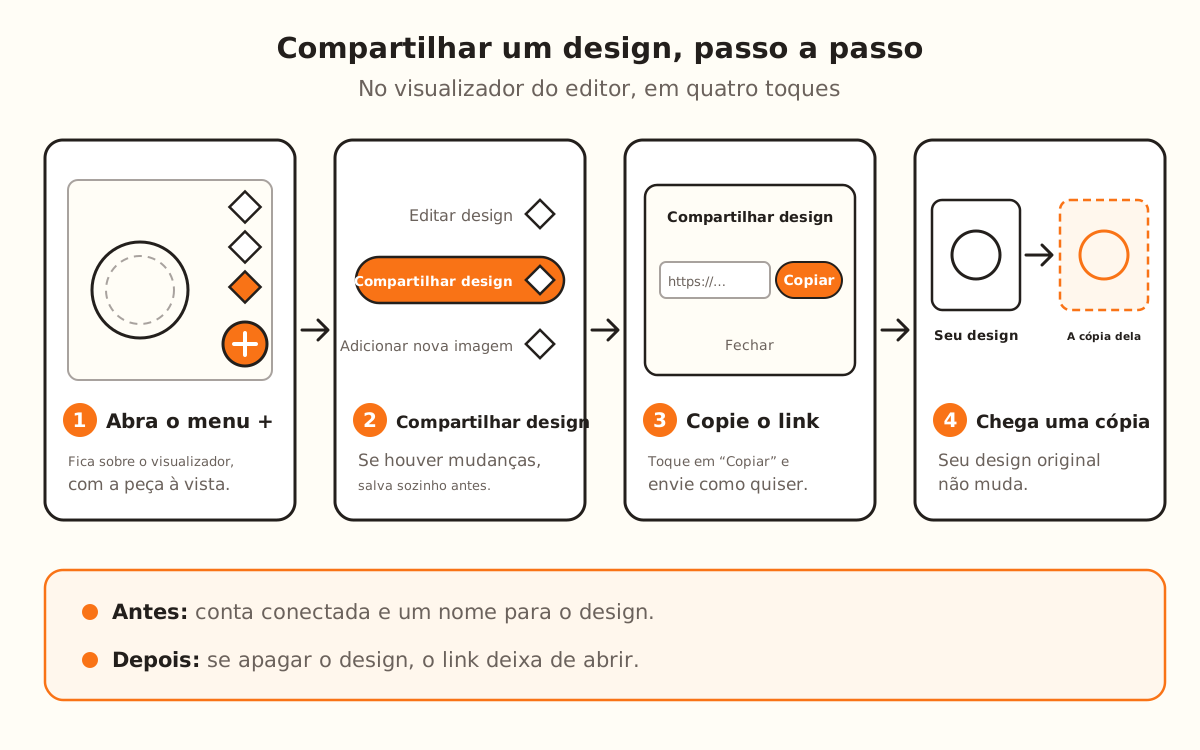
Quatro passos em fila: abrir o menu + do visualizador, tocar em “Compartilhar design”, copiar o link na janela e a cópia que recebe quem o abre, ao lado do seu design original.
O link é criado a partir do design salvo; quem o abre recebe uma cópia e o seu original não muda.

O que o link faz e o que não faz

Resolvido pelo site
  • Salva o design antes de criar o link se ele ainda não estava salvo ou se mudou desde a última vez
  • Assina o link no servidor: não dá para adivinhar nem montar à mão, mesmo que alguém conheça o design
  • Abre no editor de quem recebe uma cópia com o nome, o produto, os ajustes e a forma
  • Lê o design no momento em que o link é aberto: sempre mostra a última coisa que você salvou
  • Não mostra a quem abre nem o seu nome nem o seu e-mail
→ Fica do seu lado
  • →Enviar o link: você copia e cola onde quiser, numa mensagem, num e-mail ou numa rede social
  • →Dar nome ao design: sem nome ele não é salvo, e sem salvar não há link
  • →Escolher quem abre: qualquer pessoa com o link recebe a cópia, com conta ou sem
  • →Desativá-lo: o link só deixa de abrir se você apagar o design

Como o link funciona

O link aponta para o seu design salvo, não para uma foto dele. Ele leva uma assinatura que o servidor cria com uma chave própria: sem essa assinatura o link não abre nada, então ninguém consegue fabricar um para outro design trocando letras do endereço.

Quem abre chega ao editor com uma cópia: o mesmo produto, os mesmos ajustes, a mesma forma e o mesmo nome. A cópia não fica presa ao seu design. Se a pessoa salvar, é criado um design novo na conta dela e o seu continua igual.

Como o design é lido cada vez que alguém abre o link, se depois você mudar algo e salvar, quem abrir de novo verá a versão nova. Se você apagar o design, o link mostra “Este link não é válido ou o design não existe mais.”

Só quem salvou o design pode criar o link dele. Criar o link e abri-lo não gasta créditos.

1

Dê um nome e entre na sua conta

No painel da direita, digite o nome em “Nome do seu design”. Sem nome, o site não salva e avisa “Dê um nome ao design antes de salvar”.

Compartilhar pede a conta conectada. Se você não entrou, ao tocar em “Compartilhar design” aparece “Entre na sua conta para compartilhar seus designs.”

2

Abra as ações rápidas do visualizador

Quando já existe uma forma ou uma peça gerada, aparece sobre o visualizador um botão redondo com o sinal +. Ao tocar nele, abrem-se as ações rápidas: “Medidas”, “Editar design”, “Compartilhar design”, “Adicionar nova imagem” e “Salvar na biblioteca”.

O menu fecha ao tocar fora dele ou com a tecla Escape.

3

Toque em “Compartilhar design”

Se o design não estava salvo ou tem mudanças, primeiro ele é salvo, igual a “Salvar na biblioteca”. Se você já tem outro design com o mesmo nome, o site pergunta se deve sobrescrevê-lo: escolha “Sobrescrever” ou mude o nome, e toque em “Compartilhar design” de novo.

Com o design salvo, abre-se a janela “Compartilhar design”, que mostra “Criando o link…” enquanto o prepara.

4

Copie o link e envie

Quando o link aparecer, toque em “Copiar”: o botão muda para “Copiado” por alguns segundos. Se o seu navegador não deixar copiar, o link fica selecionado no campo para você copiar à mão.

Cole onde quiser. A janela fecha com “Fechar”, com Escape ou tocando fora dela.

5

Quem abre recebe uma cópia

Ao abrir o link, o editor carrega a cópia no mesmo idioma em que você criou o link e mostra um aviso com o nome do seu design pedindo para salvar a cópia e tê-la na biblioteca.

Para salvá-la, essa pessoa precisa da própria conta. Ao salvar, é criado um design dela, separado do seu.

Dicas rápidas
Se você mudar o design depois de enviar o link, salve: quem abrir depois verá essa versão, sem você precisar enviar outro link.
Mudar o nome e salvar não cria outro design: renomeia o mesmo, e o link que você já enviou continua abrindo esse design com o nome novo.
Se não quiser mais que o link abra, apague esse design em “Meus designs”. Um link antigo não volta a abrir mesmo que você salve outro design com o mesmo nome.
O que viaja é o design, não o arquivo STL: quem abre gera a peça no próprio editor.
DadoVai na cópia?
Nome do designSim
ProdutoSim
Ajustes do produtoSim
Forma (o contorno)Sim
Seu nome e seu e-mailNão
O vínculo com o seu designNão: a cópia é salva à parte

Se algo não saiu como você esperava

Não vejo o botão + sobre o visualizador
Ele aparece quando já existe uma forma ou uma peça gerada: envie uma imagem ou escolha uma forma primeiro
Aparece “Entre na sua conta para compartilhar seus designs.”
Entre na sua conta e toque em “Compartilhar design” de novo
Aparece “Dê um nome ao design antes de salvar”
Digite o nome em “Nome do seu design” e toque em “Compartilhar design” de novo
Aparece que você chegou ao limite de designs salvos do seu plano
Apague em “Meus designs” um que não use ou passe para um plano maior com “Ver planos”
A janela diz “Compartilhar ainda não está disponível.”
Não depende de você: o site não tem pronta a chave dos links. Escreva para o suporte
Quem abre o link vê “Este link não é válido ou o design não existe mais.”
O link chegou incompleto ou o design foi apagado: crie o link de novo e envie completo

Solução de problemas

Toquei em “Compartilhar design” e nenhuma janela abriu
Causa: O design não pôde ser salvo antes: falta o nome, falta entrar na conta, você chegou ao limite do plano ou há outro design com o mesmo nome esperando sua resposta.
Solução: Leia o aviso que apareceu e resolva isso; depois toque em “Compartilhar design” de novo.
Se persistir: Salve primeiro com “Salvar na biblioteca” e, quando aparecer “Design salvo”, compartilhe.
A janela diz “Não foi possível criar o link. Tente de novo.”
Causa: A conexão caiu ou você pediu muitos links seguidos (mais de 30 em um minuto).
Solução: Feche a janela, espere um pouco e toque em “Compartilhar design” outra vez.
Se persistir: Recarregue a página: seu design salvo continua em “Meus designs”.
A janela diz “Compartilhar ainda não está disponível.”
Causa: O servidor não tem a chave com que assina os links.
Solução: Não se resolve do seu lado: escreva para o suporte.
Se persistir: Enquanto isso, deixe o design salvo: quando voltar a funcionar, o link é criado a partir desse mesmo design.
“Copiar” não copiou nada
Causa: O seu navegador não deu permissão à página para usar a área de transferência.
Solução: O link fica selecionado no campo: copie com Ctrl+C (Cmd+C no Mac) ou pelo menu do navegador.
Se persistir: Toque no campo do link: ao tocar, ele é selecionado inteiro.
A outra pessoa vê “Este link não é válido ou o design não existe mais.”
Causa: O link chegou incompleto ao copiar ou colar, ou você apagou o design.
Solução: Crie o link de novo e envie completo, sem cortes.
Se persistir: Se você apagou o design, o link antigo não volta a abrir: em “Meus designs”, abra com “Abrir” o design que quer mostrar e crie um link novo a partir dele.
A outra pessoa vê uma versão diferente da que tenho na tela
Causa: O link abre o último salvo: as mudanças que você não salvou não viajam.
Solução: Salve o design do jeito que quer mostrar e peça para a pessoa abrir o link outra vez.
Se persistir: Se a outra pessoa quiser manter essa versão, ela deve salvar a cópia: fica na conta dela e não muda mais quando você muda o seu.
A outra pessoa não consegue salvar a cópia
Causa: Salvar pede conta: aparece “Entre na sua conta para salvar o design”.
Solução: Ela deve entrar na conta, ou criar uma, e salvar de novo.
Se persistir: Ela deve abrir o link de novo já com a conta conectada e salvar a partir dali.

Perguntas frequentes

Quem recebe o link pode mudar o meu design?
Não. Recebe uma cópia no editor. O que a pessoa mudar e salvar fica na conta dela; o seu design não é tocado.
A pessoa que abre precisa de conta?
Para ver, não: o link abre a cópia com conta ou sem. Para salvar na biblioteca dela, sim.
O link expira?
Não tem data de vencimento. Deixa de abrir se você apagar o design.
A pessoa vê meu nome ou meu e-mail?
Não. O link entrega só o nome do design, o produto, os ajustes e a forma.
Posso compartilhar um design que compartilharam comigo?
Sim, depois de salvar a cópia: a partir daí é um design seu e tem o próprio link. O design da outra pessoa só ela pode compartilhar.
Compartilhar gasta créditos?
Não. Criar o link e abri-lo não gasta créditos.

Pronto para criar o seu?

Envie sua imagem e receba um STL pronto para imprimir em segundos.

Abrir o editor →

Continue lendo

Como criar seu primeiro cortador de biscoitos 3D →Publicar na sua loja a partir do editor →Multi-cortador: vários designs numa só placa →
KingsCutter

O gerador de cortadores 3D mais completo. Feito para confeiteiras, disponível em 15 idiomas.

Contato rápido
Produto
  • Editor 3D
  • Ferramentas
  • Biblioteca
  • Preços
  • Como funciona
  • Galeria
Serviços
  • Pedir orçamento
  • Para vendedores
  • Afiliados
  • Blogue
Legal
  • Termos
  • Privacidade
  • Reembolsos
  • Comparativo
  • Perguntas frequentes
  • Contato

© 2026 KingsCutter · Feito para confeiteiras do mundo todo

kingscutter