Venda seus designs no Cults3D, passo a passo
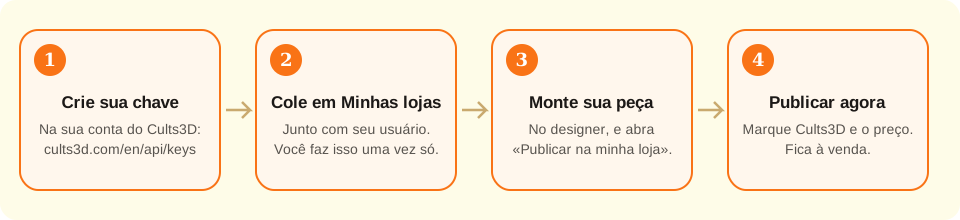
Com o plano Studio, você cria uma chave de API na sua conta do Cults3D, cola em Meu Ateliê → Minhas lojas junto com seu usuário e, no designer, «Publicar na minha loja» coloca à venda o STL da sua peça.
O que o site faz e o que você faz
- Confere com o Cults3D que seu usuário e sua chave funcionam antes de salvar, e guarda a chave criptografada na sua conta
- Envia ao Cults3D o mesmo arquivo STL que «Baixar» te dá, já orientado para imprimir
- Monta as fotos da peça com «Foto para vender» e, se você pedir, a foto do biscoito pronto com IA (1 crédito)
- Escreve o título, a descrição e as etiquetas com IA no seu idioma, se você pedir (1 crédito)
- Escolhe a categoria do Cults3D conforme o produto (por exemplo, cozinha para um cortador)
- Coloca a licença «Uso privado»: quem compra imprime para si e não pode revender o arquivo
- →Ter uma conta no Cults3D e criar a chave lá: o site não pode fazer isso por você
- →O preço: você decide, em euros, a partir de 0,50 €
- →Receber pelas vendas: como e quando o Cults3D te paga você vê na sua conta lá
- →Editar ou apagar o anúncio depois de publicar: isso se faz na sua conta do Cults3D
- →Ter direito de vender o desenho: personagens e marcas costumam ter dono
O que é a chave de API, em palavras simples
O Cults3D é uma loja de arquivos para impressão 3D: as pessoas compram o STL e imprimem em casa. O que você monta no designer é exatamente isso, um STL, então dá para vender lá.
Etsy ou Shopify se conectam com um botão que leva à página deles para dar permissão. O Cults3D não tem esse botão. Em vez disso, ele deixa você criar uma «chave de API»: um texto longo que funciona como uma chave reserva da sua conta, pensada para programas como o KingsCutter.
Com essa chave, o site pode enviar designs para a sua conta do Cults3D. Sua senha do Cults3D nunca é digitada aqui e nós não a vemos. A chave fica criptografada, e você pode cortá-la quando quiser: desconectando o Cults3D em Minhas lojas e apagando a chave no Cults3D.
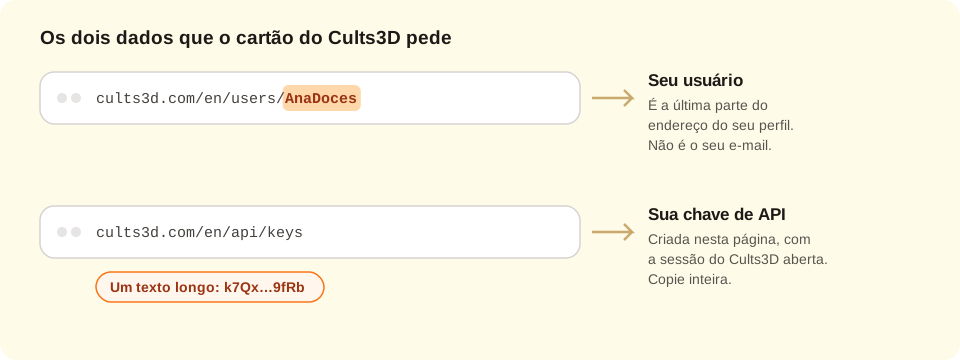
O usuário é o seu nome no Cults3D, o que aparece no final do endereço do seu perfil: em cults3d.com/en/users/AnaDoces, o usuário é AnaDoces. Não é o seu e-mail.
Conectar o Cults3D faz parte do plano Studio, como todo o «Publicar na minha loja».
Deixe sua conta do Cults3D pronta
Se você ainda não tem conta no Cults3D, crie em cults3d.com. Como e quando o Cults3D te paga pelas vendas você configura na sua conta lá.
Entre no Cults3D no mesmo navegador que você usa para o KingsCutter: assim os próximos passos ficam mais rápidos.
Encontre seu usuário
Abra seu perfil no Cults3D e olhe o endereço lá em cima, no navegador. Ele termina no seu usuário: em cults3d.com/en/users/AnaDoces, o usuário é AnaDoces.
Anote exatamente como está, com maiúsculas e minúsculas. Você vai colar no passo 4.
Crie sua chave de API
Com a sessão do Cults3D aberta, entre em cults3d.com/en/api/keys. Você também chega lá pelo link «Criar minha chave no Cults3D» do cartão do Cults3D, em Minhas lojas.
Crie uma chave nova. Se o Cults3D deixar dar um nome, escreva «KingsCutter», assim você a reconhece depois.
Se ele oferecer uma chave somente leitura, não escolha: com ela dá para conectar, mas não para publicar.
Copie a chave inteira. É um texto longo de letras e números; se ficar um pedaço de fora, não funciona. Cuide dela como de uma senha: quem a tiver pode enviar designs para a sua conta.
Conecte em Minhas lojas
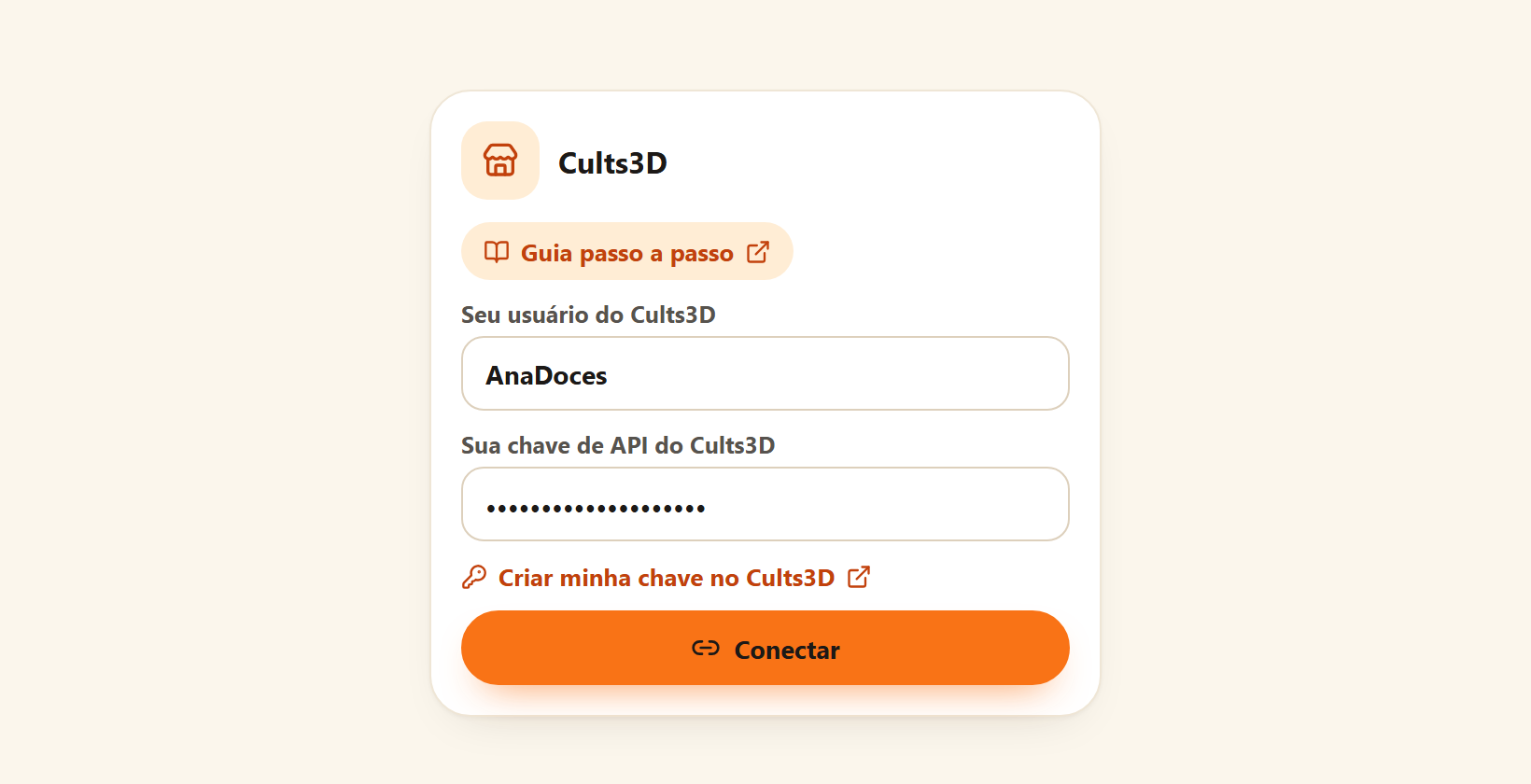
No KingsCutter, entre em Meu Ateliê → Minhas lojas e procure o cartão do Cults3D. Cole seu usuário em «Seu usuário do Cults3D» e a chave em «Sua chave de API do Cults3D». Toque em «Conectar».
O site pergunta ao Cults3D se a chave serve. Se servir, aparece em cima «Pronto: Cults3D ficou conectada» e você a vê em «Lojas conectadas». Se não, o cartão diz o que conferir.
Isso se faz uma vez só. Depois é só publicar.
Monte sua peça no designer
Desenhe como sempre: envie a imagem, escolha o produto e ajuste as medidas. Quando a peça estiver gerada, em «Para vender em série» aparece «Publicar na minha loja · Studio». Abra.
Escolha o Cults3D e escreva o anúncio
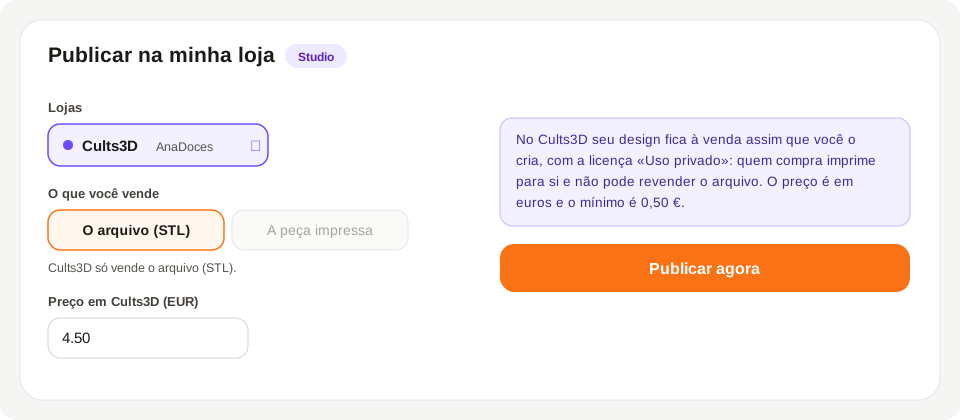
Em «Lojas», marque Cults3D. «O que você vende» fica em «O arquivo (STL)»: o Cults3D vende só arquivos.
Escreva o preço em euros, a partir de 0,50 €.
O título, a descrição e as etiquetas você escreve, ou pede à IA com «Escrever com IA» (1 crédito). À direita, a pré-visualização mostra como o anúncio vai ficar.
Escolha as fotos: as três de «Foto para vender» saem sozinhas; a do biscoito pronto com IA é opcional.
Se você marcar o Cults3D junto com o Mercado Livre, o botão se apaga: o Mercado Livre só vende a peça impressa e o Cults3D só o arquivo. Publique primeiro em um e depois no outro.
Leia o aviso e toque em «Publicar agora»
Antes do botão aparece um aviso num quadro: no Cults3D o design fica à venda assim que você o cria, com a licença «Uso privado». O Cults3D não tem rascunhos, então confira tudo antes de tocar no botão.
Toque em «Publicar agora». Primeiro você vê «Enviando o arquivo…» (o STL sobe em partes) e depois o resultado: «Pronto: seu design já está à venda», com o botão «Ver o anúncio».
Se você marcou outras lojas além do Cults3D, nelas é criado um rascunho, como sempre.
Depois de publicar
Toque em «Ver o anúncio» e confira no Cults3D o texto, as fotos e o arquivo. Se quiser mudar algo, faça pela sua conta do Cults3D: o site não edita anúncios já criados.
Em Minhas lojas, em «Últimos anúncios», fica cada publicação com o seu link.