KingsCutter
  • Biblioteca
  • Pedir orçamento
  • Preços
  • Calculadora
  • Tutoriais
EntrarCriar grátis
Guias›Carimbo seco de papel
CARIMBO 6 minAtualizado: Outubro de 2026

Carimbo seco de papel

Resposta rápida

O Carimbo Seco de Papel são duas placas que prensam seu logo, texto ou monograma em relevo no papel. O padrão é 50 × 45 × 4 mm, relevo de 1,2 mm e 4 ímãs por placa. O download exige o plano Studio.

O que o gerador faz e o que não faz

Resolvido pelo gerador
  • Monta uma placa com seu desenho em relevo e a outra com o rebaixo espelhado, maior pela “Folga do papel”
  • Abre os encaixes dos ímãs na face de cada placa, nos 4 cantos ou na diagonal, ou monta uma dobradiça que já sai montada da impressora
  • Se o desenho não cabe na placa, ele o reduz para que saia inteiro, sem cortá-lo, e avisa o que o está limitando
  • Transforma seu texto em letras com a fonte que você escolher: imagem ou texto, um dos dois
  • Deixa as duas placas com o desenho para cima no arquivo, prontas para imprimir sem suportes
→ Fica por sua conta
  • →Comprar os ímãs de neodímio e colá-los com os polos na posição certa
  • →Escolher o papel: funciona melhor de 120 a 300 g
  • →Apertar com força e por igual alguns segundos para que o relevo marque
  • →Aumentar o desenho e a placa se as linhas saírem finas demais

Como funciona o carimbo seco

São duas placas que se encaixam uma sobre a outra. Uma leva seu desenho em relevo: 1,2 mm por padrão. A outra leva o mesmo desenho rebaixado e espelhado, um pouco maior e 0,25 mm mais fundo que o relevo: esse espaço extra é para o papel.

Você coloca o papel entre as duas e aperta: o relevo empurra o papel para dentro do rebaixo e o desenho fica em alto-relevo. Na pré-visualização, a placa do relevo aparece clara e a do rebaixo, azul.

As placas se unem de duas maneiras, em “Fecho”. Com “Ímãs”, o padrão, são duas placas soltas, com ímãs de Ø6 × 2 mm nos cantos; no arquivo saem a 8 mm uma da outra. Com “Dobradiça”, é uma peça só que sai montada da impressora, sem ímãs nem cola.
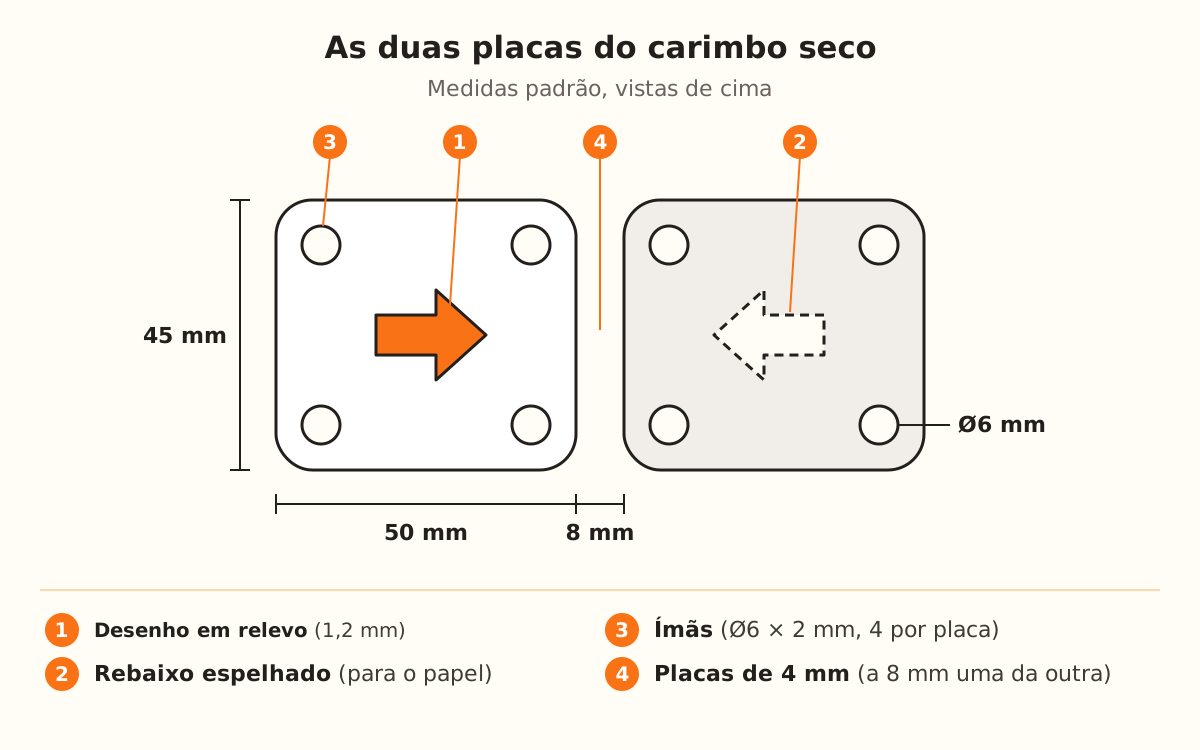
As duas placas do carimbo seco vistas de cima, a 8 mm uma da outra: a da esquerda com o desenho em relevo e a da direita com o rebaixo espelhado, cada uma de 50 × 45 mm com um ímã de Ø6 mm em cada canto.
As duas placas como saem no arquivo, com as medidas padrão.
1

Escolha o produto e o desenho

No seletor de produtos, escolha Carimbo Seco de Papel. Ele tem a etiqueta STUDIO: criar o desenho é grátis, mas para baixá-lo você precisa do plano Studio.

O editor abre no modo “Fácil”, que mostra só o tamanho. Para ver “Fecho”, “Desenho” e “Placas”, em “Quanto você quer ajustar?” escolha “Mais opções”.

2

Envie seu logo ou digite um texto

Em “Desenho” você escolhe “Imagem enviada”, a padrão, ou “Texto ou monograma”. Usa-se um dos dois, nunca os dois juntos.

Com texto, digite até 60 caracteres em “Digite seu texto”, escolha a “Fonte” (Pacifico por padrão) e a “Altura da letra”: 12 mm, de 5 a 40. Letras grossas e sem enfeites, como Poppins Bold, imprimem melhor.

3

Escolha o fecho

Em “Fecho”, com “Ímãs”, “Ímã” oferece medidas de Ø5 × 1 a Ø12 × 2 mm, “Sem ímãs” e “Outra medida”; vem em Ø6 × 2 mm. “Quantidade” oferece “4, nos cantos” (a padrão) ou “2, na diagonal”, que deixa mais espaço para o desenho.

Com “Dobradiça”, aparece “Folga da dobradiça”: 0,4 mm, de 0,2 a 0,6. A ajuda dela a marca como em teste, ainda não validada com uma impressão real: se não girar ao tirá-la da mesa, aumente; se ficar folgada, diminua.

4

Ajuste as placas e o tamanho

Em “Placas”, “Largura da placa” vem em 50 mm e “Comprimento da placa” em 45, os dois de 40 a 150. Com dobradiça, o comprimento é o lado onde fica a dobradiça. O tamanho do desenho se define em “Tamanho geral”, em “Dimensões”: 34 mm por padrão.

Em “Ajustes avançados” ficam “Espessura da placa” (4 mm, de 3 a 8), “Raio dos cantos” (6 mm, de 0 a 20), “Altura do relevo” (1,2 mm, de 0,6 a 2,5) e “Folga do papel” (0,25 mm, de 0,1 a 0,6).

5

Imprima e cole os ímãs

Imprima as duas placas com o desenho para cima, sem suportes: o arquivo já sai assim. Serve PLA ou PETG.

Com ímãs você precisa de 8 de neodímio (4 se escolher 2 por placa) e cola instantânea. Empilhe-os antes de colar e cole um de cada vez, deixando cada par como estava unido: assim as placas se atraem sozinhas. Com dobradiça, abra e feche algumas vezes até ela girar solta.

6

Carimbe o papel

Apoie o papel sobre a placa do relevo (a clara) e feche a outra por cima: o desenho fica em alto-relevo no lado de cima.

Aperte com força e por igual alguns segundos. Para cartolina grossa, aumente a “Folga do papel”; para papel fino, diminua.

Dicas rápidas
Teste os polos antes de colar: as placas têm que se atrair, não se repelir.
Com “2, na diagonal” você usa menos ímãs e o desenho ganha mais espaço na placa.
Um relevo mais alto marca mais o papel, mas pode rasgá-lo se for fino.
As letras cursivas finas perdem detalhe depois de impressas: para um monograma, experimente letras grossas.
Se o editor avisar que o desenho chegou à borda ou aos ímãs, aumente a placa ou use ímãs menores.
ParâmetroPadrãoFaixa
FechoÍmãsÍmãs ou Dobradiça
Largura da placa50 mm40-150 mm
Comprimento da placa45 mm40-150 mm
Espessura da placa4 mm3-8 mm
Raio dos cantos6 mm0-20 mm
Altura do relevo1,2 mm0,6-2,5 mm
Folga do papel0,25 mm0,1-0,6 mm
ÍmãØ6 × 2 mmØ5 × 1 a Ø12 × 2 mm, ou outra medida
Quantidade de ímãs4, nos cantos4 ou 2 por placa
Folga da dobradiça0,4 mm0,2-0,6 mm
Altura da letra12 mm5-40 mm
Tamanho geral (desenho)34 mm30-150 mm

O relevo não sai bem: o que ajustar primeiro

Você usa cartolina grossa
Aumente a “Folga do papel”, até 0,6 mm
O papel fino rasga
Diminua a “Altura do relevo”
O relevo marca pouco
Aumente a “Altura do relevo” e aperte com mais força
As placas não se atraem
Ao colar, empilhe os ímãs e deixe cada par como estava unido
O desenho não cresce ao aumentar o tamanho
Aumente a placa ou use ímãs menores
A dobradiça não gira
Abra e feche várias vezes; se continuar dura, aumente a “Folga da dobradiça”

Solução de problemas

Aparece “O desenho já chega à borda da placa”
Causa: O desenho não cabia na placa e foi reduzido para sair inteiro: a partir daí, aumentar o tamanho já não muda a peça.
Solução: Aumente a “Largura da placa” ou o “Comprimento da placa”.
Se persistir: Passado esse limite, aumentar o “Tamanho geral” dá a mesma peça: o que muda o resultado é a placa.
Aparece “O desenho já chega aos ímãs”
Causa: Os encaixes dos ímãs ocupam os cantos e o desenho não pode passar por cima.
Solução: Aumente a placa ou escolha um ímã menor em “Ímã”.
Se persistir: Experimente “2, na diagonal” em “Quantidade”, ou a “Dobradiça”, que não leva ímãs.
Aviso de detalhes muito finos
Causa: O desenho tem furinhos ou pontinhos que podem não sair na impressão.
Solução: Ligue “Remover detalhes muito finos”: ele preenche esses furinhos e tira os pontinhos soltos, sem mexer nas linhas do desenho.
Se persistir: Se o aviso for de linhas muito finas, aumente o desenho e a placa.
O ímã não entra no encaixe
Causa: O ímã tem uma medida diferente da escolhida em “Ímã”.
Solução: Escolha a medida do seu ímã na lista, ou “Outra medida” e preencha “Diâmetro do ímã” e “Profundidade do encaixe”: o encaixe sai um pouquinho maior para o ímã entrar sem forçar.
Se persistir: A “Profundidade do encaixe” chega no máximo à espessura da placa menos 1 mm: se seu ímã for mais alto, aumente a “Espessura da placa”.
Não consigo aumentar mais a “Altura do relevo”
Causa: O relevo depende da espessura da placa e nunca passa de 2,5 mm.
Solução: Se a placa for fina, aumente a “Espessura da placa”: com 4 mm, o relevo já chega a 2,5 mm.
Se persistir: Ao afinar a placa, o relevo e o ímã diminuem sozinhos junto com ela.
O texto sai menor que a “Altura da letra”
Causa: Se o texto não cabe na placa, ele diminui sozinho.
Solução: Aumente a placa ou digite um texto mais curto.
Se persistir: Diminua a “Altura da letra” até o texto caber inteiro.
Não vejo “Fecho” nem “Placas” no painel
Causa: O modo “Fácil” mostra só o tamanho.
Solução: Em “Quanto você quer ajustar?” escolha “Mais opções”.
Se persistir: Os ajustes que você não vê se aplicam do mesmo jeito com os valores padrão.

Perguntas frequentes

De qual plano eu preciso?
Criar o desenho é grátis; para baixá-lo você precisa do plano Studio.
Posso usar uma imagem e um texto juntos?
Não: em “Desenho” você escolhe “Imagem enviada” ou “Texto ou monograma”, um dos dois.
Quantos ímãs eu preciso?
Com “4, nos cantos”, 8 ímãs de neodímio. Com “2, na diagonal”, 4. Com “Dobradiça”, nenhum.
Que papel serve?
Funciona melhor com papel de 120 a 300 g. Para cartolina grossa, aumente a “Folga do papel”.
Que filamento eu uso?
PLA ou PETG. As duas placas são impressas com o desenho para cima, sem suportes.

Pronto para criar o seu?

Envie sua imagem e receba um STL pronto para imprimir em segundos.

Criar meu carimbo seco →

Continue lendo

Carimbo personalizado 3D →Gravador personalizado →PLA, PETG e TPU: qual usar em cada produto →Configurações de impressão por produto →
KingsCutter

O gerador de cortadores 3D mais completo. Feito para confeiteiras, disponível em 15 idiomas.

Contato rápido
Produto
  • Editor 3D
  • Ferramentas
  • Biblioteca
  • Preços
  • Como funciona
  • Galeria
Serviços
  • Pedir orçamento
  • Para vendedores
  • Afiliados
  • Blogue
Legal
  • Termos
  • Privacidade
  • Reembolsos
  • Comparativo
  • Perguntas frequentes
  • Contato

© 2026 KingsCutter · Feito para confeiteiras do mundo todo

kingscutter