Logowanie na konto
W KingsCutter nie ma haseł: logujesz się przez Google albo kodem z 6 cyfr, który dostajesz e-mailem. Do projektowania konto nie jest potrzebne; trzeba je mieć przy pobieraniu, zapisywaniu projektu i otwieraniu Mój warsztat.
Co robi strona, a co zostaje po Twojej stronie
- Otwiera okno logowania nad stroną, na której jesteś, nie wyrzucając Cię z projektu
- Używa tej samej drogi do logowania i do zakładania konta: jeśli to Twój pierwszy raz, konto tworzy się samo
- Daje Ci 3 kredyty w prezencie przy zakładaniu konta
- Otwiera Google w osobnym oknie, żeby Twoja strona została na miejscu
- W oknie ogólnym sprawdza kod, gdy tylko uzupełnisz 6 pól
- →Zaznaczyć pole z regulaminem, zanim wybierzesz sposób logowania
- →Użyć swojego stałego adresu e-mail: tymczasowe adresy nie zakładają konta
- →Poszukać kodu w skrzynce odbiorczej lub w folderze spam
- →Pozwolić przeglądarce otworzyć okno Google
Konto bez hasła
Twoje konto to Twój adres e-mail. Za każdym razem, gdy się logujesz, strona wysyła Ci nowy kod albo wpuszcza Cię przez konto Google z tego adresu. Nie ma hasła do zapamiętywania ani zmieniania.
Możesz projektować i oglądać element w 3D bez logowania. Konto jest potrzebne, gdy trzeba coś zapisać na Twoje nazwisko: przy pobieraniu pliku, po naciśnięciu „Zapisz w „Moje projekty”” i przy otwieraniu Mój warsztat.
Są dwa okna logowania. Ogólne otwiera się przyciskiem „Zaloguj się”, u góry na stronach serwisu. Okno pobierania pojawia się po naciśnięciu „Pobierz mój projekt →” bez zalogowania: „Przed pobraniem załóż darmowe konto”.
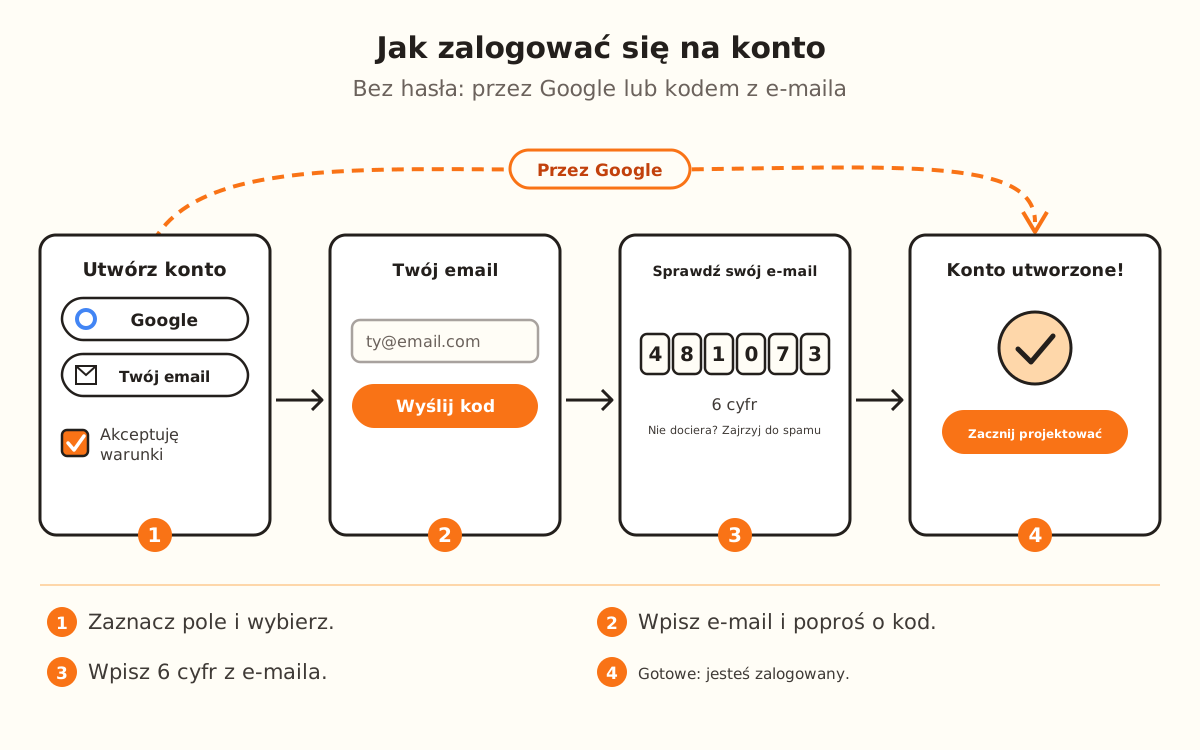
Naciśnij „Zaloguj się”
Jest u góry, na pasku serwisu i na pasku kreatora. Okno otwiera się nad tym, co robiłeś, z tytułem „Utwórz darmowe konto”: jest to samo do logowania i do zakładania konta.
Jeśli otworzysz stronę /login, zobaczysz to samo okno; po zalogowaniu przeniesie Cię do Mój warsztat.
Zaakceptuj warunki
Zaznacz pole „Akceptuję warunki korzystania, potwierdzam zapoznanie się z polityką prywatności i potwierdzam, że jestem pełnoletni.” Bez zaznaczonego pola żaden z dwóch sposobów logowania nie ruszy dalej i zobaczysz „Najpierw zaznacz pole, aby zaakceptować warunki i politykę prywatności.”
Zaloguj się przez Google
Naciśnij „Kontynuuj z Google”. Otworzy się osobne okno do wyboru konta; Twoja strona zostaje tam, gdzie była.
Jeśli przeglądarka zablokuje okno, cała karta przechodzi do Google, a po zakończeniu wraca na stronę, na której byłeś.
Albo zaloguj się e-mailem
Naciśnij „Kontynuuj z adresem email”. W „Twój email” wpisz swój adres i naciśnij „Wyślij kod →”. Ekran mówi „Wyślemy Ci kod do zalogowania. Bez haseł.”
Przyciskiem „← Inne opcje” wracasz do wyboru Google.
Wpisz kod
W „Sprawdź swoją skrzynkę email” jest 6 pól. Wpisz cyfry z e-maila: po uzupełnieniu szóstego kod sprawdza się sam. Możesz też nacisnąć „Zaloguj się”.
Jeśli go nie widzisz, sprawdź folder spam. Przyciskiem „← Zmień email” poprawisz adres.
Gotowe
Widzisz „Konto utworzone!” i „Zacznij projektować →”. Naciśnij przycisk albo zamknij okno: jesteś zalogowany. Aby się wylogować, użyj „Wyloguj się” w menu Mój warsztat.