KingsCutter
  • Biblioteka
  • Poproś o wycenę
  • Wycena
  • Kalkulator
  • Poradniki
Zaloguj sięZacznij bezpłatnie
Poradniki›Formaty plików: STL, OBJ, 3MF i SVG
POCZĄTKUJĄCY 5 minZaktualizowano: Październik 2026

Formaty plików: STL, OBJ, 3MF i SVG

Szybka odpowiedź

STL to plik dla Twojej drukarki 3D i jest wybrany domyślnie. OBJ zawiera ten sam element jako tekst, a 3MF jest gotowy dla slicera; oba są w Pro i Studio. SVG to płaski kontur, do lasera.

Co robi strona, a co zostaje po Twojej stronie

Załatwia strona
  • Składa plik w Twojej przeglądarce z elementu, który widzisz w podglądzie, bez ponownego projektowania
  • Układa każdy element na stole: niektóre produkty pobierają się obrócone względem podglądu
  • Nazywa plik nazwą Twojego projektu, bez ogonków i spacji
  • Przed pobraniem pokazuje wymiar elementu w centymetrach i przybliżony czas druku
  • Liczy Twoje darmowe pobrania w miesiącu i mówi, ile Ci zostało
→ To zostaje po Twojej stronie
  • →Wybrać format w „Formaty plików” przed pobraniem
  • →Otworzyć plik w slicerze i tam wybrać materiał, wysokość warstwy i wypełnienie
  • →Zalogować się na konto: do projektowania nie trzeba, do pobierania tak
  • →Zapisać projekt przyciskiem Zapisz w „Moje projekty”, jeśli chcesz go później otworzyć

Cztery formaty, dwa rodzaje plików

STL, OBJ i 3MF to pliki elementu w 3D: otwierają się w slicerze Twojej drukarki. STL i OBJ zawierają samą bryłę, jako siatkę trójkątów. 3MF zawiera element jako jeden obiekt leżący na stole; w Topperze na tort zawiera dwa, płytkę i litery, każdy ze swoim kolorem.

SVG to coś innego: płaski rysunek. Zawiera tylko kontur Twojego już wyznaczonego obrazu, w czerni, bez wysokości i grubości. Przydaje się do wycinarki laserowej albo do dalszej edycji rysunku w programie wektorowym.

Format nie zmienia elementu: to ten sam element, zapisany inaczej.
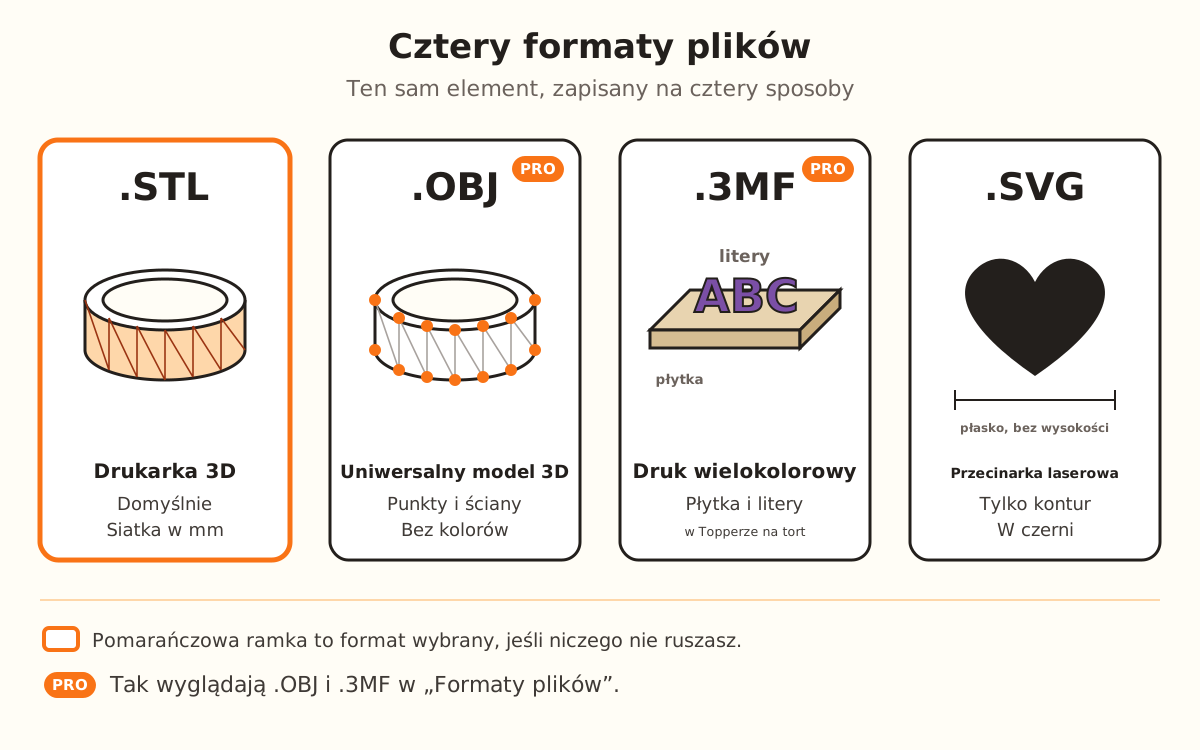
Cztery formaty plików: STL i OBJ z elementem w 3D, 3MF z płytką i literami w dwóch kolorach oraz SVG z płaskim konturem.
STL, OBJ i 3MF to element w 3D; SVG to tylko kontur, do lasera.
1

Dokończ projekt

Projekt generuje się ponownie sam przy każdej zmianie. Na końcu kroku 3 jest „Pobierz mój projekt →”. Gdy element się generuje, przycisk pokazuje „Generowanie…” i nie da się go nacisnąć.

Jeśli spróbujesz pobrać, zanim będzie element, strona ostrzeże Cię komunikatem „Najpierw wygeneruj model”.

2

Wybierz format

W panelu po prawej otwórz „Formaty plików” (domyślnie jest zwinięty). Lista ma „.STL — Drukarka 3D”, „.SVG — Przecinarka laserowa”, „.OBJ — Uniwersalny model 3D” i „.3MF — Druk wielokolorowy”. Wybrany ma znaczek ✓.

STL jest wybrany, jeśli niczego nie ruszasz, i pokazuje wagę pliku w KB. .OBJ i .3MF mają etykietę „PRO”.

Jeśli Twój plan nie jest Pro ani Studio i wybierzesz .OBJ lub .3MF, okno pobierania ostrzeże „Format 3MF jest w planie Pro” (lub „Format OBJ jest w planie Pro”) i zaproponuje zamiast tego „Pobierz STL”.

3

Nadaj nazwę

Wpisz nazwę w „Nazwa Twojego projektu”. Pod spodem widzisz „Tak będzie nazywał się plik po pobraniu” z rozszerzeniem wybranego formatu.

Plik dostaje nazwę bez ogonków, małymi literami i z myślnikami zamiast spacji, do 60 znaków. Nazwę możesz też zmienić w oknie pobierania przyciskiem „Edytuj nazwę”.

4

Zaloguj się na konto

Jeśli nie jesteś zalogowany, po naciśnięciu „Pobierz mój projekt →” otworzy się „Przed pobraniem załóż darmowe konto”. Możesz kontynuować przez „Kontynuuj z Google” albo e-mailem, a pobieranie toczy się dalej w tym samym miejscu.

5

Pobierz plik

Okno pokazuje podgląd, nazwę, wymiar („szerokość × wysokość cm · wysokość cm”) i przybliżony czas druku. Naciśnij „Pobierz STL” (albo wybrany format).

W planie bezpłatnym pod przyciskiem widzisz, ile darmowych pobrań zostało w tym miesiącu. Na końcu pojawia się „Twój projekt jest gotowy”: „Plik jest już w folderze Pobrane.”

Szybkie wskazówki
Do drukowania zostań przy STL: jest wybrany domyślnie i otworzy go każdy slicer.
Wykrawacz pobierasz za darmo i bez limitu w każdym planie; nie zużywa Twoich pobrań z miesiąca.
Jeśli w slicerze element jest obrócony względem podglądu, to celowo: pobiera się ułożony na stole, gotowy do slicowania.
3MF z Toppera na tort zawiera płytkę i litery jako dwa obiekty: w slicerze możesz każdemu dać inny filament.
Nazwij projekt przed pobraniem: dzięki temu w Pobranych nie zostaje kilka plików o tej samej nazwie.
FormatDo czegoCo zawiera
„.STL — Drukarka 3D”Druk elementu (domyślnie)Element jako siatka trójkątów, w milimetrach, w pliku binarnym
„.OBJ — Uniwersalny model 3D”Otwieranie elementu w innych programach 3DTa sama siatka, jako tekst: tylko punkty i ściany, bez kolorów
„.3MF — Druk wielokolorowy”Otworzyć element w slicerze; w Topperze na tort, w dwóch kolorachElement jako jeden obiekt, w milimetrach; w Topperze na tort płytka i litery z ich kolorem
„.SVG — Przecinarka laserowa”Cięcie laserem lub edycja rysunkuWyznaczony kontur Twojego obrazu, w czerni, bez wysokości
PlanWykrawaczPozostałe produkty
BezpłatnyBez limitu5 pobrań na miesiąc, odnawiane 1. dnia miesiąca
Plany płatneBez limituBez limitu

Jeśli coś poszło inaczej, niż oczekiwałeś

„Pobierz mój projekt →” jest szary
Element jeszcze się generuje: poczekaj, aż przestanie być napis „Generowanie…”
Wybrałeś .3MF i wyszło „Format 3MF jest w planie Pro”
OBJ i 3MF są w Pro i Studio: kliknij „Pobierz STL” w tym samym oknie albo zobacz „Zobacz wszystkie plany →”
Plik .SVG nie ma wysokości
To płaski rysunek: do druku użyj .STL
Element jest w slicerze do góry nogami
Pobiera się ułożony na stole; drukuj go tak
Plik .OBJ jest bez kolorów
OBJ zawiera tylko kształt: kolory ma 3MF z Toppera na tort
Plik ma inną nazwę, niż wpisałeś
Zapisuje się bez ogonków, małymi literami i z myślnikami zamiast spacji

Rozwiązywanie problemów

Pojawia się „Najpierw wygeneruj model”
Przyczyna: Nie ma jeszcze elementu do zapisania: brakuje przesłanego obrazu albo element nie skończył się generować.
Rozwiązanie: Prześlij obraz lub rysunek i poczekaj, aż element pojawi się w podglądzie.
Jeśli problem trwa: Zmień jakieś ustawienie, żeby element wygenerował się ponownie, i spróbuj jeszcze raz.
Po wybraniu .SVG pojawia się „Najpierw wygeneruj model”
Przyczyna: SVG powstaje z wyznaczonego konturu Twojego obrazu, a jeszcze go nie ma.
Rozwiązanie: Prześlij obraz i poczekaj, aż jego kontur zostanie wyznaczony.
Jeśli problem trwa: Pobierz element jako .STL i wróć do SVG, gdy kontur będzie gotowy.
Pojawia się „Wykorzystano 5 darmowych pobrań w tym miesiącu”
Przyczyna: W planie bezpłatnym masz 5 pobrań na miesiąc produktów innych niż Wykrawacz.
Rozwiązanie: Poczekaj do 1. dnia miesiąca, gdy limit się odnawia, albo zobacz plany przez „Zobacz wszystkie plany →”.
Jeśli problem trwa: Wykrawacz w tym czasie nadal pobierasz bez limitu.
Pojawia się „W tej przeglądarce wykorzystano już 5 darmowych pobrań w tym miesiącu”
Przyczyna: Darmowy limit liczy się na przeglądarkę, a nie tylko na konto: w tej przeglądarce wykorzystano go już z innego konta.
Rozwiązanie: Poczekaj do 1. dnia miesiąca albo przejdź na plan płatny, który pobiera bez limitu.
Jeśli problem trwa: Napisz do nas przez „Pomoc” w Mój warsztat.
Pojawia się „Ten produkt wymaga planu Pro” (lub Studio)
Przyczyna: Ten produkt pobiera się z planem: możesz go projektować i oglądać w 3D, ale nie pobrać.
Rozwiązanie: Naciśnij „Zobacz wszystkie plany →” i wybierz plan, którego wymaga.
Jeśli problem trwa: Ta blokada nie zużywa żadnego z Twoich darmowych pobrań.
Pojawia się „Nie udało się załadować silnika 3D. Sprawdź połączenie i odśwież stronę.”
Przyczyna: Przeglądarka nie skończyła ładować silnika, który składa element.
Rozwiązanie: Naciśnij „Odśwież bez utraty projektu”.
Jeśli problem trwa: Sprawdź połączenie i otwórz kreator jeszcze raz.

Częste pytania

Którego formatu użyć do druku?
STL. Jest wybrany domyślnie i otworzy go każdy slicer. 3MF, w Pro i Studio, opłaca się głównie w Topperze na tort, jeśli chcesz wydrukować płytkę i litery w dwóch kolorach.
Czy pobranie w SVG zużywa pobranie?
Tak: wszystkie formaty idą przez to samo liczenie pobrań. Wyjątkiem jest Wykrawacz, w każdym formacie i w każdym planie.
W jakiej jednostce jest element?
W milimetrach. Okno pobierania pokazuje wymiar w centymetrach przed pobraniem.
Dlaczego element jest w slicerze obrócony?
Bo pobiera się gotowy do druku, z każdym elementem ułożonym na stole. Topper na tort na przykład wychodzi do góry nogami: płytka i bolec na dole, litery na górze.
Czy mogę pobrać kilka elementów naraz?
Tak, z „Do sprzedaży seryjnej” w panelu po prawej, z etykietą „Pro”: „Kilka rozmiarów” albo „Kilka obrazów”, w ZIP-ie lub na płytce 3MF.

Gotowy stworzyć własny?

Prześlij obraz i otrzymaj STL gotowy do druku w kilka sekund.

Otwórz kreator →

Czytaj dalej

Ustawienia druku →Topper na tort →Jak stworzyć pierwszy wykrawacz →Logowanie na konto →
KingsCutter

Najbardziej kompletny generator wykrawaczy 3D. Stworzony dla cukierniczek, dostępny w 15 językach.

Szybki kontakt
Produkt
  • Edytor 3D
  • Narzędzia
  • Biblioteka
  • Wycena
  • Jak to działa
  • Galeria
Usługi
  • Poproś o wycenę
  • Dla sprzedających
  • Partnerzy
  • Bloga
Informacje prawne
  • Warunki
  • Prywatność
  • Zwroty
  • Porównanie
  • FAQ
  • Kontakt

© 2026 KingsCutter · Stworzone dla piekarzy na całym świecie

kingscutter