Sprzedawaj swoje projekty w Cults3D krok po kroku
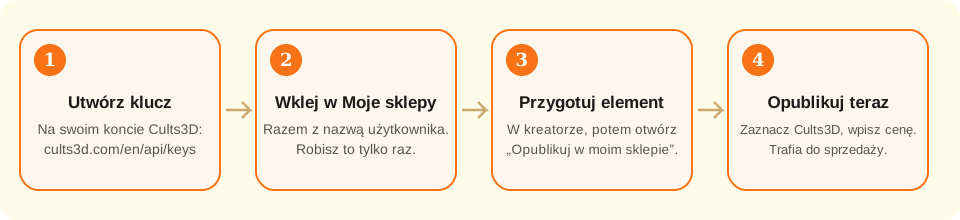
W planie Studio tworzysz klucz API na swoim koncie Cults3D, wklejasz go razem z nazwą użytkownika w Moje studio → Moje sklepy, a w kreatorze „Opublikuj w moim sklepie” wystawia plik STL Twojego elementu na sprzedaż.
Co robi strona, a co Ty
- Sprawdza w Cults3D, czy Twoja nazwa użytkownika i klucz działają, zanim je zapisze, i przechowuje klucz zaszyfrowany na Twoim koncie
- Wysyła do Cults3D ten sam plik STL, który pobierasz przyciskiem „Pobierać”, już ustawiony do druku
- Przygotowuje zdjęcia elementu w „Zdjęcie do sprzedaży” i, jeśli o to poprosisz, zdjęcie gotowego ciastka wygenerowane przez AI (1 kredyt)
- Pisze tytuł, opis i tagi z pomocą AI w Twoim języku, jeśli o to poprosisz (1 kredyt)
- Wybiera kategorię w Cults3D według produktu (na przykład kuchnia dla wykrawacza)
- Ustawia licencję „Użytek prywatny”: kupujący drukuje dla siebie i nie może odsprzedawać pliku
- →Konto w Cults3D i utworzenie tam klucza: strona nie może zrobić tego za Ciebie
- →Cena: decydujesz Ty, w euro, od 0,50 €
- →Wypłaty za sprzedaż: jak i kiedy Cults3D Ci płaci, sprawdzisz na swoim koncie w serwisie
- →Edycja lub usunięcie oferty po publikacji: robisz to na swoim koncie Cults3D
- →Prawo do sprzedaży rysunku: postacie i marki zwykle mają właściciela
Czym jest klucz API, w prostych słowach
Cults3D to sklep z plikami do druku 3D: ludzie kupują plik STL i drukują go w domu. To, co tworzysz w kreatorze, to właśnie plik STL, więc możesz go tam sprzedawać.
Etsy czy Shopify łączy się przyciskiem, który przenosi Cię na ich stronę, żeby udzielić zgody. Cults3D nie ma takiego przycisku. Zamiast tego pozwala utworzyć „klucz API”: długi ciąg znaków, który działa jak zapasowy klucz do Twojego konta, przeznaczony dla programów takich jak KingsCutter.
Dzięki temu kluczowi strona może wysyłać projekty na Twoje konto Cults3D. Hasła do Cults3D nigdy tu nie wpisujesz i go nie widzimy. Klucz jest przechowywany w postaci zaszyfrowanej, a dostęp możesz odebrać, kiedy chcesz: rozłączając Cults3D w Moje sklepy i usuwając klucz w Cults3D.
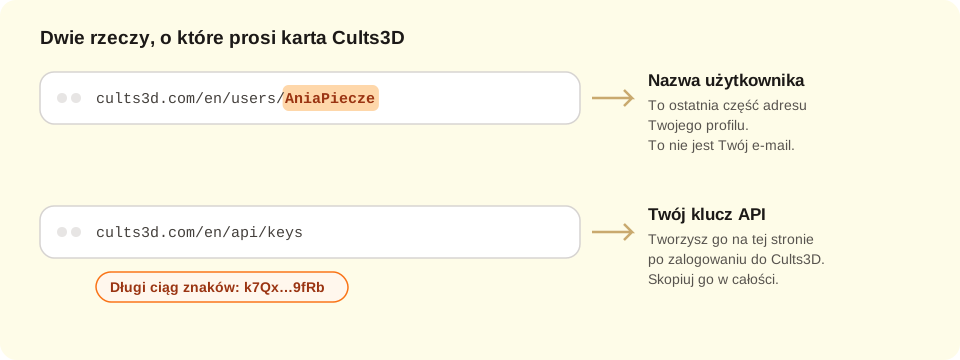
Nazwa użytkownika to Twoja nazwa w Cults3D, ta na końcu adresu Twojego profilu: w cults3d.com/en/users/AniaPiecze nazwa użytkownika to AniaPiecze. To nie jest Twój e-mail.
Łączenie z Cults3D należy do planu Studio, tak jak całe „Opublikuj w moim sklepie”.
Przygotuj konto Cults3D
Jeśli nie masz jeszcze konta w Cults3D, załóż je na cults3d.com. Jak i kiedy Cults3D płaci Ci za sprzedaż, ustawiasz na swoim koncie w serwisie.
Zaloguj się do Cults3D w tej samej przeglądarce, której używasz do KingsCutter: wtedy kolejne kroki pójdą szybciej.
Znajdź swoją nazwę użytkownika
Otwórz swój profil w Cults3D i spójrz na adres na górze przeglądarki. Kończy się Twoją nazwą użytkownika: w cults3d.com/en/users/AniaPiecze nazwa użytkownika to AniaPiecze.
Zapisz ją dokładnie tak, jak jest, z wielkimi i małymi literami. Wkleisz ją w kroku 4.
Utwórz klucz API
Po zalogowaniu się do Cults3D wejdź na cults3d.com/en/api/keys. Dotrzesz tam też przez link „Utwórz mój klucz w Cults3D” na karcie Cults3D w Moje sklepy.
Utwórz nowy klucz. Jeśli Cults3D pozwala nadać mu nazwę, wpisz „KingsCutter”, żeby później go rozpoznać.
Jeśli Cults3D zaproponuje klucz tylko do odczytu, nie wybieraj go: z nim da się połączyć, ale nie publikować.
Skopiuj cały klucz. To długi ciąg liter i cyfr; jeśli jakiś kawałek zostanie pominięty, klucz nie zadziała. Chroń go jak hasło: kto go ma, może wysyłać projekty na Twoje konto.
Połącz go w Moje sklepy
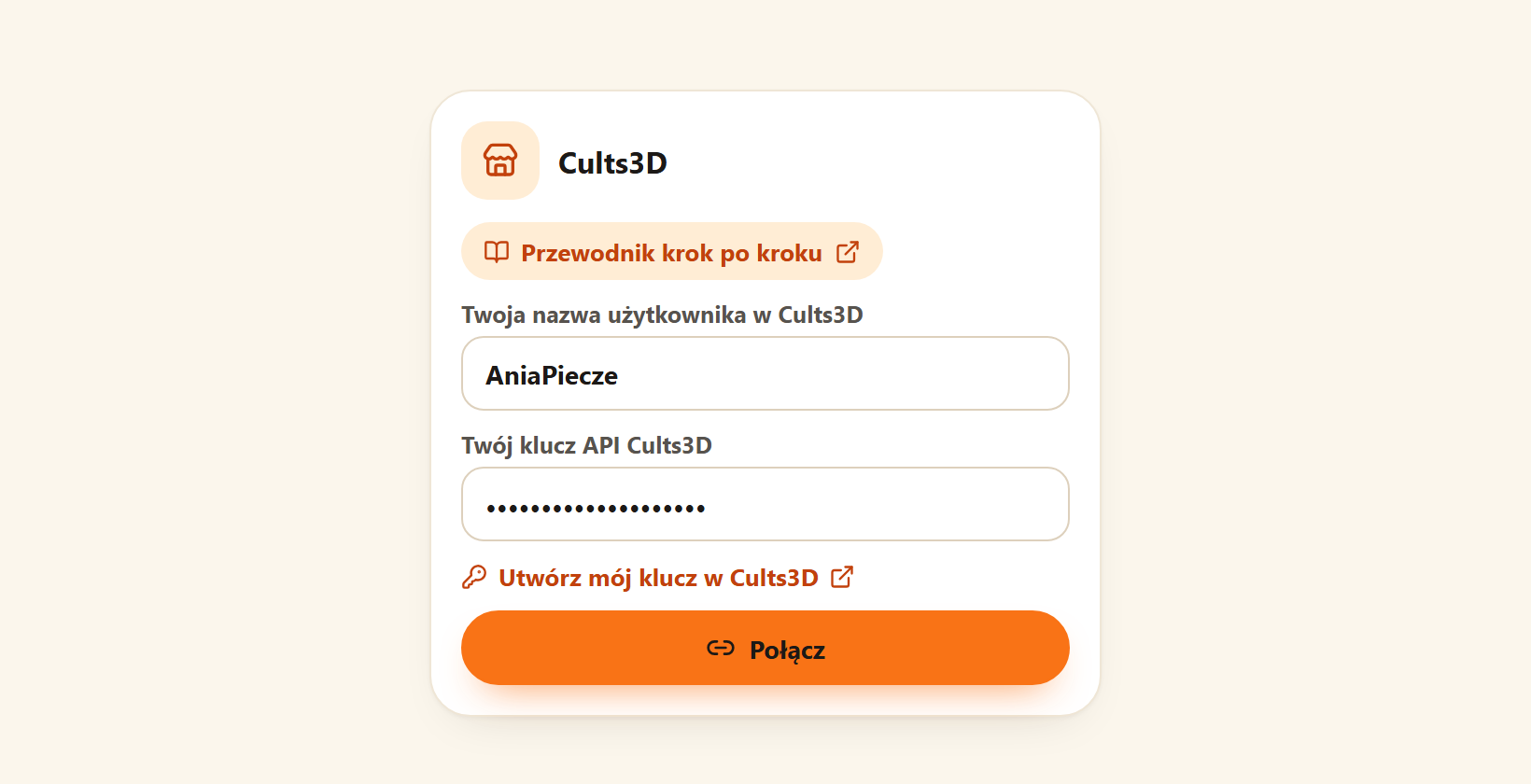
W KingsCutter wejdź do Moje studio → Moje sklepy i znajdź kartę Cults3D. Wklej nazwę użytkownika w pole „Twoja nazwa użytkownika w Cults3D”, a klucz w pole „Twój klucz API Cults3D”. Kliknij „Połącz”.
Strona pyta Cults3D, czy klucz działa. Jeśli tak, na górze pojawia się „Gotowe: Cults3D połączono”, a Cults3D widać w sekcji „Połączone sklepy”. Jeśli nie, karta podpowie, co sprawdzić.
Robisz to tylko raz. Potem już tylko publikujesz.
Przygotuj element w kreatorze
Projektuj jak zwykle: wgraj obraz, wybierz produkt i dopasuj wymiary. Gdy element jest wygenerowany, w sekcji „Do sprzedaży seryjnej” pojawia się „Opublikuj w moim sklepie · Studio”. Otwórz to.
Wybierz Cults3D i napisz ofertę
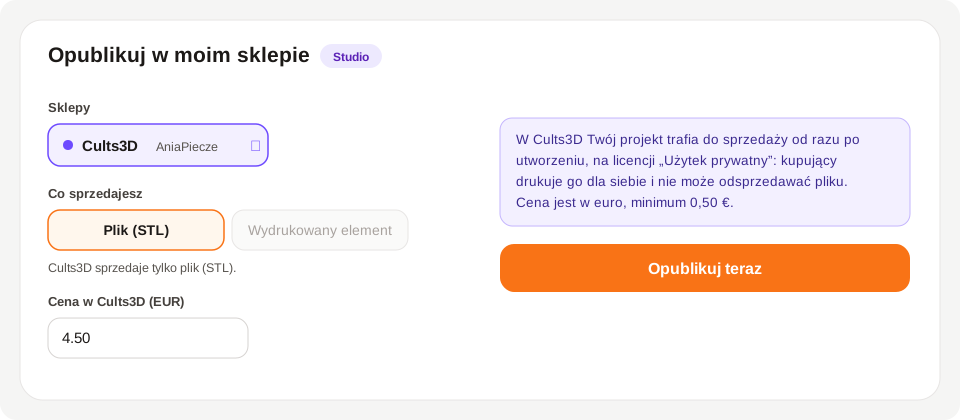
W sekcji „Sklepy” zaznacz Cults3D. „Co sprzedajesz” zostaje na „Plik (STL)”: Cults3D sprzedaje tylko pliki.
Wpisz cenę w euro, od 0,50 €.
Tytuł, opis i tagi możesz napisać samodzielnie albo poprosić o nie AI przyciskiem „Napisz z AI” (1 kredyt). Po prawej podgląd pokazuje, jak będzie wyglądać oferta.
Wybierz zdjęcia: trzy zdjęcia z sekcji „Zdjęcie do sprzedaży” dodają się same; zdjęcie gotowego ciastka z AI jest opcjonalne.
Jeśli zaznaczysz Cults3D razem z Mercado Libre, przycisk się wyłączy: Mercado Libre sprzedaje tylko wydrukowany element, a Cults3D tylko plik. Opublikuj najpierw w jednym, a potem w drugim.
Przeczytaj komunikat i kliknij „Opublikuj teraz”
Nad przyciskiem pojawia się komunikat w ramce: w Cults3D projekt trafia do sprzedaży od razu po utworzeniu, na licencji „Użytek prywatny”. Cults3D nie ma szkiców, więc sprawdź wszystko, zanim klikniesz przycisk.
Kliknij „Opublikuj teraz”. Najpierw zobaczysz „Wysyłanie pliku…” (STL wysyła się w częściach), a potem wynik: „Gotowe: Twój projekt jest już w sprzedaży” z przyciskiem „Zobacz ofertę”.
Jeśli oprócz Cults3D zaznaczone są też inne sklepy, w nich jak zwykle powstaje szkic.
Po publikacji
Kliknij „Zobacz ofertę” i sprawdź w Cults3D tekst, zdjęcia i plik. Jeśli chcesz coś zmienić, zrób to na swoim koncie Cults3D: strona nie edytuje już utworzonych ofert.
W Moje sklepy, w sekcji „Ostatnie oferty”, zostaje każda publikacja z linkiem.