Zapisywanie projektów i ponowne ich otwieranie
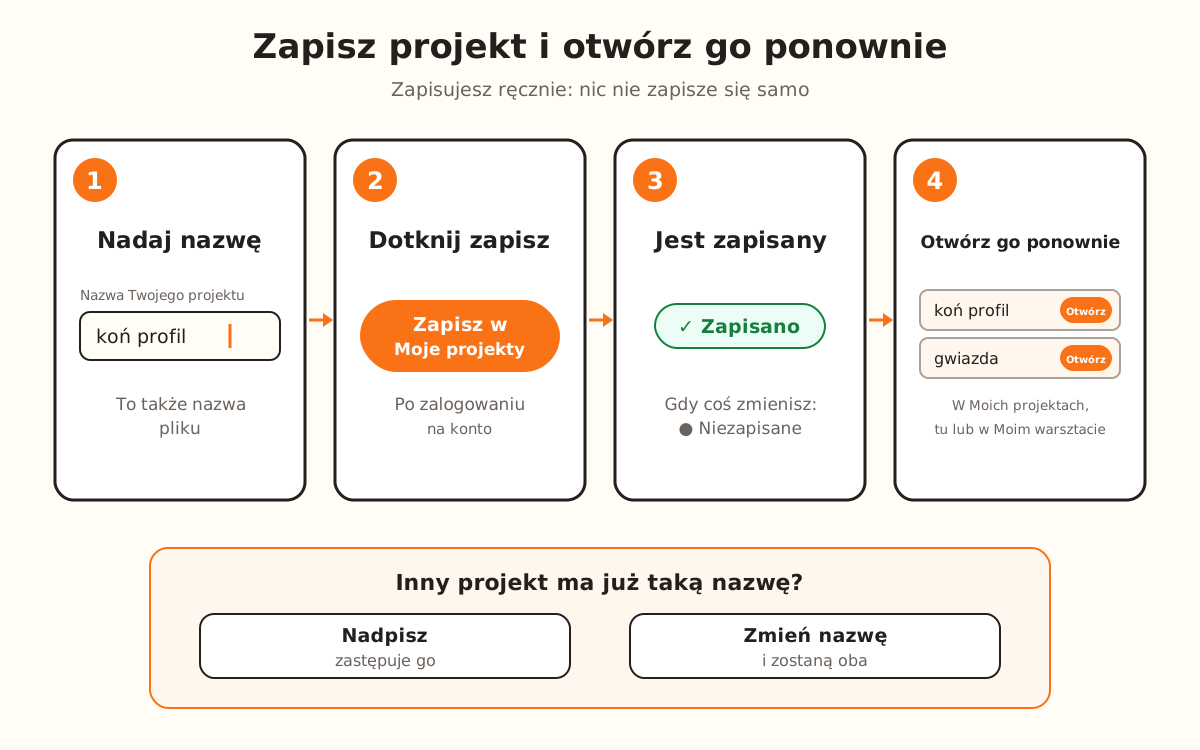
Po zalogowaniu nadaj projektowi nazwę i dotknij „Zapisz w „Moje projekty””. Trafia do Mój warsztat → Moje projekty razem z produktem, ustawieniami i kształtem; „Otwórz” przywraca go do kreatora. Plan bezpłatny mieści do 5 projektów.
Co robi zapisywanie, a co zostaje po Twojej stronie
- Zapisuje nazwę, produkt, wszystkie ustawienia, miniaturę i kształt Twojego rysunku
- Proponuje nazwę po wgraniu obrazu: nazwę pliku albo, jeśli plik nic nie mówi, produkt i datę
- Jeśli masz już inny projekt o tej samej nazwie, pyta przed nadpisaniem, zamiast tworzyć duplikat
- Pokazuje obok nazwy, czy są zmiany „Niezapisane”, czy projekt jest „Zapisano”
- Ostrzega przed otwarciem innego projektu, jeśli masz niezapisane zmiany
- Jeśli otworzysz projekt z Biblioteki i go zmienisz, zapisuje go jako Twoją własną kopię
- →Zapisywanie: nie ma zapisu automatycznego; za każdym razem, gdy chcesz zachować zmianę, dotykasz przycisku
- →Wybór ostatecznej nazwy: tę, którą proponuje serwis, zmieniasz sam, a to także nazwa pliku przy pobieraniu
- →Zrobienie miejsca, gdy dojdziesz do limitu planu: usuwasz projekty, których już nie używasz, albo przechodzisz na wyższy plan
Jak to działa
Zapisujesz ręcznie. Przycisk „Zapisz w „Moje projekty”” jest w trzech miejscach i wszystkie robią to samo: na dole kroku 3, w panelu po prawej i w oknie „Twój projekt jest gotowy”, które otwiera się przy pobieraniu, dopóki są niezapisane zmiany.
Nazwę wpisujesz w polu „Nazwa Twojego projektu” w panelu po prawej. To ona widnieje w Moich projektach i to ją nosi pobierany plik.
Nazwa identyfikuje projekt: jeśli zapiszesz pod nazwą, której użyłeś już w innym, serwis zapyta, czy go nadpisać. Jeśli zapisujesz ten sam projekt, który masz otwarty, aktualizuje się bez pytania.
Zapis nie zużywa kredytów. Ogranicza Cię plan: 5 projektów w planie bezpłatnym, 20 w Starter, 50 w Pro i bez limitu w Studio.
Wejdź na swoje konto
Zapis wymaga konta. Bez sesji po dotknięciu przycisku zobaczysz „Zaloguj się, aby zapisać projekt”.
Jeśli zalogujesz się z okna pobierania, możesz zapisać od razu: nie trzeba odświeżać strony.
Nadaj mu nazwę
Wpisz nazwę w „Nazwa Twojego projektu”. Jeśli wgrałeś obraz, pole ma już nazwę: z pliku („kon-profil.png” zostaje „kon profil”) albo, gdy plik ma nazwę z aparatu lub WhatsAppa, produkt i datę.
Przy pustym polu projekt się nie zapisze: zobaczysz „Nadaj projektowi nazwę przed zapisaniem”.
Dotknij „Zapisz w „Moje projekty””
Przycisk zmienia się na „Zapisywanie…”, a potem pojawia się „Projekt zapisany” z przyciskiem „Moje projekty”, by zobaczyć listę. Obok nazwy znacznik zmienia się z „● Niezapisane” na „✓ Zapisano”.
Jeśli potem coś zmienisz, znacznik wraca do „● Niezapisane”: dotknij przycisku jeszcze raz, by zachować zmianę.
Jeśli nazwa już istnieje, zdecyduj
Jeśli inny Twój projekt nazywa się tak samo, zobaczysz „Masz już projekt o nazwie „…”. Nadpisać go?”. „Nadpisz” zastępuje tamten projekt tym, który masz otwarty, i potwierdza komunikatem „Projekt nadpisany”.
Jeśli nie chcesz stracić drugiego, zignoruj komunikat, zmień nazwę i zapisz ponownie: zostaną oba.
Otwórz go ponownie
W kreatorze przycisk „Moje projekty” na górnym pasku otwiera listę zapisanych projektów z „Otwórz”, „Duplikuj” i „Usuń”. Ten, który jest na ekranie, ma opis „Teraz otwarty”.
W Mój warsztat → Moje projekty każdy projekt ma „Otwórz” i „Zamów wydruk”, a u góry możesz je wyszukać po nazwie. „Otwórz” wczytuje projekt do kreatora z produktem, ustawieniami i kształtem.
Uporządkuj listę
„Duplikuj” tworzy kopię z „(kopia)” na końcu nazwy, byś mógł próbować zmian bez dotykania oryginału. Kopia liczy się do limitu planu.
„Usuń” prosi o potwierdzenie („Usunąć „…”? Tej operacji nie można cofnąć.”). Projektu, który masz otwarty, nie można usunąć: najpierw otwórz inny.