KingsCutter
  • Biblioteka
  • Poproś o wycenę
  • Wycena
  • Kalkulator
  • Poradniki
Zaloguj sięZacznij bezpłatnie
Poradniki›Mój warsztat: panel, sekcja po sekcji
TWOJE KONTO 6 minZaktualizowano: Październik 2026

Mój warsztat: panel, sekcja po sekcji

Szybka odpowiedź

Mój warsztat to Twoje konto w KingsCutter. Strona główna pokazuje kredyty, plan, darmowe pobrania w miesiącu i zamówienia; menu prowadzi do Moich projektów, Zamów wydruk, Biblioteki, Moich sklepów i Pomocy, a na dole są ustawienia konta.

Co robi Mój warsztat, a co zostaje po Twojej stronie

Załatwia serwis
  • Zbiera w czterech kafelkach Twoje kredyty, plan, darmowe pobrania, które zostały w tym miesiącu, i zamówienia w toku
  • Pokazuje Twoje ostatnie 5 zamówień z kwotą, datą i statusem, od „Przyjęte” do „Dostarczone”
  • Wylicza Twoje ostatnie 6 projektów i ostatnie 6 operacji na kredytach, z tym, ile każda dodała, a ile odjęła
  • Szuka w Twoich projektach po nazwie z paska u góry
  • Wysyła powiadomienia, gdy zamówienie zmienia status, gdy kredyty są dodawane lub zwracane i gdy odpowiadamy na Twoje zgłoszenie
→ Zostaje po Twojej stronie
  • →Kupno kredytów albo zmiana planu: przyciski prowadzą do Cennika, gdzie wybierasz i płacisz
  • →Zmiana karty: robisz to w bezpiecznym portalu Stripe, do którego prowadzi „Zarządzaj moją kartą”
  • →Uzupełnienie danych do wysyłki przed zamówieniem wydruku
  • →Projektowanie: kreator otwierasz przyciskiem „Nowy projekt” lub „Otwórz kreator”

Jak to jest zbudowane

Na komputerze menu jest po lewej: u góry „Nowy projekt”, a potem „Start”, „Moje projekty”, „Moje zamówienia”, „Zamów wydruk”, „Biblioteka”, „Moje sklepy”, „Pomoc” i „Moje konto”. Na dole menu widzisz „Twoje kredyty” z „Kup więcej” i przycisk „Wyloguj się”. Obok „Moich projektów” i „Moich zamówień” może pojawić się liczba.

Na telefonie menu schodzi na dół ekranu: „Start”, „Projekty”, środkowy przycisk nowego projektu, „Zamówienia” i „Więcej”. „Więcej” otwiera pozostałe sekcje, „Kup kredyty” i „Wyloguj się”.

Na pasku u góry są wyszukiwarka („Szukaj w moich projektach…”), przycisk „Twoje powiadomienia” i „Otwórz kreator”.

„Moje zamówienia” i „Moje konto” to nie osobne strony, tylko części strony głównej. Po dotknięciu strona przewija się do tej części.
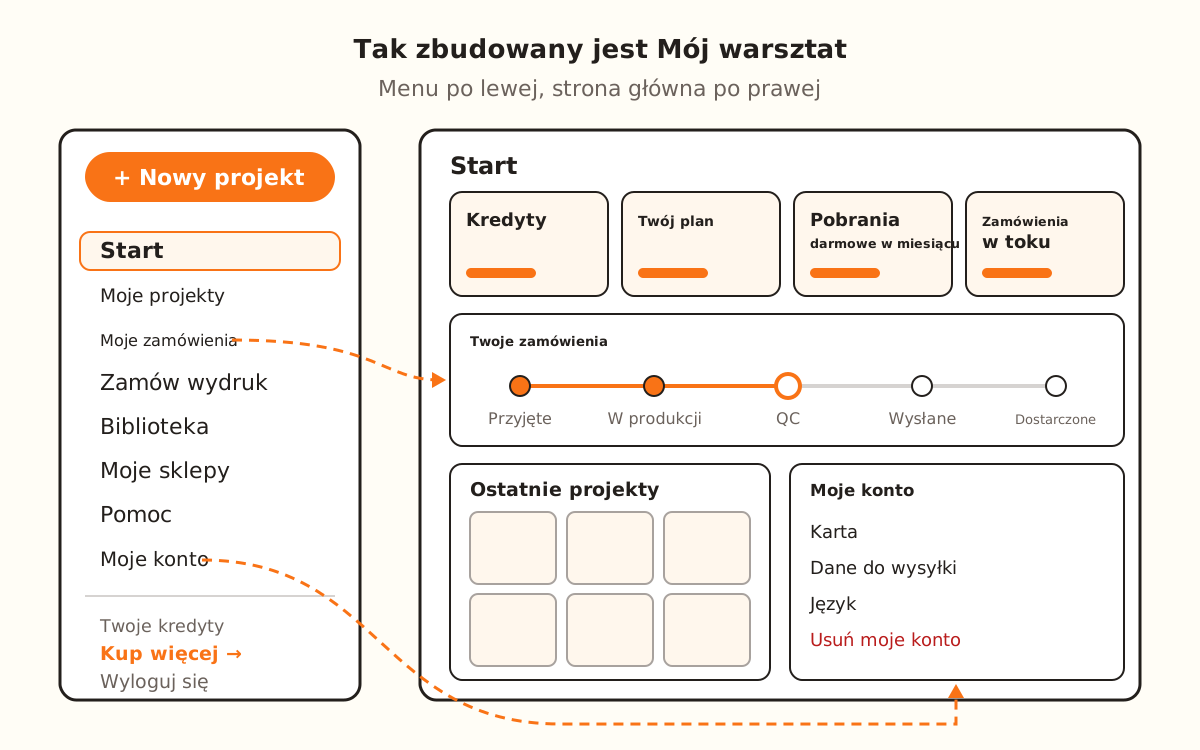
Mapa Mojego warsztatu: menu po lewej z ośmioma sekcjami, a po prawej strona główna z czterema kafelkami, zamówieniami, ostatnimi projektami i ustawieniami konta.
„Moje zamówienia” i „Moje konto” to części strony głównej; pozostałe sekcje otwierają własne strony.
1

Sprawdź swoje liczby na stronie głównej

„Kredyty” pokazuje, ile ich masz, z zasadą „1 funkcja AI = 1 kredyt” i przyciskiem „Kup kredyty”.

„Twój plan” mówi, jaki masz plan. Przy planie płatnym pojawia się „Następne obciążenie:” z kwotą i datą; przy planie bezpłatnym „Brak aktywnej subskrypcji”. „Zmień plan” prowadzi do Cennika.

„Darmowe pobrania w tym miesiącu”: w planie bezpłatnym to 5 na miesiąc, a pasek pokazuje, ile Ci zostało („Odnawiają się 1. dnia każdego miesiąca”). Pobrania Wykrawacza nie zużywają tego limitu. W planie płatnym widzisz „Bez limitu w Twoim planie”.

„Zamówienia w toku” liczy te, które jeszcze nie zostały dostarczone, bez anulowanych i zwróconych; „Zobacz moje zamówienia” przewija do listy.

2

Śledź swoje zamówienia

W „Twoje zamówienia” jest ostatnie 5, każde z numerem („Zamówienie #…”), statusem, kwotą i datą. Najnowsze jest rozwinięte.

Dotknij zamówienia, by zobaczyć linię postępu: „Przyjęte”, „W produkcji”, „QC”, „Wysłane” i „Dostarczone”. Jeśli jeszcze nic nie zamówiłeś, przycisk „Zamów wydruk” prowadzi do zamówienia.

3

Wróć do swoich projektów

„Ostatnie projekty” pokazuje ostatnie 6 zapisanych; dotknij jednego, a otworzy się w kreatorze tak, jak go zostawiłeś. „Zobacz wszystkie” prowadzi do Moich projektów.

W Moich projektach widzisz, ile zapisałeś i ile pozwala Twój plan („{n} z {max} projektów w Twoim planie”), każdy projekt z „Otwórz” i „Zamów wydruk”, a osobno te, które wziąłeś z Biblioteki.

4

Uzupełnij dane do wysyłki

Jeśli ich brakuje, strona główna da znać: „Twoje dane wysyłkowe są niekompletne”. Dotknij „Uzupełnij moje dane” i wypełnij „Imię i nazwisko odbiorcy”, „Telefon / WhatsApp”, „Kraj”, „Miasto”, „Kod pocztowy”, „Województwo” i „Adres (ulica i numer)”.

Dotknij „Zapisz dane”. Gdy są imię, telefon, kraj, miasto i adres, wiersz „Dane do wysyłki” zmienia się z „Niekompletne” na „Kompletne”.

5

Ustaw swoje konto

W „Ustawienia Twojego konta” jest karta: „Dodaj kartę” lub „Zaktualizuj kartę” otwiera okno z „Zarządzaj moją kartą”, które prowadzi do bezpiecznego portalu Stripe. Tam są też Twoje rachunki i subskrypcja.

Wiersz „Język” pokazuje język, którego używasz; gdy wybierzesz inny, Mój warsztat otworzy się ponownie w tym języku. W „Mój profil” przycisk „Edytuj” zmienia imię, którym Cię witamy.

„Usuń moje konto” prosi o potwierdzenie i mówi, co stracisz: kredyty, subskrypcję, projekty, historię zamówień i swój link polecający.

6

Korzystaj z pozostałych sekcji

„Zamów wydruk” służy do tego, byśmy wydrukowali jeden z Twoich projektów. „Biblioteka” to katalog projektów serwisu. „Moje sklepy” łączy Twój sklep, byś mógł publikować z kreatora, w planie Studio.

W „Pomoc” otwierasz zgłoszenie z „Temat” i „Wiadomość” i wysyłasz je przyciskiem „Wyślij zgłoszenie”. Odpowiedź pojawia się w zgłoszeniu, a my dajemy znać e-mailem.

Szybkie wskazówki
Szukaj projektu po fragmencie nazwy z paska u góry: trafisz do Moich projektów z wynikami.
Jeśli kredyty się nie zgadzają, zajrzyj do „Ostatnia aktywność”: każdy wiersz podaje datę, powód i to, ile kredytów dodał lub odjął.
Uzupełnij dane do wysyłki przed pierwszym zamówieniem: nic Cię nie zatrzyma, gdy zechcesz zamówić wydruk.
„Zapraszaj i zarabiaj” daje Twój link (kingscutter.com/r/ i Twój kod) z przyciskiem „Kopiuj”, by go wysłać.
„Kup kredyty”, „Kup więcej” i „Zmień plan” prowadzą na tę samą stronę Cennika.
SekcjaCo tam robisz
„Start”Widzisz kredyty, plan, darmowe pobrania, zamówienia, ostatnie projekty i operacje
„Moje projekty”Otwierasz, wyszukujesz i zamawiasz wydruk zapisanych projektów
„Moje zamówienia”Śledzisz ostatnie 5 zamówień (to część strony głównej)
„Zamów wydruk”Zamawiasz wydruk jednego ze swoich projektów
„Biblioteka”Przeglądasz katalog projektów serwisu
„Moje sklepy”Łączysz swój sklep, by publikować, w planie Studio
„Pomoc”Otwierasz zgłoszenie i czytasz odpowiedzi
„Moje konto”Karta, dane do wysyłki, język i usunięcie konta (to część strony głównej)
PlanZapisane projektyDarmowe pobrania w miesiącu
Bezpłatnydo 55 (Wykrawacz bez limitu)
Starterdo 20bez limitu
Prodo 50bez limitu
Studiobez limitubez limitu

Gdy coś nie poszło tak, jak oczekiwałeś

Nie widzę starego zamówienia
Strona główna pokazuje tylko 5 najnowszych zamówień
Projektu nie ma w „Ostatnie projekty”
Są tam ostatnie 6: dotknij „Zobacz wszystkie” albo wyszukaj go po nazwie u góry
Powiadomienie o danych do wysyłki wciąż się pojawia
Dotknij „Uzupełnij moje dane”, wypełnij imię, telefon, kraj, miasto i adres i dotknij „Zapisz dane”
„Darmowe pobrania w tym miesiącu” pokazuje 0
Wykorzystałeś 5 z planu bezpłatnego: odnawiają się 1. dnia każdego miesiąca albo przejdź na plan płatny przez „Zmień plan”. Wykrawacz pobierzesz nadal bez limitu
Kafelki „Moich sklepów” są wyszarzone
Łączenie sklepów jest w planie Studio
„Zapraszaj i zarabiaj” pokazuje „Twój link jest tworzony, gdy otworzysz swoje konto.”
Wyloguj się i zaloguj ponownie

Rozwiązywanie problemów

Strona główna zostaje na „Ładowanie…”
Przyczyna: Strona nie mogła pobrać danych Twojego konta.
Rozwiązanie: Odśwież stronę.
Jeśli problem trwa: Wyloguj się, zaloguj ponownie, a jeśli nic się nie zmieni, napisz do nas z „Pomoc”.
Przy zapisie danych do wysyłki pojawia się „Coś poszło nie tak. Spróbuj ponownie.”
Przyczyna: Nie udało się zapisać danych.
Rozwiązanie: Sprawdź połączenie i dotknij „Zapisz dane” jeszcze raz.
Jeśli problem trwa: Napisz do nas z „Pomoc”, podając kraj i miasto, które próbujesz zapisać.
Przy zmianie imienia pojawia się „Wpisz swoje imię (maksymalnie 80 znaków).”
Przyczyna: Pole jest puste albo imię ma więcej niż 80 znaków.
Rozwiązanie: Wpisz krótsze imię i dotknij „Zapisz imię”.
Jeśli problem trwa: Użyj samego imienia i nazwiska.
„Zarządzaj moją kartą” pokazuje „Nie udało się otworzyć portalu płatności. Spróbuj ponownie.”
Przyczyna: Portal Stripe nie odpowiedział.
Rozwiązanie: Poczekaj chwilę i dotknij „Zarządzaj moją kartą” jeszcze raz.
Jeśli problem trwa: Napisz do nas z „Pomoc”.
Wyszukiwarka nie znajduje mojego projektu
Przyczyna: Szuka po nazwie projektu, a nie po produkcie.
Rozwiązanie: Spróbuj z fragmentem nazwy, wielkość liter nie ma znaczenia.
Jeśli problem trwa: Dotknij „Zobacz wszystkie” w Moich projektach i znajdź go na liście.
Pomoc pokazuje „Otwarto wiele zgłoszeń pod rząd. Odczekaj chwilę i spróbuj ponownie.”
Przyczyna: Obowiązuje limit nowych zgłoszeń w krótkim czasie.
Rozwiązanie: Odczekaj chwilę i dopisz do zgłoszenia, które już masz otwarte.
Jeśli problem trwa: Jeśli nie masz żadnego otwartego, spróbuj ponownie później.
Dotknąłem „Tak, usuń moje konto”, a konto nadal jest
Przyczyna: Konto nie znika od razu: zostaje zgłoszenie i widzisz „Otrzymaliśmy Twoją prośbę. Napiszemy do Ciebie e-mailem, by ją potwierdzić.”
Rozwiązanie: Poczekaj na potwierdzenie.
Jeśli problem trwa: Napisz do nas z „Pomoc”, by śledzić prośbę.

Częste pytania

Czym jest kredyt?
Tym, za co płacisz w funkcjach AI („1 funkcja AI = 1 kredyt”) i przy zakupie projektów z Biblioteki. Pobrania nie kosztują kredytów. Kupujesz je przez „Kup kredyty” i widzisz na stronie głównej oraz na dole menu.
Ile projektów mogę zapisać?
To zależy od planu: 5 w planie bezpłatnym, 20 w Starter, 50 w Pro i bez limitu w Studio.
Gdzie zmienię kartę?
W „Ustawienia Twojego konta”, przez „Zaktualizuj kartę” lub „Dodaj kartę”, a potem „Zarządzaj moją kartą”. Prowadzi do bezpiecznego portalu Stripe; numer Twojej karty nie przechodzi przez nasze serwery.
Czy mogę zmienić język?
Tak: w wierszu „Język” wybierasz inny, a Mój warsztat otwiera się w tym języku. To język, którego używamy na stronie i w powiadomieniach, które Ci wysyłamy.
Co stracę po usunięciu konta?
Pozostałe kredyty i subskrypcję, zapisane projekty i historię zamówień oraz swój link polecający. Nie można tego cofnąć.

Gotowy stworzyć własny?

Prześlij obraz i otrzymaj STL gotowy do druku w kilka sekund.

Otwórz Mój warsztat →

Czytaj dalej

Zapisywanie projektów i ponowne ich otwieranie →Publikowanie w Twoim sklepie z kreatora →Jak stworzyć pierwszy wykrawacz →
KingsCutter

Najbardziej kompletny generator wykrawaczy 3D. Stworzony dla cukierniczek, dostępny w 15 językach.

Szybki kontakt
Produkt
  • Edytor 3D
  • Narzędzia
  • Biblioteka
  • Wycena
  • Jak to działa
  • Galeria
Usługi
  • Poproś o wycenę
  • Dla sprzedających
  • Partnerzy
  • Bloga
Informacje prawne
  • Warunki
  • Prywatność
  • Zwroty
  • Porównanie
  • FAQ
  • Kontakt

© 2026 KingsCutter · Stworzone dla piekarzy na całym świecie

kingscutter