KingsCutter
  • Biblioteka
  • Poproś o wycenę
  • Wycena
  • Kalkulator
  • Poradniki
Zaloguj sięZacznij bezpłatnie
Poradniki›Narzędzia AI: co robią i ile kosztują
POCZĄTKUJĄCY 6 minZaktualizowano: Październik 2026

Narzędzia AI: co robią i ile kosztują

Szybka odpowiedź

Oba narzędzia AI w kreatorze, „Opisz, czego chcesz, a my to wygenerujemy” i „Wyczyść tło z AI”, zużywają 1 kredyt za użycie, w każdym planie. Najpierw proszą o potwierdzenie, a jeśli AI zawiedzie, kredyt wraca sam.
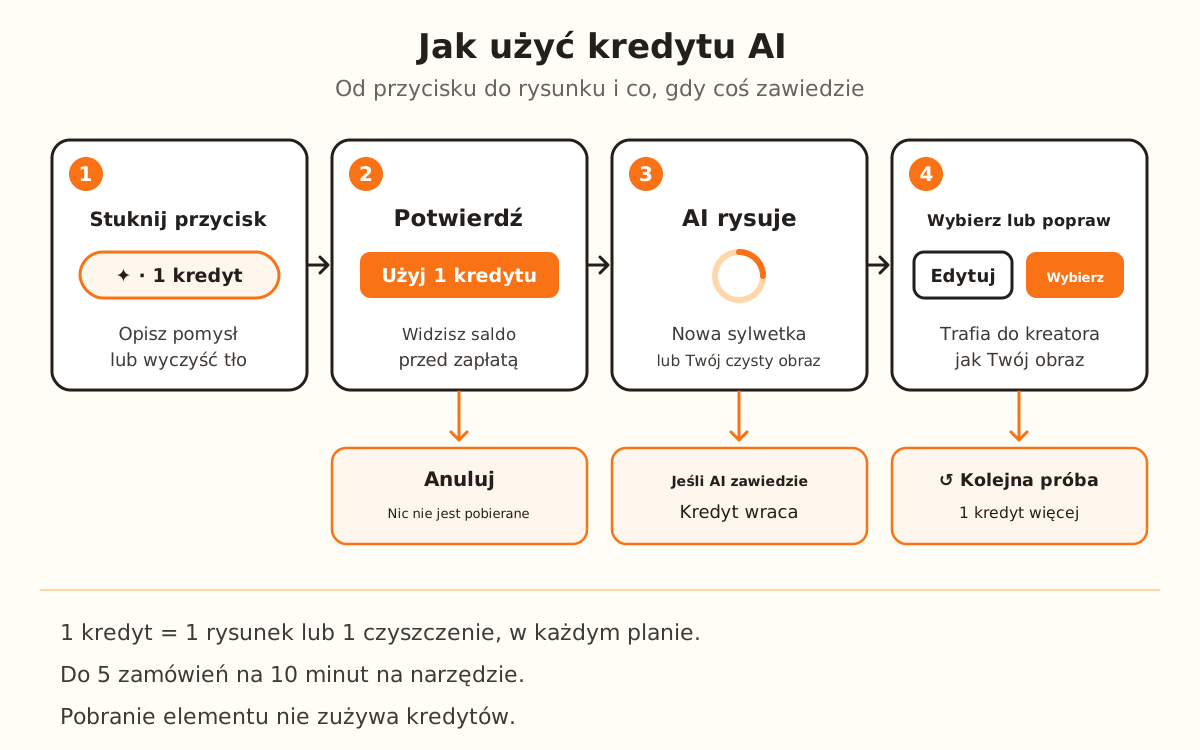
Cztery kroki w rzędzie: stuknięcie narzędzia AI, potwierdzenie 1 kredytu, czekanie na rysunek i jego wybranie lub poprawa; poniżej droga powrotu kredytu, jeśli AI zawiedzie.
Kredyt jest pobierany przy potwierdzeniu i wraca sam, jeśli AI zawiedzie; anulowanie nic nie kosztuje.

Co robi AI, a czego nie

Załatwia strona
  • Rysuje czarno-białą sylwetkę w stylu kolorowanki z tego, co wpiszesz, i przepuszcza ją przez tę samą wektoryzację co wgrany obraz: trafia do kreatora jako kontur gotowy dla produktu
  • Przerysowuje zdjęcie lub logo z kolorowym tłem jako czarną figurę na białym i sama wektoryzuje je ponownie
  • Sprawdza czyszczenie względem Twojego oryginalnego obrazu; jeśli widzi różnice i jest czas, robi to jeszcze raz bez pobierania kolejnego kredytu
  • Pyta przed zużyciem kredytu, pokazując saldo, i zwraca kredyt, jeśli AI nie odpowie lub zawiedzie
  • Poleca produkt („Nie wiesz, który wybrać?”) i proponuje elementy do tematu („Pomysły na zestaw”) bez pobierania kredytów
→ Zostaje po Twojej stronie
  • →Obejrzeć wynik, zanim pójdziesz dalej: AI może zmienić literę lub uprościć szczegół
  • →Zdecydować, czy generujesz ponownie: każda nowa próba przez ↺ zużywa kolejny kredyt
  • →Mieć kredyty na koncie: bez co najmniej 1 strona proponuje ich zakup zamiast otwierać narzędzie

Dlaczego AI jest płatne kredytami

Każdy rysunek z AI kosztuje stronę w chwili, gdy o niego prosisz. Dlatego płaci się kredytami, a nie planem: narzędzie otwiera się w każdym planie, także bezpłatnym, o ile masz co najmniej 1 kredyt. Przyciski mają oznaczenie „PRO” i „· 1 kredyt”; wymagany jest kredyt.

Kredyt jest pobierany tuż przed zamówieniem rysunku. Jeśli AI nie odpowie lub zawiedzie, wraca w tym samym zamówieniu. Przy czyszczeniu mówi o tym komunikat „Usługa AI jest w tej chwili niedostępna. Nie pobrano żadnego kredytu.”; w oknie wyników „Opisz projekt” pojawia się „Nie udało się wygenerować”.

Oba narzędzia kończą tak samo: rysunek z AI trafia do kreatora, jakbyś wgrał go sam, przechodzi zwykłą wektoryzację, a stamtąd dopasowujesz produkt jak przy każdym obrazie. Tworzenie i pobieranie elementu nie zużywa kredytów.

Żeby nikt nie wydał za dużo przez pomyłkę, każde narzędzie przyjmuje do 5 zamówień na 10 minut na konto. Po przekroczeniu tego limitu czyszczenie pokazuje „Zbyt wiele prób z rzędu. Odczekaj kilka minut i spróbuj ponownie.”, a okno wyników „Nie udało się wygenerować”.

1

Wybierz narzędzie, które Ci służy

Jeśli nie masz żadnego obrazu, w panelu obrazu jest „Nie masz obrazu, ale masz pomysł?” z przyciskiem „Opisz, czego chcesz, a my to wygenerujemy”. Po stuknięciu pojawia się „Opisz projekt”: wpisz figurę (na przykład „głowa psa”) i stuknij „Generuj”.

Jeśli wgrałeś zdjęcie lub logo w PNG albo JPG, pod obrazem pojawia się „Wyczyść tło z AI”. Przydaje się, gdy obraz ma kolorowe tło, cienie lub połysk; jeśli Twój rysunek jest już czarny na białym, nie jest potrzebne.

2

Potwierdź kredyt

Otwiera się okno „Użyj 1 kredytu” z nazwą narzędzia i komunikatem „Ta funkcja z SI zużywa 1 kredyt. Zostało Ci …” z Twoim saldem. „Anuluj” zamyka bez pobierania czegokolwiek.

Przy czyszczeniu to samo okno ma „Przetłumacz tekst na obrazku na:”: jeśli na obrazie jest tekst, możesz poprosić, by wyszedł w jednym z pozostałych 15 języków, albo wybrać „Zostaw bez zmian”.

3

Poczekaj na rysunek

Przy opisie otwiera się „WYBIERZ WYGENEROWANY PROJEKT” z sylwetką. Za każdym razem, gdy stukniesz ↺ lub wciśniesz Enter w polu tekstowym, generuje się następna, a każda zużywa 1 kredyt bez ponownego pytania.

Przy czyszczeniu widać „Czyszczenie tła z AI. Zwykle trwa to od 10 do 20 sekund.”. Po zakończeniu czysty obraz zastępuje Twój, a kontur jest wektoryzowany ponownie sam.

4

Wybierz, popraw lub odrzuć

W oknie wyników „Surowy” zostawia tylko linię konturu, a „Wypełniony” i „Szczegółowy” zostawiają figurę wypełnioną. „Wybierz” używa jej w kreatorze bez zmian; „Edytuj” otwiera ją w edytorze rysunku, żeby ją poprawić przed użyciem.

Jeśli po czyszczeniu automatyczna kontrola nadal widzi różnice względem Twojego obrazu, pojawia się „Automatyczna kontrola wykryła różnice względem Twojego obrazu. Dokładnie sprawdź rysunek, zanim pójdziesz dalej.”. Obejrzyj litery i szczegóły, zanim wygenerujesz element.

5

Jeśli skończyły Ci się kredyty

Zamiast narzędzia otwiera się „Nie masz już kredytów”. Możesz „Kup kredyty (bez subskrypcji)”, od pakietu 3, albo wykupić plan, który co miesiąc dodaje kredyty. Do zapłaty trzeba się zalogować na konto, bo tam zapisują się kredyty.

Projekt, nad którym pracowałeś, zostaje w kreatorze, gdy wybierasz.

Szybkie wskazówki
Opisz figurę, nie scenę: „sowa z rozłożonymi skrzydłami” wychodzi lepiej niż „sowa na gałęzi nocą z księżycem”.
AI rysuje w stylu kolorowanki, bez drobnych szczegółów: tak najlepiej wykrawa się masowo. Jeśli potrzebujesz dokładnego szczegółu, wgraj własny obraz.
Przed czyszczeniem wypróbuj ustawienia wektoryzacji: jeśli Twój obraz jest już czarny na białym, nie wydawaj kredytu.
Dokładnie sprawdź teksty po czyszczeniu obrazu z literami: AI może zmienić literę, nawet jeśli kontrola nic nie zgłosi.
Jeśli saldo się nie zaktualizowało, zamknij okno: strona ponownie odczytuje Twoje kredyty po każdym użyciu.
NarzędzieGdzie jestKosztujeZamówienia z rzędu
„Opisz, czego chcesz, a my to wygenerujemy”Panel obrazu, w kreatorze1 kredyt za rysunekDo 5 na 10 minut
„Wyczyść tło z AI”Pod wgranym obrazem PNG lub JPG1 kredyt za czyszczenieDo 5 na 10 minut
„Napisz z AI”, w „Opublikuj w moim sklepie”Okno publikacji, z planem Studio1 kredytDo 20 na godzinę
„Gotowe ciastko, z AI”, w „Opublikuj w moim sklepie”Okno publikacji, z planem Studio1 kredytDo 5 na 10 minut
„Nie wiesz, który wybrać?” → „Doradź mi”KreatorZa darmo, bez kontaDo 6 na 10 minut
„Pomysły na zestaw” → „Daj mi pomysły”Kreator, w oknie „Nie wiesz, który wybrać?”Za darmo, z kontem; „Stwórz z AI” przy każdym pomyśle zużywa 1 kredytDo 10 na godzinę
Co się stałoCzy kredyt został zużyty?
Stuknąłeś „Anuluj” w „Użyj 1 kredytu”Nie
AI nie odpowiedziało lub zawiodłoPobrano i od razu zwrócono
Czyszczenie wyszło z różnicami, a strona zrobiła je ponownieJeden za obie próby
Stuknąłeś ↺ w „WYBIERZ WYGENEROWANY PROJEKT”Tak, 1 więcej za każdą próbę
Rysunek powstał, ale Ci się nie spodobałTak
Nie miałeś kredytówNie: otwiera się „Nie masz już kredytów”

Jeśli coś poszło inaczej, niż oczekiwałeś

Stukam przycisk i otwiera się „Nie masz już kredytów”
Nie masz kredytów: kup pakiet lub wykup plan i wróć do narzędzia
Nie pojawia się „Wyczyść tło z AI”
Pojawia się tylko przy wgranym obrazie PNG lub JPG; przy SVG lub bez obrazu go nie ma
„Nie udało się wygenerować” w oknie wyników
AI nie zwróciło rysunku, osiągnąłeś limit zamówień albo tekst był za długi: odczekaj kilka minut, skróć opis i stuknij ↺
Sylwetka ma inny kształt, niż prosiłem
Opisz figurę mniejszą liczbą słów i stuknij ↺, albo „Edytuj”, żeby ją poprawić
Po czyszczeniu zmieniła się litera
Wgraj ponownie oryginalny obraz i użyj ustawień wektoryzacji zamiast czyszczenia
„Zbyt wiele prób z rzędu” przy czyszczeniu
Osiągnąłeś limit 5 czyszczeń na 10 minut: odczekaj kilka minut i spróbuj ponownie

Rozwiązywanie problemów

Przy czyszczeniu pojawia się „Usługa AI jest w tej chwili niedostępna. Nie pobrano żadnego kredytu.”
Przyczyna: AI nie odpowiedziało albo zwróciło błąd.
Rozwiązanie: Poczekaj chwilę i spróbuj ponownie: kredyt jest już z powrotem na Twoim saldzie.
Jeśli problem nie znika: Jeśli zawodzi kilka razy z rzędu, w międzyczasie użyj ustawień wektoryzacji ze swoim obrazem albo napisz do nas przez stronę wsparcia.
Przy długim opisie pojawia się „Nie udało się wygenerować”
Przyczyna: Strona dodaje do Twojego tekstu kilka słów stylu (28 znaków), a suma nie może przekroczyć 300. Dłuższy tekst jest odrzucany przed pobraniem opłaty.
Rozwiązanie: Opisz figurę jednym krótkim zdaniem, poniżej 270 znaków, i stuknij ↺.
Jeśli problem nie znika: Usuń szczegóły tła i sceny: AI rysuje jedną figurę.
Bez zalogowania narzędzie otwiera „Nie masz już kredytów”
Przyczyna: Bez konta strona nie ma skąd odczytać Twoich kredytów i liczy 0.
Rozwiązanie: Zaloguj się na konto i stuknij narzędzie ponownie.
Jeśli problem nie znika: Jeśli już byłeś zalogowany, sesja się zamknęła: odśwież stronę i zaloguj się jeszcze raz.
Przy czyszczeniu pojawia się „Plik jest za duży (maks. 8 MB).”
Przyczyna: Czyszczenie przyjmuje obrazy PNG lub JPG do 8 MB.
Rozwiązanie: Przytnij obraz lub wyeksportuj mniejszy i wgraj ponownie.
Jeśli problem nie znika: Spróbuj zrzutu samej figury, bez reszty zdjęcia.
Pojawia się „Automatyczna kontrola wykryła różnice względem Twojego obrazu.”
Przyczyna: Strona porównała czyszczenie z Twoim obrazem i nawet po ponownym wykonaniu widzi różnice.
Rozwiązanie: Obejrzyj litery i kształty; jeśli są w porządku, idź dalej. Jeśli nie, wgraj obraz ponownie i spróbuj ustawień wektoryzacji.
Jeśli problem nie znika: Wgraj obraz z większym kontrastem i bez cieni: czyszczenie wychodzi wierniej.
Wydałem kilka kredytów na ten sam opis
Przyczyna: Każde ↺ lub Enter w oknie wyników zamawia nowy rysunek i zużywa 1 kredyt, bez ponownego pytania.
Rozwiązanie: Przed powtórzeniem zmień opis: ten sam tekst zwykle daje podobną sylwetkę.
Jeśli problem nie znika: Wybierz tę, która jest najbliżej, i dokończ ją przez „Edytuj”.
Czyszczenie zakończyło się „Nie można przetworzyć obrazu. Spróbuj innego pliku.”
Przyczyna: Czysty obraz nie dotarł poprawnie do przeglądarki (na przykład przerwało się połączenie) albo oryginalny obraz nie był już wczytany.
Rozwiązanie: Wgraj obraz ponownie i jeszcze raz stuknij „Wyczyść tło z AI”. Sprawdź saldo w oknie „Użyj 1 kredytu”.
Jeśli problem nie znika: Jeśli saldo spadło, a nie dostałeś czystego obrazu, napisz do nas przez stronę wsparcia.

Częste pytania

Czy potrzebuję planu Pro, żeby używać AI?
Nie. „Opisz, czego chcesz, a my to wygenerujemy” i „Wyczyść tło z AI” działają w każdym planie, także bezpłatnym, o ile masz co najmniej 1 kredyt. To, co jest w „Opublikuj w moim sklepie”, należy do planu Studio.
Ile sylwetek daje jeden kredyt?
Jedną. Jeśli chcesz zobaczyć inną, ↺ generuje nową za kolejny 1 kredyt.
Czy płacę, jeśli AI zawiedzie?
Kredyt jest pobierany tuż przed zamówieniem rysunku i zwracany w tej samej chwili, jeśli AI zawiedzie. Anulowanie w „Użyj 1 kredytu” nic nie kosztuje.
Czy pobranie elementu zrobionego z AI zużywa kolejny kredyt?
Nie. Kredyty płacą za AI i projekty z biblioteki; pobranie elementu podlega zasadom Twojego planu.
Czy polecenie produktu zużywa kredyty?
Nie. „Nie wiesz, który wybrać?” i „Pomysły na zestaw” nie pobierają opłat; tylko „Stwórz z AI” przy pomyśle zużywa 1 kredyt, bo rysuje sylwetkę.

Gotowy stworzyć własny?

Prześlij obraz i otrzymaj STL gotowy do druku w kilka sekund.

Otwórz kreatora →

Czytaj dalej

Jak zrobić swój pierwszy wykrawacz do ciastek 3D →Dlaczego kreator odrzuca Twój projekt (i jak to naprawić) →Plany i kredyty: co zawiera każdy →Opublikuj w swoim sklepie z kreatora →
KingsCutter

Najbardziej kompletny generator wykrawaczy 3D. Stworzony dla cukierniczek, dostępny w 15 językach.

Szybki kontakt
Produkt
  • Edytor 3D
  • Narzędzia
  • Biblioteka
  • Wycena
  • Jak to działa
  • Galeria
Usługi
  • Poproś o wycenę
  • Dla sprzedających
  • Partnerzy
  • Bloga
Informacje prawne
  • Warunki
  • Prywatność
  • Zwroty
  • Porównanie
  • FAQ
  • Kontakt

© 2026 KingsCutter · Stworzone dla piekarzy na całym świecie

kingscutter