Slik forbereder du bildet så det blir bra
Last opp en PNG, JPG eller SVG på inntil 8 MB med mørk figur på jevn, lys bakgrunn. Er det et foto, bruk «Rens bakgrunn med KI»; hvis omrisset har noe for mye eller for lite, rett det i «Rediger bilde».
Hva nettstedet gjør med bildet ditt, og hva som er ditt ansvar
- Gjør en PNG eller JPG om til et omriss: skalerer den ned til 1024 piksler på den lengste siden, gjør den svart-hvit og sporer den
- Fjerner bare en jevn bakgrunn: ser på tonen i de fire hjørnene og forkaster det som ligner
- Legger den gjennomsiktige PNG-en på en bakgrunn som kontrasterer med tegningen din, også når tegningen er hvit
- Forkaster løse flekker som er for små til å printes, og sier fra hvor mange den fjernet
- Leser en SVG som den er, uten å gjøre den svart-hvit
- →Å velge et bilde med en tydelig figur: nettstedet gjetter ikke hvilken del av et foto du vil ha
- →Å fjerne skygger, teksturer og bakgrunner med tegninger: «Rens bakgrunn med KI» prøver for 1 kreditt, eller du visker dem bort for hånd i «Rediger bilde»
- →Å gjøre veldig tynne linjer tykkere før du laster opp, eller laste dem opp med «Forsterkningsintensitet» i «Rediger bilde»
- →Å sjekke det oransje omrisset før du går videre: det du ser sporet, er det som blir til delen
Slik leser designeren bildet ditt
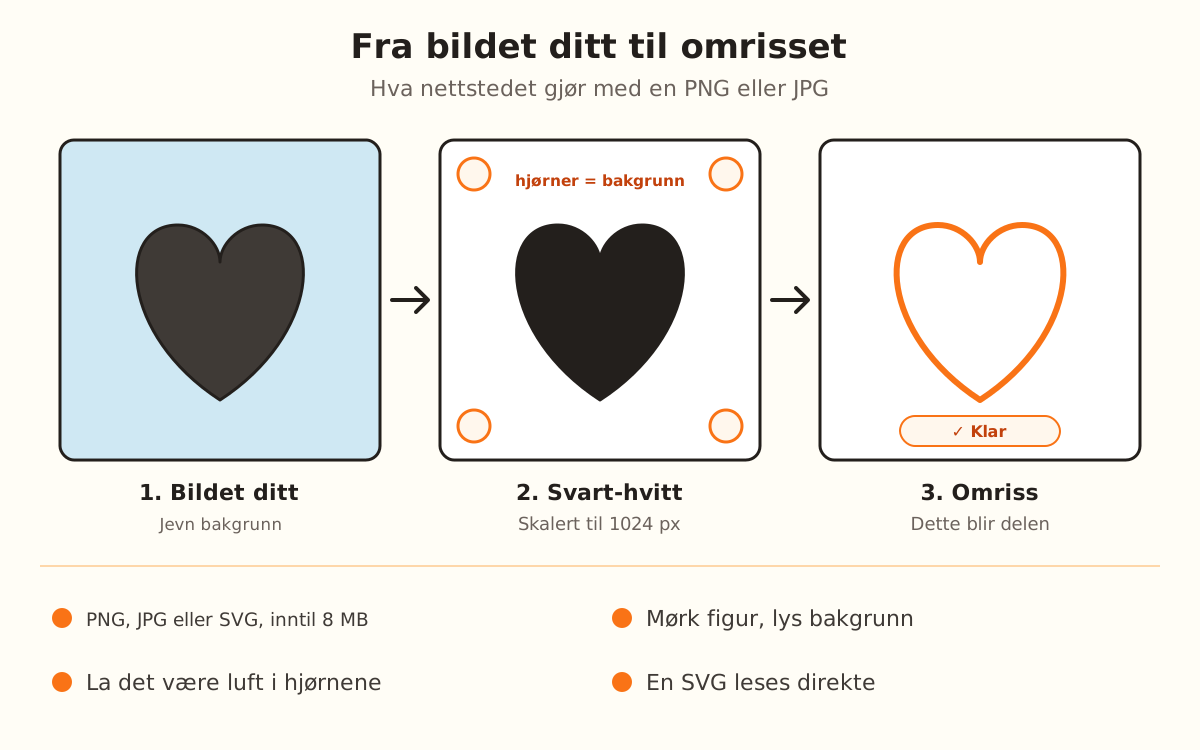
Designeren kopierer ikke fargene: den leter etter en silhuett. En PNG eller JPG skaleres ned til 1024 piksler på den lengste siden, gjøres om til gråtoner, og hvert punkt avgjøres som figur (mørkt) eller bakgrunn (lyst). Deretter gjøres denne svart-hvite tegningen om til et omriss av kurver.
Før det ser nettstedet på tonen i de fire hjørnene av bildet. Alt som har en lignende tone, regnes som bakgrunn og fjernes. Derfor kommer en hvit, kremfarget eller ensfarget bakgrunn ut ren, mens en bakgrunn med tegninger, skygger eller overganger sniker seg inn som en del av figuren.
En gjennomsiktig PNG legges først på hvitt; hvis tegningen din er lys, på svart, slik at det alltid er kontrast. En SVG går ikke gjennom noe av dette: strekene leses som de er.
Resultatet vises oppå bildet ditt som en oransje linje, og kortet sier «Sporet · N noder» og «✓ Klar». Den linjen er det som blir til delen.
Velg riktig bilde
Det som blir best, er en tegning eller en logo med mørk, godt utfylt figur på en lys, ensfarget bakgrunn, med litt luft rundt: figuren skal ikke berøre hjørnene.
Formater: PNG, JPG eller SVG, på inntil 8 MB. Et bilde som er større enn 1024 piksler, gir ikke flere detaljer, for det skaleres ned uansett før det spores.
Last det opp
I trinnet «Bilde» drar du det til boksen «Last opp bildet ditt», klikker for å velge det eller limer det inn med Ctrl+V (⌘+V på Mac). Du kan også slippe det hvor som helst i designervinduet.
Etter et øyeblikk dukker den oransje linjen opp oppå bildet ditt, og kortet sier «Sporet · N noder (M polygoner)» og «✓ Klar». For å bytte det: «↺ Bytt ut»; for å begynne på nytt: «× Fjern».
Hvis det er et foto, rens bakgrunnen
Med en PNG eller JPG lastet inn vises «Rens bakgrunn med KI»: den sletter bakgrunnen og lar bare figuren stå igjen. Den bruker 1 kreditt og krever konto: uten innlogging eller uten kreditter åpnes vinduet for å logge inn eller kjøpe. Før det belastes, lar vinduet «Bruk 1 kreditt» deg velge om teksten i bildet skal oversettes til et annet språk («Oversett teksten i bildet til:») eller bli som den er («La den være som den er»).
Det tar mellom 10 og 20 sekunder. Hvis KI-en feiler, refunderes kreditten. Hvis den automatiske kontrollen ser forskjeller fra bildet ditt, sier den fra: se godt på tegningen før du går videre.
Det er ikke nødvendig hvis bildet allerede er en mørk figur på hvit bakgrunn.
Rett på omrisset i «Rediger bilde»
Åpne det fra «Snarveier» → «Rediger bilde», eller fra den runde knappen i visningen → «Rediger design». Mal med «Børste» (svart fra fabrikken) det som skal være figur, og visk ut med «Viskelær», som maler hvitt. «Hånd» flytter utsnittet, og zoomen går fra 25 % til 800 %.
Med en PNG eller JPG vises også «Forsterkningsintensitet» (fra 0 til 10; 1 fra fabrikken), som gjør linjene tykkere og sporer bildet på nytt av seg selv.
Trykk på «Bruk endringer»: tegningen din spores på nytt som et nytt bilde. «Avbryt» lukker uten å endre noe.
Sjekk og gå videre
Sammenlign den oransje linjen med bildet ditt: den skal gå rundt figuren, uten biter av bakgrunn og uten hull der de ikke hører hjemme. Hvis nettstedet fjernet flekker, sier det fra over visningen («Vi fjernet N løse flekker fra bildet ditt…»).
Når du er fornøyd, trykker du på «Fortsett →» og velger produktet.