KingsCutter
  • Bibliotek
  • Be om tilbud
  • Prissetting
  • Kalkulator
  • Veiledninger
Logg påStart gratis
Guider›Omvisning i designeren
NYBEGYNNER 6 minOppdatert: Oktober 2026

Omvisning i designeren

Raskt svar

Designeren går i tre trinn: «Bilde», «Produkt» og «Ferdig». Til venstre laster du opp bildet, velger produktet og justerer målene; i midten ser du delen i 3D; til høyre velger du format og lagrer den.

Hva designeren gjør selv, og hva som er ditt ansvar

Nettstedet ordner
  • Gjør PNG- eller JPG-bildet ditt om til et omriss klart for delen; en SVG leses som den er
  • Bygger delen på nytt i visningen hver gang du endrer en innstilling: det finnes ingen generer-knapp
  • Starter hvert produkt med fabrikkverdier som allerede fungerer, for eksempel 75 mm i «Total størrelse»
  • Viser bare innstillingene produktet faktisk bruker, og ordner dem i tre nivåer så du ikke ser alt på én gang
  • Varsler deg hvis et produkt krever en plan, før du prøver å laste det ned
→ Dette står du for
  • →Å velge et tydelig bilde: omrisset kommer fra det du laster opp
  • →Å sjekke størrelsen før du laster ned: målet bestemmer du
  • →Å printe delen: filen går til 3D-printeren din, eller du bestiller den med «Bestill utskrift»
  • →Å logge inn: nedlasting og lagring i «Mine design» krever konto

Slik er skjermen bygget opp

Skjermen har tre kolonner. Til venstre er trinnpanelet: øverst linjen «Bilde», «Produkt» og «Ferdig», og nederst knappene «← Tilbake» og «Fortsett →». I midten er 3D-visningen, med navnet på produktet over. Til høyre er «Ditt design»: filnavnet, formatene og det du kan gjøre med den ferdige delen.

Øverst ligger den faste linjen: logoen og «Tilbake til forsiden», «Mine design», språket og kontoen din, der du ser kredittene dine og «Kjøp kreditter / plan». Uten innlogging tilbyr den samme menyen «Logg inn».

Det finnes ingen generer-knapp: hver endring i en innstilling bygger delen på nytt i visningen, og mens det pågår, står det «Genererer …» nederst i visningen. Det du ser i visningen, er det du laster ned.

I trinnlinjen kan du gå tilbake til et trinn du allerede har vært på, ved å trykke på det; de du ikke har åpnet ennå, er nedtonet til du kommer dit med «Fortsett →».
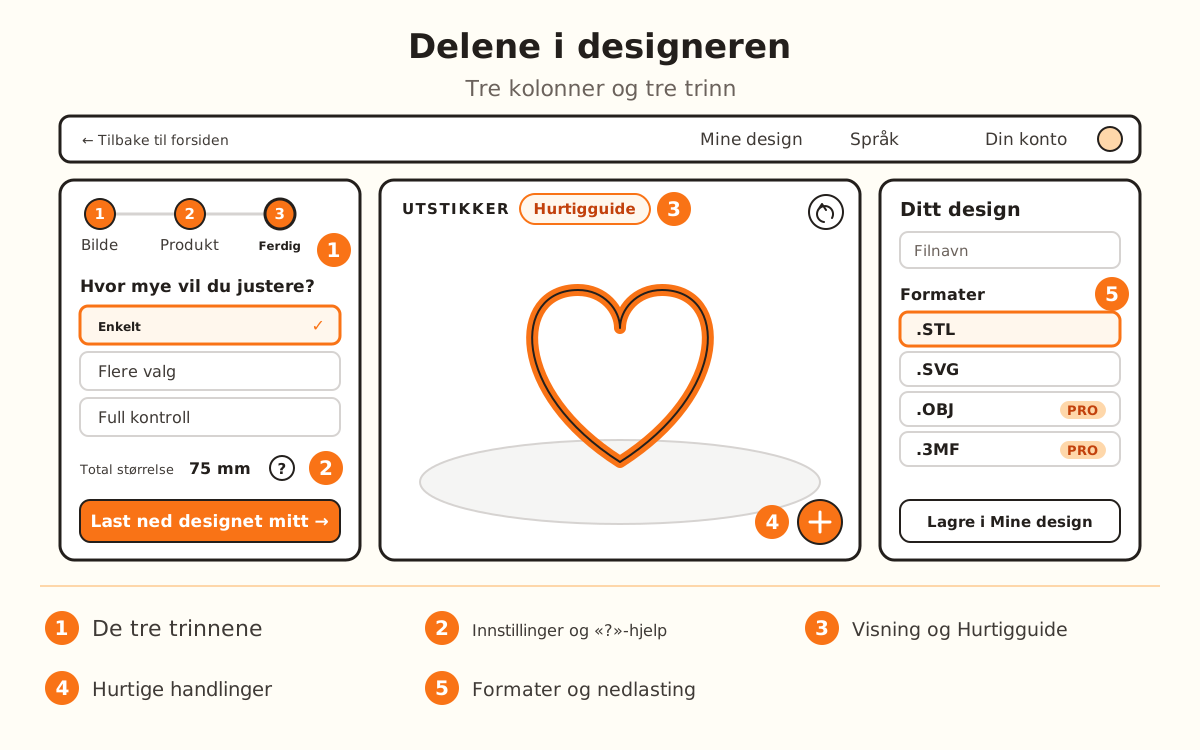
Designerskjermen i tre kolonner: til venstre de tre trinnene Bilde, Produkt og Ferdig; i midten 3D-visningen med Hurtigguide og hurtighandlingene; til høyre Ditt design, med navn, formater og nedlasting.
Tre kolonner og tre trinn: det til venstre endrer delen, midten viser den, og høyre tar den med seg.
1

Last opp bildet ditt

I trinnet «Bilde» drar du filen til boksen «Last opp bildet ditt», klikker for å velge den eller limer den inn med Ctrl+V (⌘+V på Mac). Den godtar PNG, JPG eller SVG. Når den er ferdig med å lese den, viser kortet filnavnet, «Sporet · N noder» og «✓ Klar».

Har du ikke noe bilde, finnes det andre veier under: «Formmal» med ferdige figurer, «Vet du ikke hva du skal velge?» for å se design fra biblioteket, og «Beskriv hva du vil ha, så lager vi det», som tegner en silhuett med KI for 1 kreditt. Så lenge det ikke er noe bilde, vises også «Fortsett uten bilde», for produktene som ikke bruker det.

Trykk på «Fortsett →». Hvordan du får bildet så godt som mulig, forklares i guiden «Slik forbereder du bildet så det blir bra».

2

Velg produktet

I trinnet «Produkt» samler listen «Produkttype» produktene i «Bakeri», «Silikonformer» og «Tilpasset», med et søkefelt («Søk etter produkt...»). De som krever en plan, ligger sammen sist i hver gruppe, og de som sier «Kommer snart», er ikke åpnet ennå.

Er du usikker, trykker du på «Usikker på hvilken?»: den spør «Hva vil du lage i dag?» og anbefaler et produkt.

Et produkt i Pro- eller Studio-planen kan du designe og se i 3D likevel. Over visningen står varselet «Dette produktet krever …-planen»: for å laste det ned trykker du på «Se planer».

3

Velg hvor mye du vil justere

I trinnet «Ferdig» spør «Juster detaljene» deg «Hvor mye vil du justere?». «Enkelt» er valgt fra fabrikken og viser i de fleste produkter bare «Dimensjoner»: «Total størrelse», mm / in-knappen, «Sett størrelse på» («Lengste side» eller «Bredde og Høyde») og «Speil».

«Flere valg» legger til «Parametere», innstillingene som er særegne for hvert produkt (tykkelse, høyder og det delen ellers har). «Full kontroll» legger i tillegg til «Ekstrautstyr», med kvaliteten på omrisset.

Nivået viser eller skjuler bare deler av panelet. Du kan endre det når du vil.

4

Bruk «?»-hjelpen og «Hurtigguide»

Ved siden av mange innstillinger står det et «?». Når du trykker på det, åpnes et kort med hva den gjør, en tegning og området; for eksempel står det på kortet for «Total størrelse» «Område: 30–150 mm · Standard: 75 mm». Hvis du trykker på tallet i innstillingen, kan du skrive det direkte.

Ved siden av produktnavnet, over visningen, finner du «Hurtigguide». Den åpner «Slik fungerer det» (steg for steg til den ferdige delen) og «Dette trenger du» (materialer og verktøy), og derfra «Les hele guiden» for produktet.

5

Sjekk delen i visningen

Dra over visningen for å snu delen, og bruk musehjulet for å zoome inn. Pilknappen angrer den siste endringen («Angre»); i trinnet «Ferdig» fungerer også Ctrl+Z for å angre og Ctrl+Y for å gjøre om.

Den runde knappen i visningen åpner hurtighandlingene: «Mål» (viser eller skjuler målene), «Rediger design», «Del design», «Legg til nytt bilde» og «Lagre i biblioteket». Over visningen tar «Snarveier» deg til «Bytt bilde», «Rediger bilde» eller «Bytt produkt» uten å gå tilbake trinn for trinn.

6

Gi navn, velg format og last ned

Under «Ditt design» skriver du «Navn på designet ditt»: slik kommer filen til å hete. Under «Filformater» velger du .STL (3D-printer) eller .SVG (laserskjærer); .OBJ og .3MF har merket «PRO» og hører til Pro- og Studio-planene.

Trykk på «Last ned designet mitt →» nederst i panelet. Hvis du ikke har logget inn, ber den deg først om det: med e-postadressen din og koden du får, eller med Google. Rett under knappen ser du hvor mange gratis nedlastinger du har igjen: Utstikker lastes ned gratis og uten grense; de andre produktene i gratisplanen, 5 per måned i den nettleseren.

«Lagre i Mine design» legger designet på kontoen din så du kan fortsette senere, og «Bestill utskrift» bestiller den fysiske delen.

Raske tips
Hvis det er første gang, trykker du på «Første gang? Se hurtigguiden» nederst i panelet: en omvisning i 6 trinn markerer hver del av skjermen, og når den er ferdig, bringer den deg tilbake til trinnet du var på.
Begynn på «Enkelt»: nesten alltid er størrelsen det eneste du trenger å røre. Gå opp et nivå bare hvis noe ikke passer.
Trykk på tallet i en innstilling for å skrive det direkte i stedet for å gå litt etter litt.
Lagre favorittinnstillingene dine med «Lagre disse innstillingene som profil»: uten konto blir de værende i den nettleseren; med konto, på alle enheter.
For salg finner du under «For å selge i serie» (Pro) «Flere størrelser» eller «Flere bilder» på én gang, og «Foto for å selge» lager bilder av delen til annonsen din.
TrinnHva du gjørKnapp for å gå videre
«Bilde»Du laster opp, limer inn eller velger et bilde eller en mal«Fortsett →» (eller «Fortsett uten bilde»)
«Produkt»Du velger hvilken del du vil lage«Fortsett →»
«Ferdig»Du justerer målene, gir filen navn og velger format«Last ned designet mitt →»
NivåHvilke deler du serFor hvem
«Enkelt» (fra fabrikken)«Dimensjoner»: størrelse, mm / in og «Speil»Din første del
«Flere valg»«Dimensjoner» + «Parametere» for produktetDeg som har designet før
«Full kontroll»Alt over + «Ekstrautstyr» (kvalitet på omrisset)Presis utskrift
FormatTil hvaPlan
.STL3D-printerAlle
.SVGLaserskjærerAlle
.OBJUniversell 3D-modellPro og Studio
.3MFFlerfarget utskriftPro og Studio

Hvis noe ikke ble som forventet

«Fortsett →» er nedtonet i trinnet «Bilde»
Last opp et bilde først, eller trykk på «Fortsett uten bilde» hvis produktet ikke bruker det
I «Produkt» står det at produktet trenger et bilde
Gå tilbake til trinn 1 og last opp et, eller velg et produkt som ikke bruker det
Jeg ser ikke «Parametere»
Du er på «Enkelt»: bytt til «Flere valg» eller «Full kontroll»
Over visningen står det «Dette produktet krever …-planen»
Du kan designe det og se det i 3D; for å laste det ned trykker du på «Se planer»
«Last ned designet mitt →» er nedtonet
Delen blir fortsatt laget («Genererer …»): vent til den er ferdig
«Bestill utskrift» ber meg lagre først
Trykk på «Lagre i Mine design» (krever innlogging og et navn) og prøv igjen
Når jeg velger .3MF, står det «3MF er en del av Pro-planen»
OBJ og 3MF er i Pro og Studio: trykk på «Last ned STL» i samme vindu

Feilsøking

Delen i visningen endrer seg ikke etter at jeg flyttet en innstilling
Årsak: Den bygges på nytt: med store deler eller mye detaljer tar det et øyeblikk.
Løsning: Vent til «Genererer …» forsvinner nederst i visningen.
Hvis det vedvarer: Endre verdien på nytt; hvis det fortsatt er likt, last siden på nytt og åpne designet igjen.
Jeg trykker på et trinn i linjen, og ingenting skjer
Årsak: Bare trinn du allerede har vært på, kan åpnes.
Løsning: Gå videre med «Fortsett →».
Hvis det vedvarer: Hvis du er på «Bilde», last opp et bilde eller bruk «Fortsett uten bilde» hvis produktet tillater det.
Jeg finner ikke et produkt i listen
Årsak: Det ligger i en annen gruppe, eller sist i sin egen: de som krever en plan, ligger sammen sist.
Løsning: Skriv navnet i «Søk etter produkt...».
Hvis det vedvarer: Hvis det står «Ingen produkter funnet», prøv et annet ord eller trykk på «Usikker på hvilken?».
En innstilling har ikke «?»
Årsak: Ikke alle innstillinger har hjelpekort.
Løsning: Åpne «Hurtigguide» ved siden av produktnavnet.
Hvis det vedvarer: Derfra forklarer «Les hele guiden» hver innstilling for produktet.
Jeg flyttet en innstilling for langt og vil tilbake
Årsak: Hver endring lagres i historikken til designet.
Løsning: Trykk på pilen «Angre» i visningen eller bruk Ctrl+Z.
Hvis det vedvarer: Hvis du angret for mye, gjør Ctrl+Y (eller Ctrl+Shift+Z) det om.
Jeg vil at filen skal hete noe annet
Årsak: Filen får navnet som står i «Navn på designet ditt».
Løsning: Skriv det under «Ditt design» før du trykker på «Last ned designet mitt →».
Hvis det vedvarer: Hvis du allerede har lastet ned, gi filen nytt navn på datamaskinen: innholdet er det samme.
Jeg har ikke flere gratis nedlastinger igjen
Årsak: I gratisplanen lastes produktene som ikke er Utstikker, ned 5 ganger per måned i hver nettleser.
Løsning: Utstikker er fortsatt gratis og uten grense; for de andre fornyes nedlastingene den 1.
Hvis det vedvarer: Med en betalt plan er det ingen kvote for nedlastinger: se planene fra «Kjøp kreditter / plan».

Ofte stilte spørsmål

Trenger jeg konto for å bruke designeren?
For å designe og se delen i 3D, nei. For å laste ned og for å lagre i «Mine design», ja: hvis du trykker på «Last ned designet mitt →» uten å være logget inn, ber den deg logge inn med e-postadressen din (du får en kode) eller med Google.
Endrer det delen min å bytte justeringsnivå?
Nei. «Enkelt», «Flere valg» og «Full kontroll» viser eller skjuler bare deler av panelet.
Kan jeg jobbe i tommer?
Ja. mm / in-knappen ved siden av «Dimensjoner» bytter enhetene i hele panelet.
Hva er forskjellen mellom «Hurtigguide» og «Første gang? Se hurtigguiden»?
«Hurtigguide», ved siden av produktnavnet, forklarer det produktet. «Første gang? Se hurtigguiden», nederst i panelet, er en omvisning i designerskjermen.
Hvorfor lagre i «Mine design» når jeg allerede har lastet ned filen?
For å åpne designet igjen med alle innstillingene og fortsette å endre det, uten å begynne på nytt.

Klar til å lage din egen?

Last opp bildet ditt og få en utskriftsklar STL på sekunder.

Åpne designeren →

Les videre

Slik lager du din første 3D-utstikker for kjeks →Slik forbereder du bildet så det blir bra →Utskriftsinnstillinger per produkt →Publiser i butikken din fra designeren →
KingsCutter

Den mest komplette generatoren for 3D-kakeutstikkere. Laget for bakeentusiaster, tilgjengelig på 15 språk.

Rask kontakt
Produkt
  • 3D-editor
  • Verktøy
  • Bibliotek
  • Prissetting
  • Slik fungerer det
  • Galleri
Tjenester
  • Be om tilbud
  • For selgere
  • Tilknyttede selskaper
  • Blogg
Juridisk
  • Vilkår
  • Privatliv
  • Refusjoner
  • Sammenligning
  • FAQ
  • Kontakt

© 2026 KingsCutter · Laget for bakere over hele verden

kingscutter