Hvorfor designeren avviser designet ditt (og løsningen)
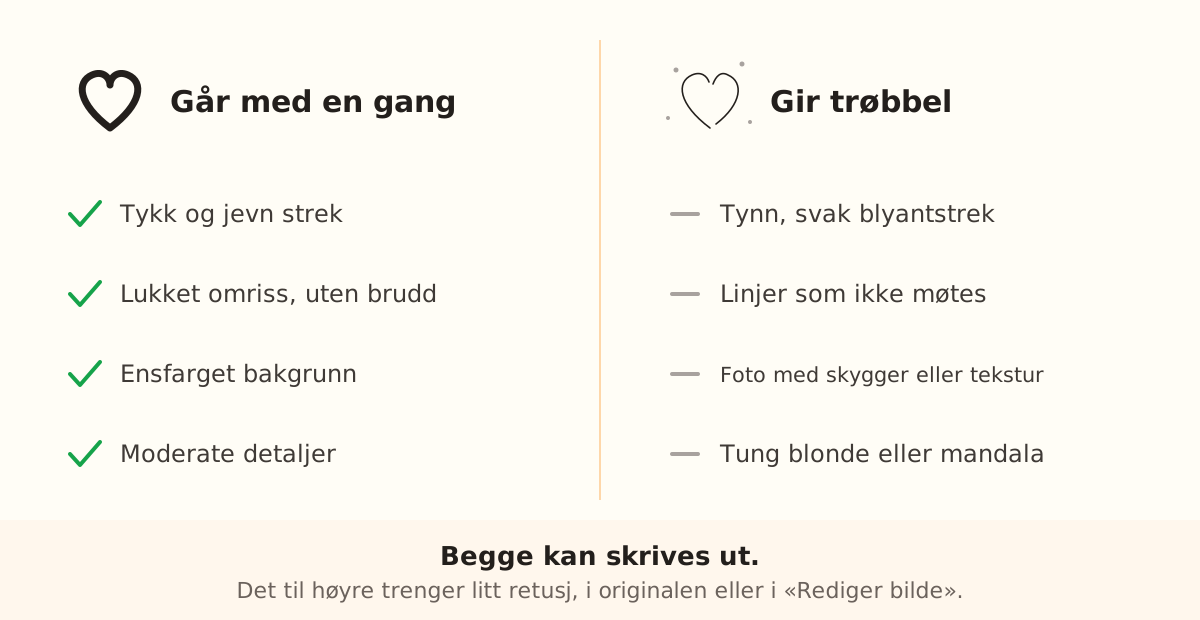
Nesten alltid er det én av fire ting: filen er ikke PNG, JPG eller SVG, den er over 8 MB, bildet har ingen tydelig figur, eller det har for mange detaljer. Gjør strekene tykkere, rens bakgrunnen og forenkle: da går det.
Hva designeren sjekker før du får delen
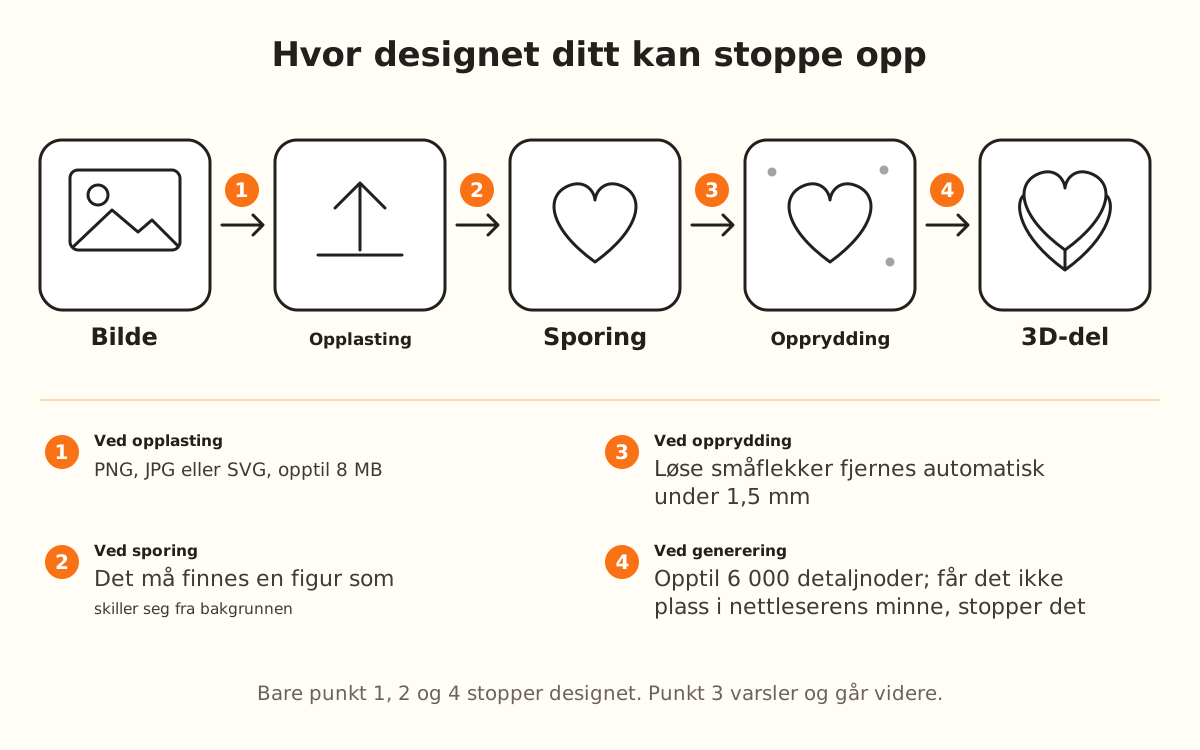
Designeren ser ikke på bildet ditt som et foto: den leter etter en mørk figur på lys bakgrunn og tegner omrisset av den. Det er dette omrisset som senere bygges opp i 3D. Hvis figuren ikke skiller seg fra bakgrunnen, finnes det ikke noe omriss å tegne, og prosessen stopper der.
Deretter rydder den i streken: i nesten alle produkter fjernes småflekker som ikke berører tegningen og er mindre enn 1,5 mm i valgt størrelse automatisk, fordi de ikke kan skrives ut. Du får beskjed i en melding, men ingenting stopper.
Til slutt bygger den delen i nettleseren din. Banen forenkles til maks 6 000 detaljnoder (færre på maskiner med lite minne), og får tegningen likevel ikke plass i tilgjengelig minne, stopper genereringen så du ikke får en dårlig laget del.
Sjekk filformat og filstørrelse
Designeren godtar PNG, JPG og SVG, opptil 8 MB. iPhone-bilder i HEIC, WEBP og PDF går ikke: åpne dem i et hvilket som helst redigeringsprogram og lagre dem som PNG eller JPG.
Er bildet over 8 MB, beskjærer du det til området med tegningen eller eksporterer det i lavere oppløsning. Designeren behandler bildet med 1 024 px på den lengste siden, så et enormt bilde gir ikke flere detaljer.
Ha bare én figur med god kontrast
Det ideelle er en mørk tegning på hvit bakgrunn: en ensfarget bakgrunn fjernes automatisk. Er det et foto eller en logo med farget bakgrunn, bruker du «Rens bakgrunn med KI» (1 kreditt, bare PNG eller JPG) eller «Rens bakgrunn» i «Rediger bilde».
Er tegningen lys på mørk bakgrunn, eller forsvinner strekene, inverterer du fargene eller øker kontrasten i et bilderedigeringsprogram før du laster opp, eller går over tegningen med «Børste» og «Viskelær» i «Rediger bilde». En gjennomsiktig PNG med lys tegning inverteres automatisk.
Gjør tynne streker tykkere
En blyantstrek ser fin ut på skjermen, men kan ikke skrives ut. I «Rediger bilde», med PNG eller JPG, gjør «Forsterkningsintensitet» det ytre omrisset av figuren tykkere; linjene inni endres ikke: tegn dem tykkere med «Børste» eller i originaltegningen.
På stempler er «Fortykk tynne linjer» slått på: linjer under 0,5 mm løftes automatisk til minstemålet som kan skrives ut. Slår du det av og det finnes tynne linjer, får du et varsel.
Senk detaljnivået hvis genereringen stopper
Dukker «Tegningen har for mange detaljer» opp, er designet for tungt for minnet i nettleseren din. Forenkle bildet: visk ut fyll og tekstur med «Viskelær» i «Rediger bilde» eller i originalen, og last det opp igjen.
Under bildet ser du telleren «Sporet · N noder»: jo enklere bildet er, desto lavere tall. Til sammenligning jobber designeren med opptil 6 000 noder, og færre på maskiner med lite minne.
Tilpass størrelsen til detaljene du vil beholde
I nesten alle produkter fjernes løse deler under 1,5 mm under oppryddingen. Forsvinner en del du bryr deg om, gjør du delen større med «Total størrelse» (du skriver det i feltet, fra 30 til 1000 mm) eller kobler den delen til resten av tegningen.
Med Sjablong er det det samme: er designet for detaljert for størrelsen, blir platen glatt, og designeren varsler deg. Gjør formen større eller forenkle tegningen.