KingsCutter
  • Bibliotek
  • Be om tilbud
  • Prissetting
  • Kalkulator
  • Veiledninger
Logg påStart gratis
Guider›Eksporter i serie: flere størrelser på én gang
SALG 6 minOppdatert: Oktober 2026

Eksporter i serie: flere størrelser på én gang

Raskt svar

Med Pro- eller Studio-planen velger du «Flere størrelser» eller «Flere bilder» under «For å selge i serie»: samme del i flere størrelser, eller en annen tegning på hver del med innstillingene dine. Ut kommer en ZIP med én STL per del eller en 3MF-plate.
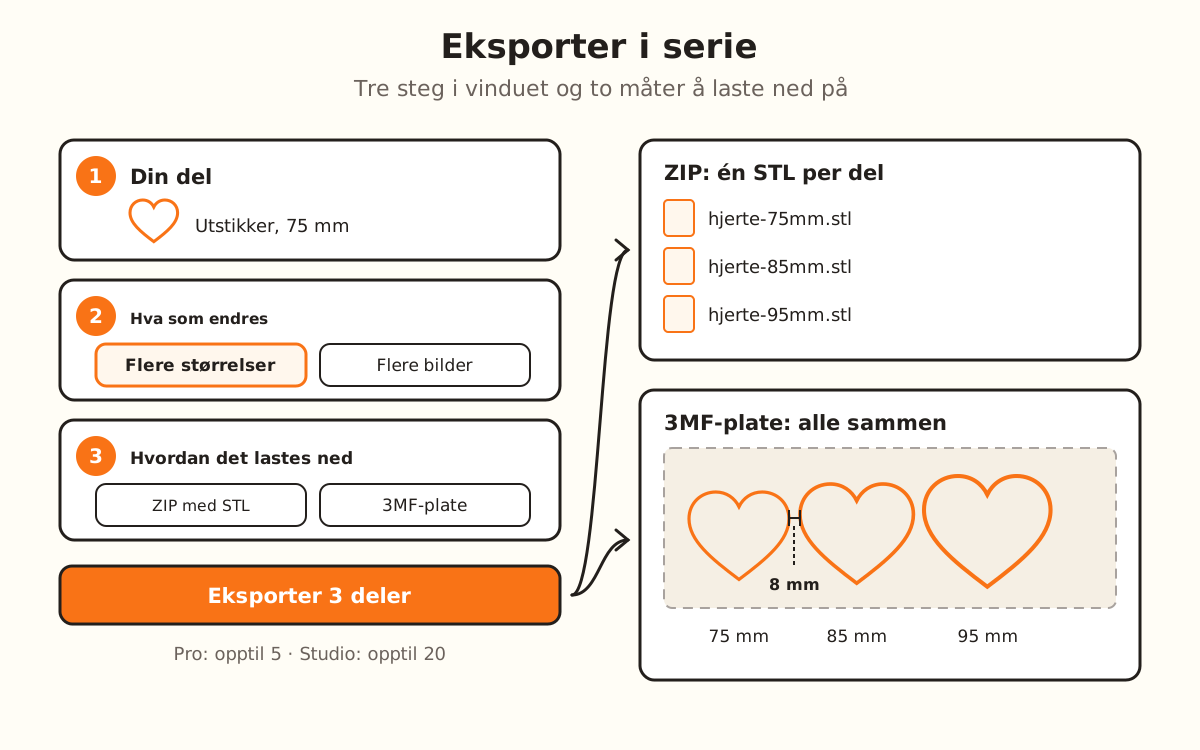
De tre stegene i vinduet «Eksporter i serie» (din del, hva som endres fra del til del og hvordan det lastes ned) og de to utgangene: en ZIP med én STL per størrelse og en 3MF-plate med delene 8 mm fra hverandre.
Med inngangsverdiene gir «Flere på en gang» 75, 85 og 95 mm.

Hva partiet gjør, og hva det ikke gjør

Løst av nettstedet
  • Bygger hver del med samme motor som designeren, den ene etter den andre, og viser hvordan det går med hver
  • Gjentar innstillingene du har nå på alle delene: tykkelse, vegger, relieff; bare størrelsen eller tegningen endres
  • Med «Bredde og Høyde» skaleres begge målene i samme forhold: delen skifter størrelse, ikke form
  • Tegner opp hvert PNG- eller JPG-bilde med opptegningsinnstillingene dine; en SVG går ikke gjennom de innstillingene
  • Gjør delene klare til utskrift: orientert riktig og med teksten på veggen allerede snudd
  • Gir hver fil navnet på designet ditt og størrelsen (for eksempel hjerte-75mm.stl), eller navnet på hvert bilde
→ Opp til deg
  • →Endre ulike ting på hver del: i et parti endres bare størrelsen eller bare tegningen
  • →Velge materiale eller utskriftsinnstillinger: det gjør du i sliceren
  • →Flere deler enn planen din tillater: 5 per parti med Pro og 20 med Studio; for størrelser, opptil 8 ulike
  • →Fikse et bilde som ikke lar seg tegne opp: den delen kommer med et varsel, og resten fortsetter

Slik fungerer partiet

Eksporter i serie gjentar delen din mange ganger i én nedlasting. Du har to måter: «Flere størrelser», samme del i flere mål, og «Flere bilder», en annen tegning på hver del med innstillingene du har nå.

Alt annet er likt på alle delene: det er det du allerede har justert i designeren og vil ha gjentatt. I «Flere størrelser» endres bare størrelsen, mellom 15 og 250 mm; i «Flere bilder» bare tegningen.

Når du trykker eksporter, sjekker serveren planen og produktet ditt én gang. Deretter bygges delene i nettleseren din, én og én, og til slutt lastes én enkelt fil ned: en ZIP med én STL per del, eller en 3MF-plate med alle delene 8 mm fra hverandre, klare for sliceren.

Det hører til Pro- og Studio-planene: med Pro opptil 5 deler per parti; med Studio opptil 20. Med de planene har nedlastingene ingen grense, så partiet bruker ikke opp kvoten din.

1

Bygg delen din og åpne partiet

Last opp tegningen i designeren, velg produktet og la innstillingene stå slik du vil ha dem gjentatt. I kolonnen til høyre, under «For å selge i serie», trykker du «Flere størrelser» eller «Flere bilder».

Uten en betalt plan sier vinduet «Eksport i serie finnes i de betalte planene», med «Se planene» og, hvis du ikke er logget inn, «Logg inn».

2

Sjekk «Din del»

Øverst ser du produktet som kommer ut og tegningen som gjentas. Hvis du vil ha et annet, trykk «Bytt produkt»: listen viser bare produktene som støtter den modusen, de gratis først. De som krever en plan, har merket PRO eller STUDIO.

3

Velg hva som endres fra del til del

Under «Hva som endres fra del til del» er «Flere størrelser» «Samme del i flere størrelser» og «Flere bilder» er «En annen tegning på hver del». Du kan bytte mellom dem i samme vindu.

4

Sett inn størrelsene eller velg bildene

Under «Størrelser (mm)» er den første størrelsen på delen din. Endre hvert tall, trykk «Legg til størrelse» for å legge til en (den siste pluss trinnet) eller × for å fjerne den.

For flere på en gang bruker du «Flere på en gang»: «Fra» (størrelsen du har nå), «Trinn» (10 mm) og «Hvor mange» (3). Vinduet viser størrelsene det lager, som «→ 75 · 85 · 95 mm»; trykk «Bruk disse».

Under «Flere bilder» trykker du «Velg bilder» og merker PNG-, JPG- eller SVG-filene dine, opptil grensen for planen din. Listen viser navnet hver del får; × fjerner en.

5

Velg hvordan det lastes ned

Under «Hvordan det lastes ned» legger «ZIP med én STL per del» hver del i sin egen fil, med sitt navn; «3MF-plate» legger alle delene i én fil, med avstand, klare for sliceren. Under ser du et eksempel på filnavnet.

6

Eksporter

Nederst står det hvor mange deler planen din tillater. Trykk «Eksporter 3 deler» (tallet endres med partiet ditt). Mens det jobber, sier vinduet «Del 1 av 3…» og markerer hver del; «Avbryt» stopper det uten å laste ned noe.

Når det er ferdig, lastes filen ned, og vinduet melder for eksempel «3 deler klare: hjerte-lote.zip lastet ned.». Hvis en del feilet, sier listen hvilken og hvorfor; de andre lastes ned likevel.

Raske tips
Gi designet et navn før du eksporterer: det er navnet på hver fil og på ZIP-en eller platen.
Sjekk en del i visningen før du starter partiet: alle kommer ut med de samme innstillingene.
«Flere på en gang» fjerner like størrelser og holder dem mellom 15 og 250 mm.
Med 3MF-platen kommer delene adskilt til sliceren, og du kan flytte hver for seg.
I «Flere bilder», gi filene gode navn: hver del får navnet på bildet sitt, og hvis to heter det samme, får den andre -2.
ValgStandardOmråde
Størrelser (mm)Størrelsen på delen din15–250 mm, opptil 8 størrelser
FraStørrelsen på delen din15–250 mm
Trinn10 mm1–100 mm
Hvor mange31 til grensen for planen din, opptil 8
BilderIngenPNG, JPG eller SVG, opptil grensen for planen din
Hvordan det lastes nedZIP med én STL per delZIP eller 3MF-plate
Avstand på 3MF-platen8 mmFast
PlanDeler per partiUlike størrelser
GratisHar ikke partier-
ProOpptil 5Opptil 5
StudioOpptil 20Opptil 8

Hvis noe ikke ble som forventet

«Eksport i serie finnes i de betalte planene»
Partiet hører til Pro eller Studio: trykk «Se planene»; hvis du allerede har betalt, trykk «Logg inn» med kontoen din
«Lag delen din først: last opp tegningen og kom tilbake hit.»
Lukk vinduet, bygg delen i designeren og åpne «Flere størrelser» på nytt
«Dette produktet bygges ikke etter størrelse.»
Trykk «Bytt produkt» og velg et som har størrelse, eller bruk «Flere bilder»
«Dette produktet bygges ikke fra et bilde.»
Trykk «Bytt produkt» eller bruk «Flere størrelser»
Knappen «Legg til størrelse» forsvant
Du nådde grensen: 5 med Pro, 8 størrelser med Studio
En del sier «Bildet kunne ikke tegnes av.»
Prøv det bildet alene i designeren eller gjør det om til SVG; de andre delene er allerede ferdige
En del sier «Motoren klarte ikke å bygge denne delen.»
Bygg det målet eller den tegningen i designeren for å se hva som feiler
«Dette produktet krever en annen plan.»
Produktet du valgte hører til en høyere plan enn din: bytt produkt eller plan

Feilsøking

Eksportknappen er slukket
Årsak: Det er ingenting å eksportere: for størrelser mangler delen eller den bygges; for bilder har du ikke valgt noen.
Løsning: Vent til delen er ferdig bygd, eller trykk «Velg bilder».
Hvis det vedvarer: Hvis produktet ikke støtter den modusen, sier vinduet det: trykk «Bytt produkt».
Da jeg trykket eksporter, åpnet vinduet for å logge inn seg
Årsak: Du var ikke logget inn.
Løsning: Logg inn med kontoen din og trykk eksporter på nytt.
Hvis det vedvarer: Hvis kontoen din har en plan og fortsatt ber om innlogging, logg ut og inn igjen.
Det står «Ingen tilkobling. Prøv igjen.»
Årsak: Serveren svarte ikke da den sjekket planen din.
Løsning: Sjekk tilkoblingen din og trykk eksporter på nytt.
Hvis det vedvarer: Vent litt og prøv igjen; hvis det er likt, last siden på nytt.
Flere bilder kom ut med «Bildet kunne ikke tegnes av.»
Årsak: Bildet ga ikke noe omriss, eller du kjørte mange partier på rad: med en plan er kvoten 80 bilder hvert 5. minutt.
Løsning: Hvis det var mange partier på rad, vent noen minutter og gjenta bare de som feilet.
Hvis det vedvarer: Last opp det bildet alene i designeren og juster opptegningen; eller bruk en SVG, som ikke går gjennom opptegningsinnstillingene.
Jeg ba om 8 størrelser, og det kom færre
Årsak: «Flere på en gang» fjerner like størrelser og går ikke under 15 eller over 250 mm, eller over grensen for planen din.
Løsning: Sett ned «Trinn» eller «Fra» slik at alle kommer innenfor området.
Hvis det vedvarer: Legg til for hånd med «Legg til størrelse» og skriv hvert tall.
Jeg avbrøt, og ingenting ble lastet ned
Årsak: «Avbryt» stopper partiet uten å laste ned delene som allerede var ferdige.
Løsning: Trykk eksporter på nytt med færre deler hvis du bare ville ha noen.
Hvis det vedvarer: For å slippe å vente, del partiet i to mindre.
Jeg kan ikke lukke vinduet
Årsak: Mens partiet jobber, lukker verken × eller Esc-tasten det.
Løsning: Vent til det er ferdig, eller trykk «Avbryt».
Hvis det vedvarer: Når det er ferdig, vises «Lukk».

Ofte stilte spørsmål

Hvilken plan hører det til?
Pro og Studio: med Pro opptil 5 deler per parti; med Studio opptil 20. I «Flere størrelser» høyst 8 ulike størrelser.
Bruker det kreditter eller nedlastinger?
Nei. Partiet hører til Pro og Studio, og med de planene har nedlastingene ingen grense.
Hva endres fra del til del?
Bare størrelsen, i «Flere størrelser», eller bare tegningen, i «Flere bilder». Resten av innstillingene gjentas likt på alle.
ZIP eller 3MF-plate?
ZIP-en har én STL per del, hver med sitt navn. 3MF-platen har alle delene i én fil, 8 mm fra hverandre, så du kan åpne dem sammen i sliceren.
Fungerer det med alle produkter?
«Flere størrelser» med de som har størrelse i panelet (ikke Stempel og de som ikke bruker bilde). «Flere bilder» med de som bygges fra et bilde, unntatt Multiutstikker. Hvis produktet ikke passer, sier vinduet det.
Kan jeg bruke et Pro- eller Studio-produkt i partiet?
Ja, hvis planen din åpner det. Hvis ikke, sier vinduet «Dette produktet krever en annen plan.» når du eksporterer.

Klar til å lage din egen?

Last opp bildet ditt og få en utskriftsklar STL på sekunder.

Eksporter delen min i serie →

Les videre

Foto for å selge: bildene av delen din →Sett med kjeksutstikkere i flere størrelser →Utskriftsinnstillinger per produkt →Publiser i butikken din fra designeren →
KingsCutter

Den mest komplette generatoren for 3D-kakeutstikkere. Laget for bakeentusiaster, tilgjengelig på 15 språk.

Rask kontakt
Produkt
  • 3D-editor
  • Verktøy
  • Bibliotek
  • Prissetting
  • Slik fungerer det
  • Galleri
Tjenester
  • Be om tilbud
  • For selgere
  • Tilknyttede selskaper
  • Blogg
Juridisk
  • Vilkår
  • Privatliv
  • Refusjoner
  • Sammenligning
  • FAQ
  • Kontakt

© 2026 KingsCutter · Laget for bakere over hele verden

kingscutter