KingsCutter
  • Bibliotek
  • Be om tilbud
  • Prissetting
  • Kalkulator
  • Veiledninger
Logg påStart gratis
Guider›Foto for å selge: bildene av delen din
SALG 5 minOppdatert: Oktober 2026

Foto for å selge: bildene av delen din

Raskt svar

Når delen er bygd, trykk «Foto for å selge»: delen vises på tre, marmor, krem eller et bilde av deg, kvadratisk eller stående, med navnet på designet. Du roterer den, flytter den og laster ned en PNG. Gratis i alle planer, uten AI.
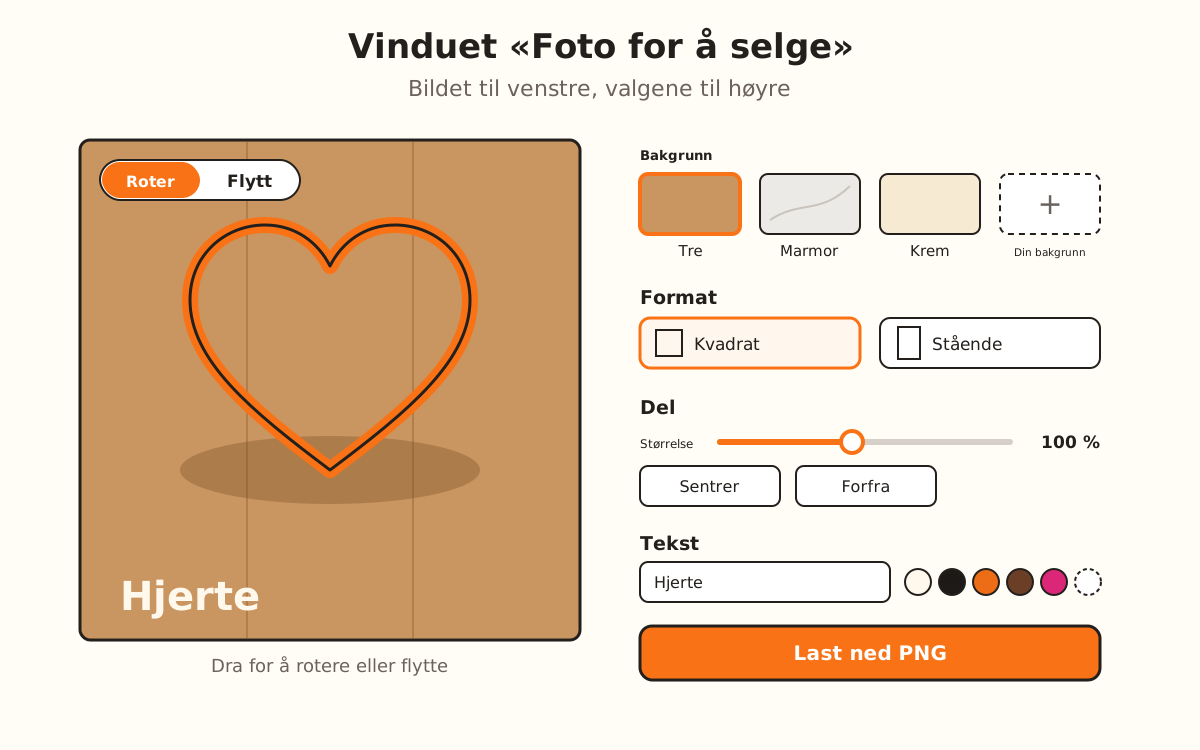
Vinduet «Foto for å selge»: til venstre bildet med delen på tre og navnet nederst; til høyre valgene for bakgrunn, format, del, tekst og knappen «Last ned PNG».
Alt endres i bildet med en gang, og det du laster ned, er det du ser.

Hva bildet gjør, og hva det ikke gjør

Løst av nettstedet
  • Tegner delen din som den er, fra samme 3D-fil som du ser i visningen: alle delene og fargene per del, forfra som i visningen
  • Setter den på en bakgrunn av tre, marmor eller krem, eller på et bilde av deg, med skygge på bordet
  • Lager bildet kvadratisk (1080 × 1080 piksler) eller stående (1080 × 1350)
  • Skriver navnet på designet ditt nederst til venstre, og hvis det er langt, legger det på to linjer
  • Velger tekstfargen selv etter bakgrunnen: hvit på tre eller på bildet ditt, svart på marmor eller krem
  • Laster ned bildet som PNG, med navnet på designet ditt i filnavnet
→ Opp til deg
  • →Finne på noe: det finnes ingen AI, bildet viser delen din som den er
  • →Vise kjeksen eller delen i bruk: det er den utskrevne delen på et bord
  • →Laste opp bakgrunnsbildet ditt: det åpnes i nettleseren din og lagres ingen steder
  • →Publisere det: du laster det ned og legger det ut selv på Instagram, Etsy, Shopee eller i butikken din

Slik lages bildet

«Foto for å selge» tar delen du nettopp laget i designeren og tegner den utenfor visningen, på et bord. Det går ikke gjennom noen AI: det du ser, er delen din, med mål og farger per del, som i visningen.

Forhåndsvisningen i vinduet er hele bildet. Hver endring (bakgrunnen, formatet, størrelsen på delen, teksten) vises med en gang, og det du laster ned, er akkurat det du ser.

Det er gratis i alle planer: tittelen på vinduet sier det ved siden av, «Gratis i alle planer».

1

Bygg delen din og åpne «Foto for å selge»

Last opp bildet ditt, velg produktet og vent til delen vises i visningen. I kolonnen til høyre, under «For å selge i serie», trykker du «Foto for å selge». Knappen lyser når delen er klar og er slukket mens den bygges.

Den vises også i nedlastingsvinduet, etter at du har lastet ned filen (unntatt ved nedlasting som SVG).

2

Velg bakgrunnen

Under «Bakgrunn» har du «Tre», «Marmor» og «Krem». Bildet åpnes med «Tre».

For å bruke bordet eller lokalet ditt trykker du «Last opp et bilde» og velger et bilde. Det blir til «Din bakgrunn», med miniatyrbilde; for å bruke et annet trykker du «Bytt bakgrunnsbilde». Bildet åpnes i nettleseren din og lastes ikke opp noe sted; hvis det er veldig stort, forminskes det til 2400 piksler på den lengste siden.

3

Velg formatet

Under «Format» lager «Kvadrat · Instagram» et bilde på 1080 × 1080 piksler, og «Stående · Etsy og Shopee» et på 1080 × 1350. Bildet åpnes som kvadrat.

4

Plasser delen

Over bildet velger du hva det gjør å dra: «Roter» snur delen som i visningen (fra side til side av bildet, en hel runde) og «Flytt» flytter den.

Under «Del» gjør «Størrelse» den større eller mindre mellom 50 % og 160 %. «Sentrer» setter den tilbake i midten, og «Forfra» setter den som da du åpnet. «Delens skygge» fjerner eller legger til skyggen på bordet.

Med tastaturet, i bildet: piltastene roterer eller flytter etter modus (med Shift, fem ganger mer), og + eller − endrer størrelsen.

5

Skriv teksten

Under «Tekst» har feltet navnet på designet ditt; du endrer det som du vil, opptil 60 tegn. «Vis teksten» fjerner eller legger den til uten å miste det du har skrevet.

Under «Tekstfarge» velger du hvit, svart, oransje, sjokolade eller rosa, eller «Annen farge». Hvis du ikke velger, blir den hvit på tre eller på bildet ditt og svart på marmor eller krem. Med ditt eget bilde vises «Toning bak teksten», en myk skygge som gjør teksten lettere å lese.

6

Last ned PNG

Trykk «Last ned PNG». Filen heter det samme som designet ditt, med formatet på slutten (for eksempel corazon-foto-cuadrado.png), og vinduet melder «… lastet ned». Du kan bytte bakgrunn eller format og laste ned en til.

Raske tips
Gi designet et navn før du åpner bildet: det navnet er teksten som står i bildet, og filnavnet.
Last ned begge: den kvadratiske til Instagram og den stående til Etsy eller Shopee, med samme bakgrunn.
Med ditt eget bakgrunnsbilde, la «Toning bak teksten» stå på hvis teksten forsvinner mot bildet.
Hvis du roterte for mye, setter «Forfra» den som da du åpnet; hvis du flyttet den, setter «Sentrer» den tilbake i midten.
Disse samme bildene, på de tre bakgrunnene, er de «Publiser i butikken min» bruker med Studio-planen.
ValgStandardOmråde
BakgrunnTreTre, Marmor, Krem eller Din bakgrunn
FormatKvadrat · InstagramKvadrat eller Stående
Størrelse på delen100 %50–160 %, i trinn på 5
Når du drar i bildetRoterRoter eller Flytt
Delens skyggePåPå eller av
TekstNavnet på designet dittOpptil 60 tegn
TekstfargeHvit på tre eller bildet ditt; svart på marmor eller krem5 farger eller annen farge
Toning bak tekstenPåBare med din bakgrunn
FormatMålTenkt for
Kvadrat1080 × 1080 pikslerInstagram
Stående1080 × 1350 pikslerEtsy og Shopee

Hvis noe ikke ble som forventet

«Foto for å selge» er slukket
Lag delen først, eller vent til den er ferdig bygd
Vinduet sier «Bygg delen først: last opp et bilde eller velg en form.»
Lukk vinduet, bygg delen i designeren og åpne det på nytt
«Vi kunne ikke åpne det bildet. Prøv en JPG eller PNG.»
Velg et annet bilde, som JPG eller PNG
Delen havnet på siden eller sett ovenfra
Trykk «Forfra»
Delen havnet ved siden av midten
Trykk «Sentrer»
Teksten er ikke lesbar på bildet mitt
Endre «Tekstfarge» eller slå på «Toning bak teksten»
Jeg ser ikke «Toning bak teksten»
Den vises bare med ditt eget bakgrunnsbilde
Teksten kom på to linjer
Det skjer når den er lang: kort den ned hvis du vil ha den på én

Feilsøking

Bildet blir stående på «Lager fotoet…» eller viser varselet om å bygge delen
Årsak: Delen kunne ikke tegnes: bildet bruker nettleserens 3D, akkurat som visningen.
Løsning: Lukk vinduet, sjekk at delen vises i visningen og åpne «Foto for å selge» på nytt.
Hvis det vedvarer: Last siden på nytt og lag delen igjen; hvis visningen heller ikke viser den, prøv en annen nettleser.
Jeg finner ikke knappen i nedlastingsvinduet
Årsak: Etter en nedlasting som SVG viser ikke vinduet den.
Løsning: Åpne den fra kolonnen til høyre, under «For å selge i serie».
Hvis det vedvarer: Hvis den er slukket der, er delen ikke laget ennå.
Bakgrunnsbildet mitt åpnes ikke
Årsak: Nettleseren kunne ikke lese den filen som et bilde.
Løsning: Lagre det som JPG eller PNG og trykk «Last opp et bilde» eller «Bytt bakgrunnsbilde» på nytt.
Hvis det vedvarer: Prøv med et annet bilde: hvis det fungerer, er det den filen som er problemet.
Teksten vises ikke i bildet
Årsak: «Vis teksten» er slått av, eller feltet er tomt.
Løsning: Slå på «Vis teksten» og skriv i feltet.
Hvis det vedvarer: Prøv en annen «Tekstfarge»: den kan ha samme tone som bakgrunnen.
Jeg kan ikke endre tekstfargen
Årsak: Med «Vis teksten» slått av er fargene slukket.
Løsning: Slå på «Vis teksten» og velg fargen.
Hvis det vedvarer: Hvis du vil ha en nøyaktig tone, trykk «Annen farge» og velg den i fargevelgeren.
Teksten ble kuttet
Årsak: Feltet tillater opptil 60 tegn.
Løsning: Bruk en kortere tekst: navnet på delen eller på butikken din.
Hvis det vedvarer: Hvis den er lang, legges den automatisk på to linjer; kort den ned hvis du vil ha den på én.
Filen heter «cutter-foto-cuadrado.png»
Årsak: Designet har ikke noe navn.
Løsning: Skriv navnet i «Navn på designet ditt» og last ned på nytt.
Hvis det vedvarer: Aksenter og mellomrom byttes ut i filnavnet: «Blå hjerte» blir bla-hjerte.

Ofte stilte spørsmål

Hva koster det?
Ingenting: det er gratis i alle planer og bruker verken kreditter eller nedlastinger.
Bruker det AI?
Nei. Bildet er delen din som den er, tegnet fra 3D-filen, på bakgrunnen du valgte.
Blir bakgrunnsbildet mitt lastet opp til nettstedet?
Nei. Det åpnes i nettleseren din for å lage bildet og lagres ingen steder.
Hvor stort er bildet?
1080 × 1080 piksler som kvadrat og 1080 × 1350 som stående, i PNG.
Kan jeg rotere delen?
Ja: med «Roter» drar du i bildet, og delen snur seg som i visningen. «Forfra» setter den som da du åpnet.
Fungerer det med «Publiser i butikken min»?
Ja: med Studio-planen lager «Publiser i butikken min» bildene fra «Foto for å selge» selv på de tre bakgrunnene.

Klar til å lage din egen?

Last opp bildet ditt og få en utskriftsklar STL på sekunder.

Lag bildet av delen min →

Les videre

Publiser i butikken din fra designeren →Eksporter i serie: flere størrelser på én gang →Slik lager du din første utstikker →
KingsCutter

Den mest komplette generatoren for 3D-kakeutstikkere. Laget for bakeentusiaster, tilgjengelig på 15 språk.

Rask kontakt
Produkt
  • 3D-editor
  • Verktøy
  • Bibliotek
  • Prissetting
  • Slik fungerer det
  • Galleri
Tjenester
  • Be om tilbud
  • For selgere
  • Tilknyttede selskaper
  • Blogg
Juridisk
  • Vilkår
  • Privatliv
  • Refusjoner
  • Sammenligning
  • FAQ
  • Kontakt

© 2026 KingsCutter · Laget for bakere over hele verden

kingscutter