Je afbeelding voorbereiden voor een goed resultaat
Upload een PNG, JPG of SVG tot 8 MB met de figuur donker op een lichte, egale achtergrond. Is het een foto, gebruik dan “Achtergrond opschonen met AI”; heeft de omtrek te veel of te weinig, werk hem dan bij in “Afbeelding bewerken”.
Wat de site met je afbeelding doet en wat bij jou ligt
- Zet een PNG of JPG om in een omtrek: verkleint hem tot 1024 pixels aan de langste zijde, maakt hem zwart-wit en traceert hem
- Haalt alleen een egale achtergrond weg: kijkt naar de tint van de vier hoeken en gooit weg wat erop lijkt
- Zet de transparante PNG op een achtergrond die contrasteert met je tekening, ook als de tekening wit is
- Gooit losse vlekjes weg die te klein zijn om te printen en meldt hoeveel hij verwijderde
- Leest een SVG zoals hij is, zonder hem zwart-wit te maken
- →Een afbeelding kiezen met een duidelijke figuur: de site raadt niet welk deel van een foto je wilt
- →Schaduwen, structuren en achtergronden met tekeningen weghalen: “Achtergrond opschonen met AI” probeert het voor 1 credit, of je wist ze met de hand in “Afbeelding bewerken”
- →Heel dunne lijnen dikker maken voor het uploaden, of ze uploaden met “Versterkingsintensiteit” in “Afbeelding bewerken”
- →De oranje omtrek controleren voordat je verdergaat: wat je getraceerd ziet, gaat naar het onderdeel
Hoe de ontwerper je afbeelding leest
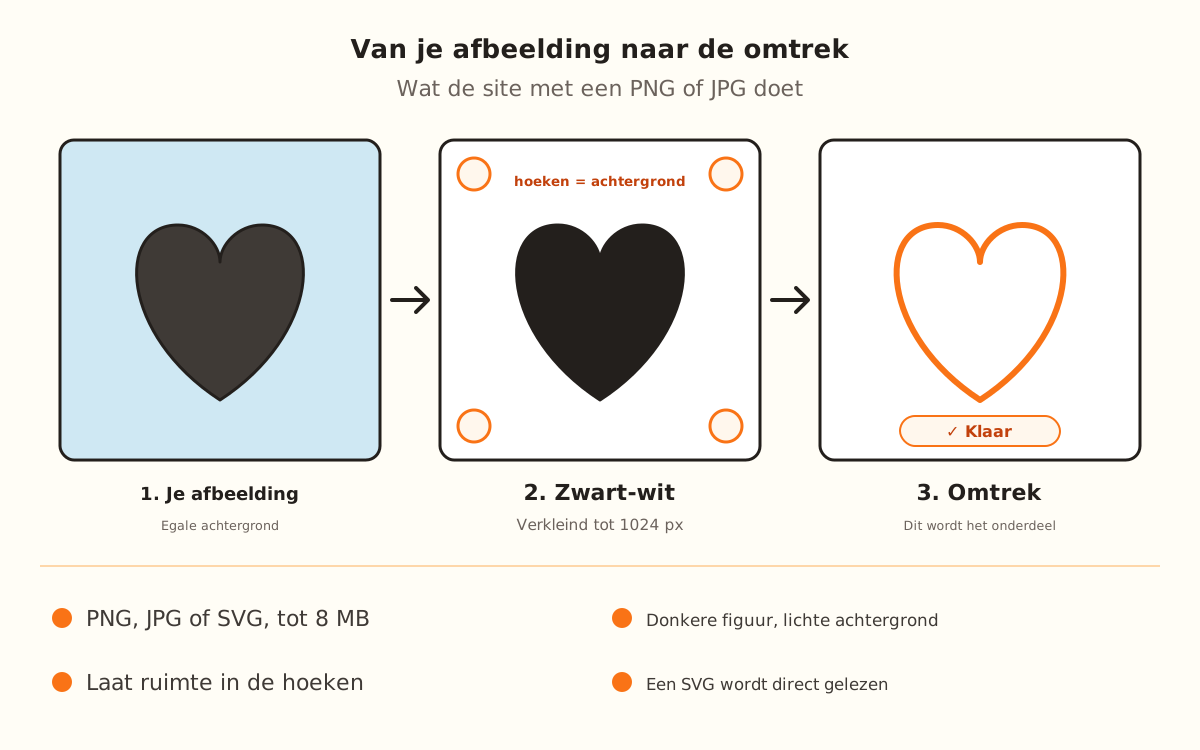
De ontwerper kopieert de kleuren niet: hij zoekt een silhouet. Een PNG of JPG wordt verkleind tot 1024 pixels aan de langste zijde, omgezet naar grijstinten en elk punt wordt als figuur (donker) of achtergrond (licht) bepaald. Daarna wordt die zwart-witte tekening omgezet in een omtrek van krommen.
Daarvoor kijkt de site naar de tint van de vier hoeken van de afbeelding. Alles met een vergelijkbare tint wordt als achtergrond gezien en verwijderd. Daarom komt een witte, crèmekleurige of eenkleurige achtergrond schoon uit, en glipt een achtergrond met tekeningen, schaduwen of kleurverlopen mee als deel van de figuur.
Een transparante PNG wordt eerst op wit gelegd; is je tekening licht, dan op zwart, zodat er altijd contrast is. Een SVG gaat nergens doorheen: zijn lijnen worden gelezen zoals ze zijn.
Het resultaat verschijnt over je afbeelding als een oranje lijn, en de kaart zegt “Getraceerd · N nodes” en “✓ Klaar”. Die lijn wordt het onderdeel.
Kies de juiste afbeelding
Het beste werkt een tekening of logo met de figuur donker en goed gevuld op een lichte achtergrond van één kleur, met wat ruimte eromheen: de figuur mag de hoeken niet raken.
Formaten: PNG, JPG of SVG, tot 8 MB. Een afbeelding groter dan 1024 pixels voegt geen detail toe, omdat hij toch wordt verkleind voordat hij wordt getraceerd.
Upload hem
Sleep hem in de stap “Afbeelding” naar het vak “Upload je afbeelding”, klik om hem te kiezen of plak hem met Ctrl+V (⌘+V op een Mac). Je kunt hem ook overal in het venster van de ontwerper loslaten.
Even later verschijnt de oranje lijn over je afbeelding en de kaart zegt “Getraceerd · N nodes (M polygonen)” en “✓ Klaar”. Om hem te vervangen is er “↺ Vervangen”; om opnieuw te beginnen “× Verwijderen”.
Is het een foto, maak dan de achtergrond schoon
Met een geladen PNG of JPG verschijnt “Achtergrond opschonen met AI”: het wist de achtergrond en laat alleen de figuur staan. Het kost 1 credit en vraagt je account: zonder sessie of zonder credits opent het venster om in te loggen of te kopen. Voordat er wordt afgeschreven, laat het venster “1 credit gebruiken” je kiezen of de tekst in de afbeelding naar een andere taal gaat (“Tekst in de afbeelding vertalen naar:”) of blijft zoals hij is (“Zo laten”).
Het duurt 10 tot 20 seconden. Mislukt de AI, dan krijg je het credit terug. Ziet de automatische controle verschillen met je afbeelding, dan meldt het dat: bekijk de tekening goed voordat je verdergaat.
Het is niet nodig als je afbeelding al een donkere figuur op een witte achtergrond is.
Werk de omtrek bij in “Afbeelding bewerken”
Open het via “Snelkoppelingen” → “Afbeelding bewerken”, of via de ronde knop in de viewer → “Ontwerp bewerken”. Schilder met “Penseel” (standaard zwart) wat figuur moet zijn en wis met “Gom”, die wit schildert. “Hand” verschuift de weergave, en de zoom loopt van 25 % tot 800 %.
Met een PNG of JPG verschijnt ook “Versterkingsintensiteit” (van 0 tot 10; standaard 1), die de lijnen dikker maakt en de afbeelding vanzelf opnieuw traceert.
Tik op “Wijzigingen toepassen”: je tekening wordt opnieuw getraceerd als nieuwe afbeelding. “Annuleren” sluit zonder iets te wijzigen.
Controleer en ga verder
Vergelijk de oranje lijn met je afbeelding: hij moet de figuur omringen, zonder stukken achtergrond of gaten waar ze niet horen. Heeft de site vlekjes verwijderd, dan staat dat boven de viewer (“We hebben N losse vlekjes uit je afbeelding gehaald…”).
Als je tevreden bent, tik je op “Doorgaan →” en kies je het product.