KingsCutter
  • Bibliotheek
  • Offerte aanvragen
  • Prijzen
  • Calculator
  • Handleidingen
Log inBegin gratis
Gidsen›Rondleiding door de ontwerper
BEGINNER 6 minBijgewerkt: Oktober 2026

Rondleiding door de ontwerper

Snel antwoord

De ontwerper heeft drie stappen: “Afbeelding”, “Product” en “Klaar”. Links upload je de afbeelding, kies je het product en pas je de maten aan; in het midden zie je het onderdeel in 3D; rechts kies je het formaat en sla je het op.

Wat de ontwerper zelf doet en wat bij jou ligt

Geregeld door de site
  • Zet je PNG- of JPG-afbeelding om in een omtrek die klaar is voor het onderdeel; een SVG leest hij zoals hij is
  • Bouwt het onderdeel in de viewer opnieuw op telkens als je een instelling wijzigt: er is geen knop om te genereren
  • Start elk product met fabrieksinstellingen die al werken, zoals 75 mm “Totale maat”
  • Toont alleen de instellingen die het product echt gebruikt en ordent ze in drie niveaus, zodat je niet alles in één keer ziet
  • Waarschuwt je als een product een abonnement vraagt, voordat je probeert te downloaden
→ Dat ligt bij jou
  • →Een duidelijke afbeelding kiezen: de omtrek komt voort uit wat je uploadt
  • →De grootte controleren voor het downloaden: de maat bepaal jij
  • →Het onderdeel printen: het bestand gaat naar je 3D-printer, of je bestelt het met “Print bestellen”
  • →Inloggen: downloaden en opslaan in “Mijn ontwerpen” vragen een account

Hoe het scherm is opgebouwd

Het scherm heeft drie kolommen. Links het stappenpaneel: bovenaan de balk “Afbeelding”, “Product” en “Klaar”, en onderaan de knoppen “← Terug” en “Doorgaan →”. In het midden de 3D-viewer, met de naam van het product erboven. Rechts “Jouw ontwerp”: de bestandsnaam, de formaten en wat je met het afgewerkte onderdeel kunt doen.

Bovenaan staat de vaste balk: het logo en “Terug naar home”, “Mijn ontwerpen”, de taal en je account, waar je je credits ziet en “Credits / abonnement kopen”. Zonder sessie biedt datzelfde menu “Inloggen” aan.

Er is geen knop om te genereren: elke wijziging van een instelling bouwt het onderdeel in de viewer opnieuw op, en onderaan de viewer staat intussen “Genereren…”. Wat je in de viewer ziet, is wat je downloadt.

In de stappenbalk ga je terug naar een stap die je al bezocht door erop te tikken; stappen die je nog niet opende blijven gedimd tot je met “Doorgaan →” aankomt.
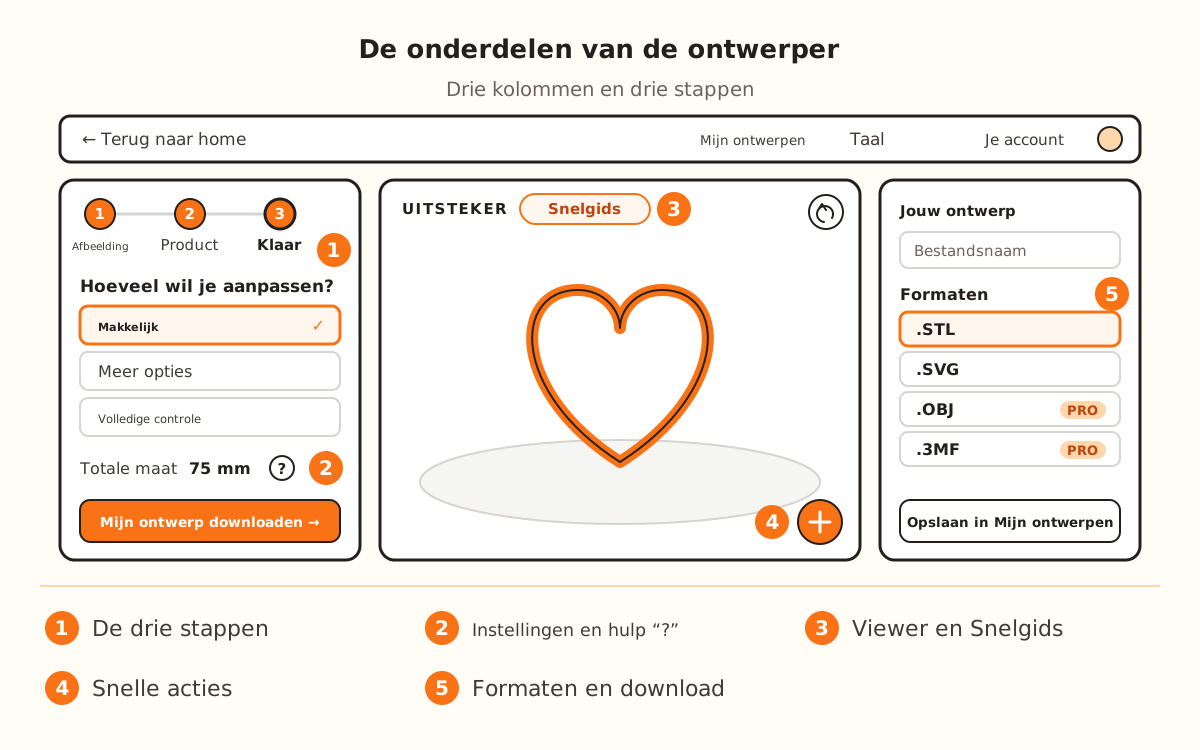
Het scherm van de ontwerper in drie kolommen: links de drie stappen Afbeelding, Product en Klaar; in het midden de 3D-viewer met de Snelgids en de snelle acties; rechts Jouw ontwerp, met de naam, de formaten en het downloaden.
Drie kolommen en drie stappen: wat links staat verandert het onderdeel, het midden toont het en rechts neem je het mee.
1

Upload je afbeelding

Sleep in de stap “Afbeelding” het bestand naar het vak “Upload je afbeelding”, klik om het te kiezen of plak het met Ctrl+V (⌘+V op een Mac). PNG, JPG of SVG worden geaccepteerd. Als het klaar is met lezen, toont de kaart de bestandsnaam, “Getraceerd · N nodes” en “✓ Klaar”.

Heb je geen afbeelding, dan zijn er daaronder andere wegen: “Vorm sjabloon” met kant-en-klare figuren, “Weet je niet wat te kiezen?” om ontwerpen uit de bibliotheek te bekijken, en “Beschrijf wat je wilt en wij maken het”, dat voor 1 credit met AI een silhouet tekent. Zolang er geen afbeelding is, verschijnt ook “Doorgaan zonder afbeelding”, voor producten die er geen gebruiken.

Tik op “Doorgaan →”. Hoe je de afbeelding op zijn best krijgt, leg je uit in de gids “Je afbeelding voorbereiden voor een goed resultaat”.

2

Kies het product

In de stap “Product” groepeert de lijst “Producttype” de producten in “Bakkerij”, “Siliconen mallen” en “Aangepast”, met een zoekveld (“Zoek product...”). Producten die een abonnement vragen staan samen onderaan elke groep, en die met “Binnenkort beschikbaar” zijn nog niet open.

Twijfel je, tik dan op “Weet je niet welke?”: het vraagt “Wat wil je vandaag maken?” en raadt je een product aan.

Een product van het Pro- of Studio-abonnement kun je gewoon ontwerpen en in 3D bekijken. Boven de viewer staat de melding “Dit product vereist het … abonnement”: om het te downloaden tik je op “Bekijk plannen”.

3

Kies hoeveel je wilt aanpassen

In de stap “Klaar” vraagt “Stel de details af” je “Hoeveel wil je aanpassen?”. “Makkelijk” staat standaard aan en toont bij de meeste producten alleen “Afmetingen”: de “Totale maat”, de knop mm / in, “Grootte instellen van” (“Langste zijde” of “Breedte en Hoogte”) en “Spiegelen”.

“Meer opties” voegt “Parameters” toe, de instellingen eigen aan elk product (dikte, hoogtes en wat dat onderdeel verder heeft). “Volledige controle” voegt daarnaast “Extra's” toe, met de kwaliteit van de omtrek.

Het niveau toont of verbergt alleen secties van het paneel. Je kunt het wijzigen wanneer je wilt.

4

Gebruik de hulp “?” en de “Snelgids”

Naast veel instellingen staat een “?”. Als je erop tikt, opent een kaart met wat de instelling doet, een tekening en het bereik; die van “Totale maat” zegt bijvoorbeeld “Bereik: 30–150 mm · Standaard: 75 mm”. Tik je op het getal van de instelling, dan kun je het direct typen.

Naast de productnaam, boven de viewer, staat “Snelgids”. Die opent “Hoe het werkt” (stap voor stap, tot het afgewerkte onderdeel) en “Wat je nodig hebt” (materialen en gereedschap), en van daaruit “Lees de volledige gids” van het product.

5

Controleer het onderdeel in de viewer

Sleep over de viewer om het onderdeel te draaien en gebruik het muiswiel om in te zoomen. De pijlknop maakt de laatste wijziging ongedaan (“Ongedaan maken”); in de stap “Klaar” werken ook Ctrl+Z om ongedaan te maken en Ctrl+Y om opnieuw te doen.

De ronde knop in de viewer opent de snelle acties: “Afmetingen” (toont of verbergt de maatlijnen), “Ontwerp bewerken”, “Ontwerp delen”, “Nieuwe afbeelding toevoegen” en “Opslaan in bibliotheek”. Boven de viewer brengt “Snelkoppelingen” je naar “Afbeelding wijzigen”, “Afbeelding bewerken” of “Product wijzigen” zonder stap voor stap terug te gaan.

6

Geef een naam, kies het formaat en download

Typ bij “Jouw ontwerp” de “Naam van je ontwerp”: zo gaat het bestand heten. Bij “Bestandsformaten” kies je .STL (3D-printer) of .SVG (lasersnijder); .OBJ en .3MF dragen het label “PRO” en zijn voor de abonnementen Pro en Studio.

Tik onderaan het paneel op “Mijn ontwerp downloaden →”. Ben je niet ingelogd, dan vraagt het eerst of je inlogt: met je e-mailadres en de code die je ontvangt, of met Google. Direct onder de knop zie je hoeveel gratis downloads je nog hebt: de Uitsteker download je gratis en zonder limiet; de andere producten van het gratis abonnement 5 per maand in die browser.

“Opslaan in Mijn ontwerpen” zet het ontwerp in je account om later verder te gaan, en “Print bestellen” bestelt het fysieke onderdeel.

Snelle tips
Ben je er voor het eerst, tik dan onderaan het paneel op “Eerste keer? Bekijk de snelgids”: een rondleiding van 6 stappen wijst elk deel van het scherm aan en brengt je aan het eind terug naar de stap waar je was.
Begin bij “Makkelijk”: vaak is het enige wat je hoeft aan te passen de grootte. Ga pas een niveau omhoog als iets je niet bevalt.
Tik op het getal van een instelling om het direct te typen, in plaats van stapje voor stapje te schuiven.
Bewaar je favoriete instellingen met “Sla deze instellingen op als profiel”: zonder account blijven ze in die browser; met je account op elk apparaat.
Om te verkopen haal je bij “Voor verkopen in serie” (Pro) in één keer “Meerdere maten” of “Meerdere afbeeldingen” eruit, en “Foto om te verkopen” maakt foto's van het onderdeel voor je advertentie.
StapWat je doetKnop om verder te gaan
“Afbeelding”Je uploadt, plakt of kiest een afbeelding of een sjabloon“Doorgaan →” (of “Doorgaan zonder afbeelding”)
“Product”Je kiest welk onderdeel je maakt“Doorgaan →”
“Klaar”Je past de maten aan, geeft het bestand een naam en kiest het formaat“Mijn ontwerp downloaden →”
NiveauWelke secties je zietVoor wie
“Makkelijk” (standaard)“Afmetingen”: grootte, mm / in en “Spiegelen”Je eerste onderdeel
“Meer opties”“Afmetingen” + “Parameters” van het productWie al eerder ontwierp
“Volledige controle”Alles hierboven + “Extra's” (kwaliteit van de omtrek)Nauwkeurig printen
FormaatWaarvoorAbonnement
.STL3D-printerAlle
.SVGLasersnijderAlle
.OBJUniverseel 3D-modelPro en Studio
.3MFMultikleurig printenPro en Studio

Als iets anders liep dan verwacht

“Doorgaan →” is gedimd in de stap “Afbeelding”
Upload eerst een afbeelding, of tik op “Doorgaan zonder afbeelding” als je product er geen gebruikt
Bij “Product” staat dat het product een afbeelding nodig heeft
Ga terug naar stap 1 en upload er een, of kies een product dat er geen gebruikt
Ik zie “Parameters” niet
Je zit op “Makkelijk”: schakel over naar “Meer opties” of “Volledige controle”
Boven de viewer staat “Dit product vereist het … abonnement”
Je kunt het ontwerpen en in 3D bekijken; om het te downloaden tik je op “Bekijk plannen”
“Mijn ontwerp downloaden →” is gedimd
Het onderdeel wordt nog gemaakt (“Genereren…”): wacht tot het klaar is
“Print bestellen” vraagt eerst op te slaan
Tik op “Opslaan in Mijn ontwerpen” (vraagt een sessie en een naam) en probeer opnieuw
Bij het kiezen van .3MF staat “3MF hoort bij het Pro-abonnement”
OBJ en 3MF horen bij Pro en Studio: tik op “STL downloaden” in datzelfde venster

Problemen oplossen

Het onderdeel in de viewer verandert niet nadat ik een instelling verschoof
Oorzaak: Het wordt opnieuw opgebouwd: bij grote onderdelen of veel detail duurt dat even.
Oplossing: Wacht tot “Genereren…” onderaan de viewer verdwijnt.
Als het blijft: Wijzig de waarde opnieuw; blijft het hetzelfde, laad dan de pagina opnieuw en open het ontwerp nog eens.
Ik tik op een stap in de balk en er gebeurt niets
Oorzaak: Alleen stappen die je al bezocht gaan open.
Oplossing: Ga verder met “Doorgaan →”.
Als het blijft: Zit je bij “Afbeelding”, upload dan een afbeelding of gebruik “Doorgaan zonder afbeelding” als het product dat toelaat.
Ik vind een product niet in de lijst
Oorzaak: Het staat in een andere groep, of onderaan de eigen groep: producten die een abonnement vragen staan samen onderaan.
Oplossing: Typ de naam in “Zoek product...”.
Als het blijft: Staat er “Geen producten gevonden”, probeer dan een ander woord of tik op “Weet je niet welke?”.
Een instelling heeft geen “?”
Oorzaak: Niet alle instellingen hebben een hulpkaart.
Oplossing: Open de “Snelgids” naast de productnaam.
Als het blijft: Van daaruit legt “Lees de volledige gids” elke instelling van het product uit.
Ik verschoof een instelling te veel en wil terug
Oorzaak: Elke wijziging wordt in de geschiedenis van het ontwerp bewaard.
Oplossing: Tik op de pijl “Ongedaan maken” in de viewer of gebruik Ctrl+Z.
Als het blijft: Heb je te veel ongedaan gemaakt, dan doet Ctrl+Y (of Ctrl+Shift+Z) het opnieuw.
Ik wil dat het bestand anders heet
Oorzaak: Het bestand neemt over wat bij “Naam van je ontwerp” staat.
Oplossing: Typ het bij “Jouw ontwerp” voordat je op “Mijn ontwerp downloaden →” tikt.
Als het blijft: Heb je het al gedownload, hernoem het dan op je computer: de inhoud is dezelfde.
Ik heb geen gratis downloads meer
Oorzaak: Met het gratis abonnement downloaden producten die niet de Uitsteker zijn 5 keer per maand in elke browser.
Oplossing: De Uitsteker blijft gratis en zonder limiet; bij de andere worden de downloads op de 1e vernieuwd.
Als het blijft: Met een betaald abonnement is er geen downloadlimiet: bekijk de plannen via “Credits / abonnement kopen”.

Veelgestelde vragen

Heb ik een account nodig om de ontwerper te gebruiken?
Om te ontwerpen en het onderdeel in 3D te bekijken niet. Om te downloaden en op te slaan in “Mijn ontwerpen” wel: tik je zonder sessie op “Mijn ontwerp downloaden →”, dan vraagt het je in te loggen met je e-mailadres (je krijgt een code) of met Google.
Verandert mijn onderdeel als ik van aanpassingsniveau wissel?
Nee. “Makkelijk”, “Meer opties” en “Volledige controle” tonen of verbergen alleen secties van het paneel.
Kan ik in inches werken?
Ja. De knop mm / in naast “Afmetingen” wijzigt de eenheden van het hele paneel.
Wat is het verschil tussen “Snelgids” en “Eerste keer? Bekijk de snelgids”?
“Snelgids”, naast de productnaam, legt dat product uit. “Eerste keer? Bekijk de snelgids”, onderaan het paneel, is een rondleiding door het scherm van de ontwerper.
Waarom opslaan in “Mijn ontwerpen” als ik het bestand al downloadde?
Om het ontwerp met al zijn instellingen weer te openen en verder te wijzigen, zonder opnieuw te beginnen.

Klaar om de jouwe te maken?

Upload je afbeelding en krijg binnen seconden een printklare STL.

De ontwerper openen →

Lees verder

Zo maak je je eerste 3D-koekjesuitsteker →Je afbeelding voorbereiden voor een goed resultaat →Printinstellingen per product →Publiceren in je winkel vanuit de ontwerper →
KingsCutter

De meest complete 3D-koekjesuitstekergenerator. Ontworpen voor bakkers, beschikbaar in 15 talen.

Snel contact
Product
  • 3D-editor
  • Tools
  • Bibliotheek
  • Prijzen
  • Hoe het werkt
  • Galerij
Diensten
  • Offerte aanvragen
  • Voor verkopers
  • Affiliates
  • Blog
Juridisch
  • Voorwaarden
  • Privacy
  • Terugbetalingen
  • Vergelijking
  • Veelgestelde vragen
  • Contact

© 2026 KingsCutter · Gemaakt voor bakkers wereldwijd

kingscutter