Waarom de ontwerper je ontwerp weigert (en de oplossing)
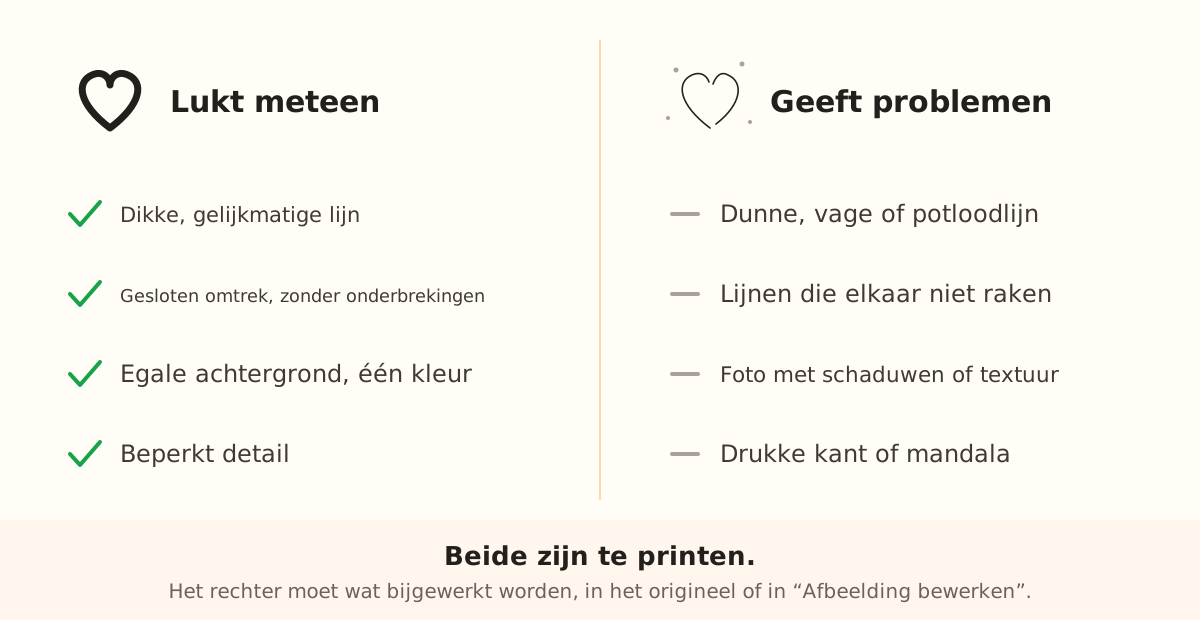
Bijna altijd is het een van vier dingen: het bestand is geen PNG, JPG of SVG, het is groter dan 8 MB, de afbeelding heeft geen duidelijke figuur of te veel detail. Maak lijnen dikker, schoon de achtergrond op en vereenvoudig: dan lukt het.
Wat de ontwerper controleert voor je het stuk krijgt
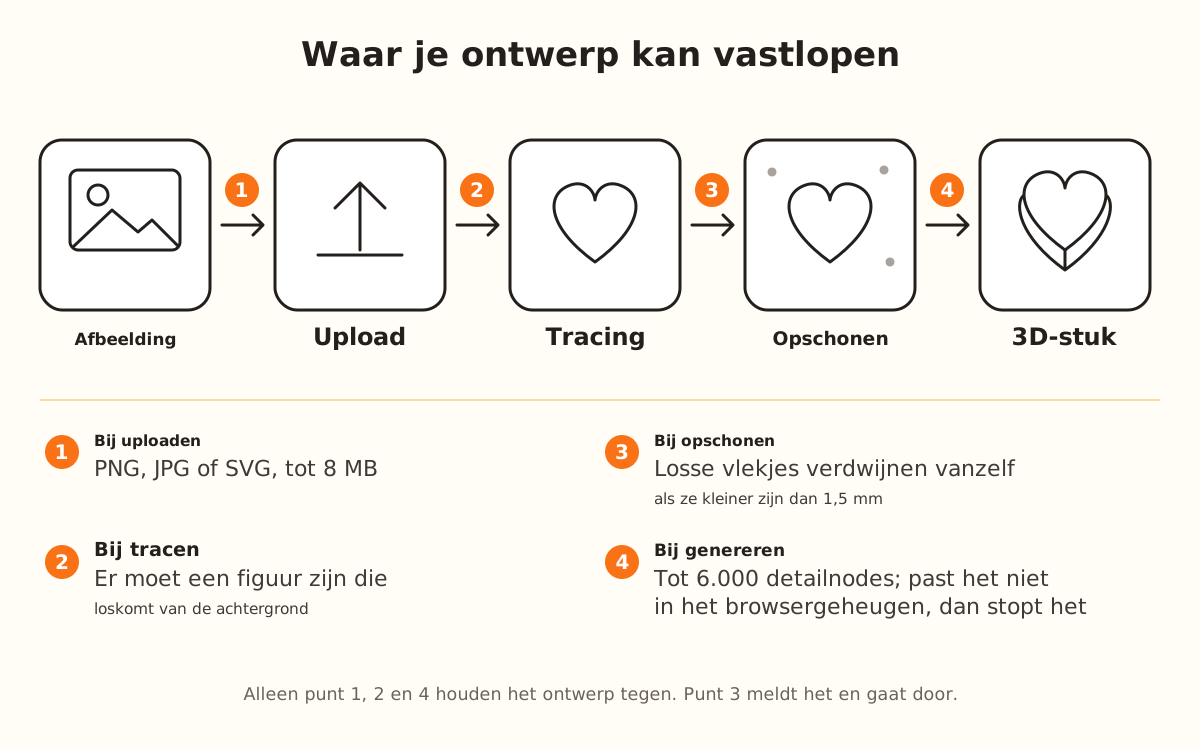
De ontwerper bekijkt je afbeelding niet als een foto: hij zoekt een donkere figuur op een lichte achtergrond en tekent de omtrek ervan. Die omtrek wordt daarna in 3D opgetrokken. Komt de figuur niet los van de achtergrond, dan is er geen omtrek om te tekenen en stopt het proces daar.
Daarna ruimt hij de lijn op: bij bijna alle producten worden vlekjes die de tekening niet raken en op de gekozen maat kleiner zijn dan 1,5 mm vanzelf weggehaald, omdat ze niet te printen zijn. Je krijgt een melding, maar niets wordt tegengehouden.
Tot slot bouwt hij het stuk in je browser. Het pad wordt vereenvoudigd tot maximaal 6.000 detailnodes (minder op apparaten met weinig geheugen), en past de tekening dan nog niet in het beschikbare geheugen, dan stopt het genereren, zodat je geen slecht stuk krijgt.
Controleer het formaat en de grootte van het bestand
De ontwerper accepteert PNG, JPG en SVG, tot 8 MB. iPhone-foto's in HEIC, WEBP's en PDF's gaan er niet in: open ze in een willekeurig programma en sla ze op als PNG of JPG.
Is de foto groter dan 8 MB, snijd hem dan bij tot het deel met de tekening of exporteer hem op een lagere resolutie. De ontwerper werkt de afbeelding op 1.024 px langs de langste kant, dus een enorme foto geeft niet meer detail.
Hou één figuur over met goed contrast
Ideaal is een donkere tekening op een witte achtergrond: een egale achtergrond verdwijnt vanzelf. Is het een foto of een logo met een gekleurde achtergrond, gebruik dan “Achtergrond opschonen met AI” (1 credit, alleen PNG of JPG) of “Achtergrond opschonen” in “Afbeelding bewerken”.
Is de tekening licht op een donkere achtergrond, of vallen de lijnen weg, keer dan de kleuren om of verhoog het contrast in een fotobewerker voor je hem uploadt, of werk de tekening bij met “Penseel” en “Gom” in “Afbeelding bewerken”. Een transparante PNG met een lichte tekening wordt vanzelf omgekeerd.
Maak dunne lijnen dikker
Een potloodlijn ziet er op het scherm goed uit, maar is niet te printen. In “Afbeelding bewerken”, met PNG of JPG, maakt de “Versterkingsintensiteit” de buitenomtrek van de figuur dikker; de lijnen binnenin veranderen niet: trek ze dikker over met het “Penseel” of in de originele tekening.
Bij stempels staat “Dunne lijnen verdikken” standaard aan: lijnen van minder dan 0,5 mm worden vanzelf op het printbare minimum gebracht. Zet je het uit en zijn er dunne lijnen, dan verschijnt er een melding.
Verminder het detail als het genereren stopt
Verschijnt “Deze tekening heeft te veel details”, dan is het ontwerp te zwaar voor het geheugen van je browser. Vereenvoudig de afbeelding: wis vulling en textuur met de “Gom” van “Afbeelding bewerken” of in het origineel, en upload hem opnieuw.
Onder de afbeelding zie je de teller “Getraceerd · N nodes”: hoe eenvoudiger de afbeelding, hoe lager het getal. Ter referentie: de ontwerper werkt met maximaal 6.000 nodes, en met minder op apparaten met weinig geheugen.
Stem de maat af op het detail dat je wilt houden
Bij bijna alle producten worden losse delen kleiner dan 1,5 mm bij het opschonen weggehaald. Verdwijnt een deel dat je belangrijk vindt, maak het stuk dan groter met “Totale maat” (je typt het in het veld, van 30 tot 1000 mm) of verbind dat deel met de rest van de tekening.
Bij de Stencil gebeurt hetzelfde: is het ontwerp te gedetailleerd voor de maat, dan komt de plaat glad uit en geeft de ontwerper een melding. Maak de vorm groter of vereenvoudig de tekening.