KingsCutter
  • Bibliotheek
  • Offerte aanvragen
  • Prijzen
  • Calculator
  • Handleidingen
Log inBegin gratis
Gidsen›Bestandsformaten: STL, OBJ, 3MF en SVG
BEGINNER 5 minBijgewerkt: Oktober 2026

Bestandsformaten: STL, OBJ, 3MF en SVG

Snel antwoord

STL is het bestand voor je 3D-printer en is de standaardkeuze. OBJ bevat hetzelfde stuk als tekst en 3MF, klaar voor de slicer; beide horen bij Pro en Studio. SVG is de platte omtrek, voor laser.

Wat de site doet en wat bij jou blijft

Geregeld door de site
  • Bouwt het bestand in je browser met het stuk dat je in de viewer ziet, zonder het opnieuw te ontwerpen
  • Laat elk stuk op het printbed rusten: sommige producten worden gedraaid ten opzichte van de viewer gedownload
  • Geeft het bestand de naam van je ontwerp, zonder accenten of spaties
  • Toont voor het downloaden de maat van het stuk in centimeters en een geschatte printtijd
  • Houdt je gratis downloads van de maand bij en zegt hoeveel je er nog hebt
→ Dat ligt bij jou
  • →Het formaat kiezen in “Bestandsformaten” voordat je downloadt
  • →Het bestand openen in je slicer en daar het materiaal, de laaghoogte en de infill kiezen
  • →Inloggen op je account: om te ontwerpen hoeft het niet, om te downloaden wel
  • →Het ontwerp opslaan met “Opslaan in Mijn ontwerpen” als je het opnieuw wilt openen

Vier formaten, twee soorten bestand

STL, OBJ en 3MF zijn bestanden van het stuk in 3D: ze openen in de slicer van je printer. STL en OBJ bevatten alleen de vorm, als een net van driehoeken. De 3MF bevat het stuk als één object op het printbed; bij de Taarttopper zijn het er twee, de plaat en de letters, elk met zijn kleur.

SVG is iets anders: een plat getekend beeld. Het bevat alleen de omtrek van je al getraceerde afbeelding, in zwart, zonder hoogte of dikte. Het dient voor een lasersnijder of om de tekening verder te bewerken in een vectorprogramma.

Het formaat verandert het stuk niet: het is hetzelfde, op een andere manier opgeslagen.
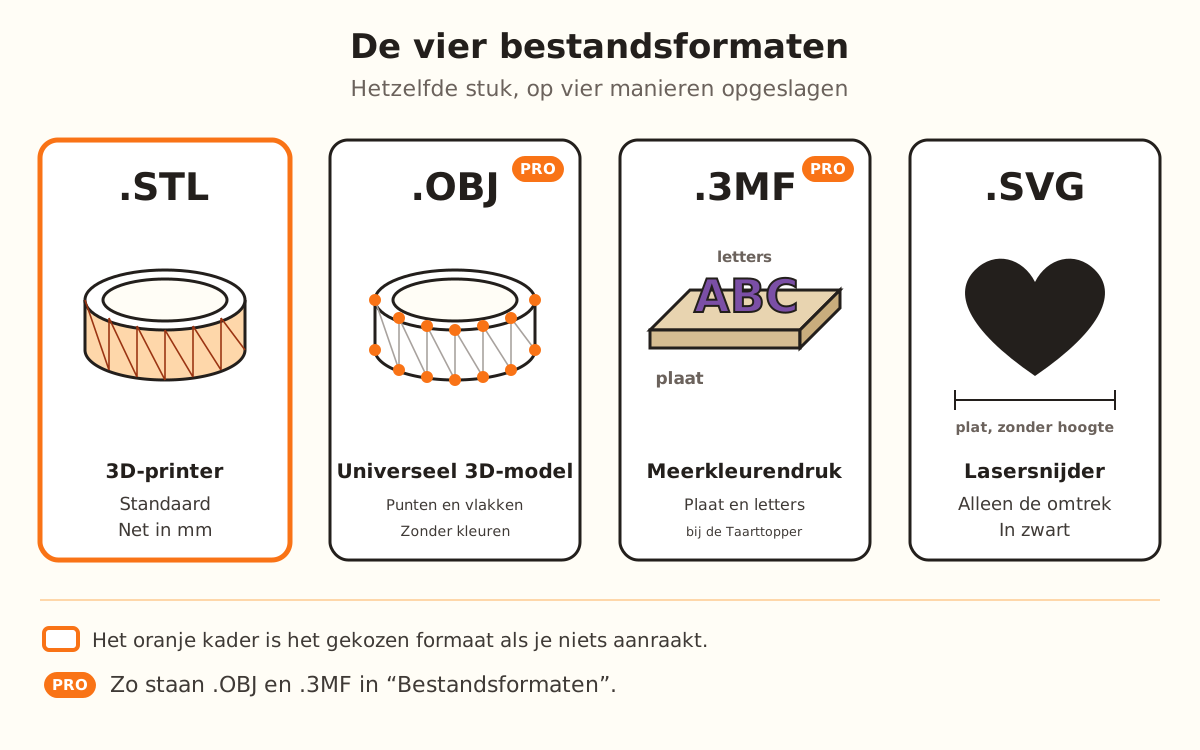
De vier bestandsformaten: STL en OBJ met het stuk in 3D, 3MF met de plaat en de letters in twee kleuren, en SVG met de platte omtrek.
STL, OBJ en 3MF zijn het stuk in 3D; SVG is alleen de omtrek, voor laser.
1

Rond het ontwerp af

Het ontwerp wordt bij elke wijziging vanzelf opnieuw gegenereerd. Aan het eind van stap 3 staat “Mijn ontwerp downloaden →”. Terwijl het stuk wordt gegenereerd, staat er op de knop “Genereren…” en kun je hem niet aanraken.

Als je probeert te downloaden voordat er een stuk is, waarschuwt de site je met “Genereer eerst een model”.

2

Kies het formaat

Open in het paneel rechts “Bestandsformaten” (staat dicht). De lijst heeft “.STL — 3D-printer”, “.SVG — Lasersnijder”, “.OBJ — Universeel 3D-model” en “.3MF — Meerkleurendruk”. De gekozen heeft een ✓.

STL is de gekozen als je niets aanraakt, en toont het gewicht van het bestand in KB. .OBJ en .3MF hebben het label “PRO”.

Als je abonnement niet Pro of Studio is en je .OBJ of .3MF kiest, waarschuwt het downloadvenster je met “3MF hoort bij het Pro-abonnement” (of “OBJ hoort bij het Pro-abonnement”) en biedt het “STL downloaden” aan.

3

Geef het een naam

Typ de naam in “Naam van je ontwerp”. Eronder zie je “Zo gaat je bestand heten bij het downloaden” met de extensie van het gekozen formaat.

Het bestand krijgt een naam zonder accenten, in kleine letters en met streepjes in plaats van spaties, tot 60 tekens. Je kunt de naam ook wijzigen in het downloadvenster, met “Naam bewerken”.

4

Log in op je account

Als je niet bent ingelogd, opent “Maak voor het downloaden je gratis account aan” zodra je op “Mijn ontwerp downloaden →” tikt. Je kunt doorgaan met “Doorgaan met Google” of met je e-mail, en de download gaat daar gewoon door.

5

Download het bestand

Het venster toont een voorbeeld, de naam, de maat (“breedte × hoogte cm · hoogte cm hoog”) en de geschatte printtijd. Tik op “STL downloaden” (of het formaat dat je hebt gekozen).

Met het gratis abonnement zie je onder de knop hoeveel gratis downloads je deze maand nog hebt. Aan het eind verschijnt “Je ontwerp is klaar”: “Het bestand staat al in je map Downloads.”

Snelle tips
Kies voor printen STL: het is de standaardkeuze en elke slicer opent het.
De Uitsteker download je gratis en onbeperkt in alle abonnementen; hij gebruikt je downloads van de maand niet.
Als het stuk in de slicer gedraaid staat ten opzichte van de viewer, is dat met opzet: het wordt rustend op het printbed gedownload, klaar om te slicen.
De 3MF van de Taarttopper bevat de plaat en de letters als twee objecten: in de slicer kun je elk een ander filament geven.
Geef het ontwerp een naam voor je downloadt: zo houd je geen meerdere bestanden met dezelfde naam in Downloads over.
FormaatWaarvoorWat erin zit
“.STL — 3D-printer”Het stuk printen (standaard)Het stuk als net van driehoeken, in millimeters, in een binair bestand
“.OBJ — Universeel 3D-model”Het stuk openen in andere 3D-programma’sHetzelfde net, als tekst: alleen punten en vlakken, zonder kleuren
“.3MF — Meerkleurendruk”Het stuk openen in de slicer; bij de Taarttopper in twee kleurenHet stuk als één object, in millimeters; bij de Taarttopper plaat en letters met hun kleur
“.SVG — Lasersnijder”Met laser snijden of de tekening bewerkenDe getraceerde omtrek van je afbeelding, in zwart, zonder hoogte
AbonnementUitstekerDe andere producten
GratisOnbeperkt5 downloads per maand, die op de 1e vernieuwen
Betaalde abonnementenOnbeperktOnbeperkt

Als iets niet liep zoals verwacht

“Mijn ontwerp downloaden →” is grijs
Het stuk wordt nog gegenereerd: wacht tot er niet meer “Genereren…” staat
Je koos .3MF en kreeg “3MF hoort bij het Pro-abonnement”
OBJ en 3MF horen bij Pro en Studio: tik op “STL downloaden” in hetzelfde venster of bekijk “Bekijk alle abonnementen →”
De .SVG heeft geen hoogte
Het is een plat beeld: gebruik .STL om te printen
Het stuk staat ondersteboven in de slicer
Het wordt rustend op het printbed gedownload; print het zo
De .OBJ is zonder kleuren te zien
De OBJ bevat alleen de vorm: voor kleuren de 3MF van de Taarttopper
Het bestand heeft een andere naam dan je typte
Het wordt opgeslagen zonder accenten, in kleine letters en met streepjes in plaats van spaties

Problemen oplossen

Er staat “Genereer eerst een model”
Oorzaak: Er is nog geen stuk om op te slaan: de afbeelding is nog niet geüpload of het stuk is nog niet klaar met genereren.
Oplossing: Upload je afbeelding of tekening en wacht tot het stuk in de viewer verschijnt.
Als het blijft: Wijzig een instelling zodat het stuk opnieuw wordt gegenereerd en probeer het nog eens.
Bij het kiezen van .SVG staat er “Genereer eerst een model”
Oorzaak: De SVG komt uit de getraceerde omtrek van je afbeelding, en die is er nog niet.
Oplossing: Upload een afbeelding en wacht tot de omtrek is getraceerd.
Als het blijft: Download het stuk als .STL en kom terug voor de SVG als de omtrek klaar is.
Er staat “Je hebt je 5 gratis downloads van deze maand gebruikt”
Oorzaak: Met het gratis abonnement heb je 5 downloads per maand van de producten die geen Uitsteker zijn.
Oplossing: Wacht tot de 1e, wanneer het tegoed vernieuwt, of bekijk de abonnementen met “Bekijk alle abonnementen →”.
Als het blijft: De Uitsteker blijf je intussen onbeperkt downloaden.
Er staat “In deze browser zijn de 5 gratis downloads van deze maand al gebruikt”
Oorzaak: Het gratis tegoed geldt per browser en ook per account: in deze browser zijn ze al met een ander account gebruikt.
Oplossing: Wacht tot de 1e of stap over op een betaald abonnement, dat onbeperkt downloadt.
Als het blijft: Schrijf ons via “Support” in Mijn atelier.
Er staat “Dit product vereist het Pro abonnement” (of Studio)
Oorzaak: Dat product download je met een abonnement: je kunt het ontwerpen en in 3D bekijken, maar niet downloaden.
Oplossing: Tik op “Bekijk alle abonnementen →” en kies het abonnement dat het vraagt.
Als het blijft: Deze blokkade gebruikt geen van je gratis downloads.
Er staat “De 3D-engine kon niet laden. Controleer je verbinding en laad de pagina opnieuw.”
Oorzaak: De browser is niet klaar met het laden van de engine die het stuk opbouwt.
Oplossing: Tik op “Opnieuw laden zonder je ontwerp te verliezen”.
Als het blijft: Controleer je verbinding en open de ontwerper opnieuw.

Veelgestelde vragen

Welk formaat gebruik ik om te printen?
STL. Het is de standaardkeuze en elke slicer opent het. 3MF, bij Pro en Studio, is vooral handig bij de Taarttopper, als je plaat en letters in twee kleuren wilt printen.
Kost downloaden als SVG een download?
Ja: alle formaten lopen via dezelfde downloadteller. De Uitsteker is de uitzondering, in elk formaat en elk abonnement.
In welke eenheid komt het stuk?
In millimeters. Het downloadvenster toont de maat in centimeters voordat je downloadt.
Waarom staat het stuk gedraaid in de slicer?
Omdat het klaar om te printen wordt gedownload, met elk stuk rustend op het printbed. De Taarttopper komt bijvoorbeeld ondersteboven: plaat en pin onderaan, letters bovenaan.
Kan ik meerdere stukken tegelijk downloaden?
Ja, via “Voor verkopen in serie” in het paneel rechts, met het label “Pro”: “Meerdere maten” of “Meerdere afbeeldingen”, in een ZIP of op een 3MF-plaat.

Klaar om de jouwe te maken?

Upload je afbeelding en krijg binnen seconden een printklare STL.

Open de ontwerper →

Lees verder

Printinstellingen →Taarttopper →Zo maak je je eerste uitsteker →Inloggen op je account →
KingsCutter

De meest complete 3D-koekjesuitstekergenerator. Ontworpen voor bakkers, beschikbaar in 15 talen.

Snel contact
Product
  • 3D-editor
  • Tools
  • Bibliotheek
  • Prijzen
  • Hoe het werkt
  • Galerij
Diensten
  • Offerte aanvragen
  • Voor verkopers
  • Affiliates
  • Blog
Juridisch
  • Voorwaarden
  • Privacy
  • Terugbetalingen
  • Vergelijking
  • Veelgestelde vragen
  • Contact

© 2026 KingsCutter · Gemaakt voor bakkers wereldwijd

kingscutter