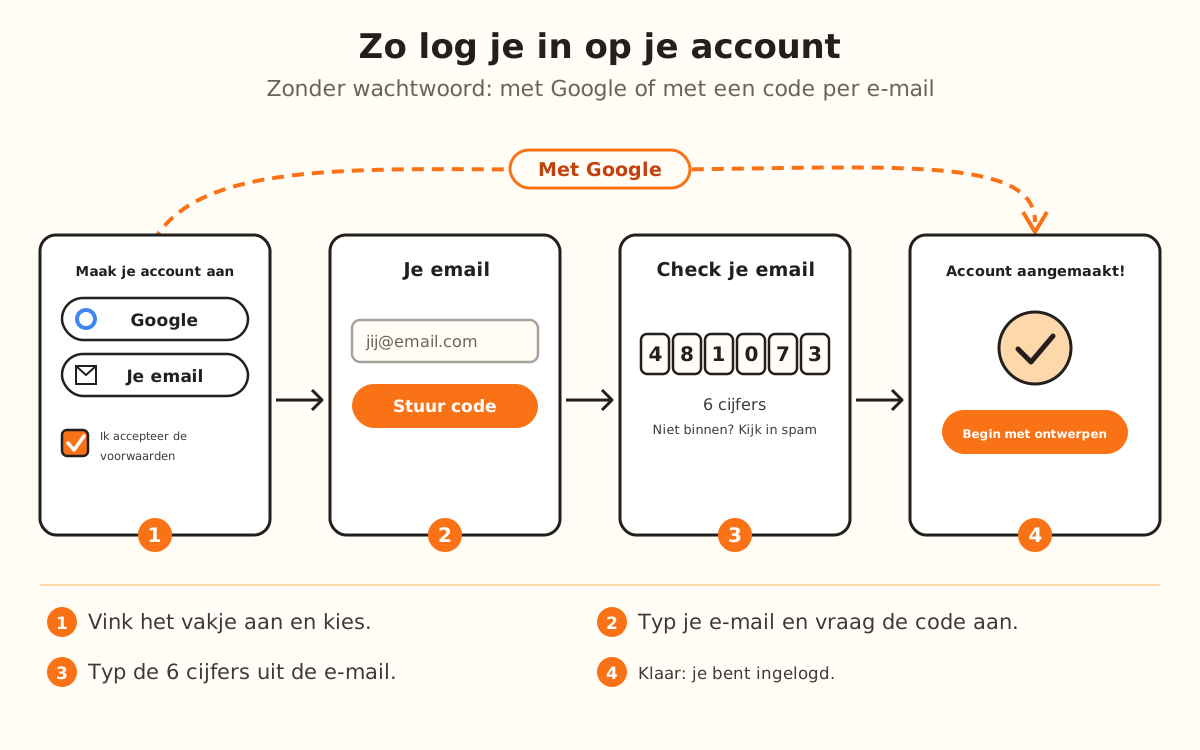
Bij KingsCutter zijn er geen wachtwoorden: je logt in met Google of met een code van 6 cijfers per e-mail. Ontwerpen kan zonder account; je hebt het nodig om te downloaden, een ontwerp op te slaan en Mijn atelier te openen.
Wat de site doet en wat bij jou blijft
Geregeld door de site
Opent het inlogvenster boven de pagina waarop je zit, zonder je uit je ontwerp te halen
Gebruikt dezelfde route om in te loggen en een account aan te maken: als het je eerste keer is, wordt het account vanzelf aangemaakt
Geeft je 3 credits cadeau bij het aanmaken van het account
Opent Google in een apart venster, zodat je pagina blijft staan
Controleert in het algemene venster de code zodra je de 6 vakjes hebt ingevuld
→ Dat ligt bij jou
→Het vakje met de voorwaarden aanvinken voordat je kiest hoe je inlogt
→Je vaste e-mailadres gebruiken: tijdelijke e-mailadressen openen geen account
→De code zoeken in je inbox of in de spammap
→De browser het Google-venster laten openen
Een account zonder wachtwoord
Je account is je e-mailadres. Elke keer dat je inlogt, stuurt de site je een nieuwe code of laat hij je binnen met het Google-account van dat e-mailadres. Er is geen wachtwoord om te onthouden of te wijzigen.
Je kunt ontwerpen en je stuk in 3D bekijken zonder in te loggen. Het account wordt gevraagd als er iets op jouw naam moet worden opgeslagen: bij het downloaden van het bestand, bij het tikken op “Opslaan in Mijn ontwerpen” en bij het openen van Mijn atelier.
Er zijn twee inlogvensters. Het algemene opent met “Inloggen”, bovenaan op de pagina’s van de site. Dat van het downloaden verschijnt als je op “Mijn ontwerp downloaden →” tikt zonder te zijn ingelogd: “Maak voor het downloaden je gratis account aan”.
Met Google sla je de e-mail en de code over; met je e-mail komt de code zo aan.
1
Tik op “Inloggen”
Het staat bovenaan, in de balk van de site en in die van de ontwerper. Het venster opent boven wat je aan het doen was, met de titel “Maak je gratis account aan”: het is hetzelfde om in te loggen en om het account aan te maken.
Als je de pagina /login opent, zie je hetzelfde venster; na het inloggen brengt het je naar Mijn atelier.
2
Accepteer de voorwaarden
Vink het vakje aan “Ik accepteer de gebruiksvoorwaarden, erken het privacybeleid en bevestig dat ik meerderjarig ben.” Zonder het vakje gaat geen van beide manieren van inloggen verder en zie je “Vink eerst het vakje aan om de voorwaarden en het privacybeleid te accepteren.”
3
Log in met Google
Tik op “Doorgaan met Google”. Er opent een apart venster om je account te kiezen; je pagina blijft waar hij was.
Als de browser het venster blokkeert, gaat het hele tabblad naar Google en keert na afloop terug naar de pagina waarop je zat.
4
Of log in met je e-mail
Tik op “Doorgaan met je email”. Typ bij “Je email” je adres en tik op “Code versturen →”. Het scherm zegt “We sturen je een code om in te loggen. Geen wachtwoorden.”
Met “← Andere opties” kies je opnieuw Google.
5
Typ de code
Bij “Check je email” zijn er 6 vakjes. Typ de cijfers uit de e-mail: zodra je het zesde invult, wordt de code vanzelf gecontroleerd. Je kunt ook op “Inloggen” tikken.
Als je hem niet ziet, kijk dan in de spammap. Met “← Email wijzigen” corrigeer je het adres.
6
Klaar
Je ziet “Account aangemaakt!” en “Begin met ontwerpen →”. Tik op de knop of sluit het venster: je bent ingelogd. Om uit te loggen gebruik je “Uitloggen” in het menu van Mijn atelier.
Snelle tips
Als je gaat downloaden, log dan in vanuit het downloadvenster: daarna ga je direct door naar het bestand, met je ontwerp intact.
Vraag één code aan en wacht: als je er meerdere aanvraagt, werkt de nieuwste.
Gebruik altijd hetzelfde e-mailadres: je credits, je abonnement en je ontwerpen staan in dat account.
Als je e-mailadres van Gmail is of een Google-account heeft, is “Doorgaan met Google” het snelst: je wacht op geen enkele e-mail.
In het downloadvenster kun je je WhatsApp achterlaten (optioneel), zodat we je op de hoogte houden van nieuwe producten.
Wat je doet
Account nodig?
Ontwerpen en het stuk in 3D bekijken
Nee
Het bestand downloaden
Ja
“Opslaan in Mijn ontwerpen”
Ja
Mijn atelier openen
Ja: zonder sessie brengt het je naar het inlogvenster
Limiet
Hoeveel
Codes aangevraagd vanaf dezelfde verbinding
5 per 15 minuten
Codes aangevraagd voor hetzelfde e-mailadres
3 per 15 minuten
Pogingen om de code te typen vanaf dezelfde verbinding
10 per 15 minuten
Cadeau-credits bij het aanmaken van het account
3
Als iets niet liep zoals verwacht
Er gebeurt niets als ik op Google of e-mail tik
Vink het vakje met de voorwaarden aan en tik opnieuw
De code komt niet aan
Kijk in de spammap en wacht even voordat je een nieuwe aanvraagt
Het Google-venster verschijnt niet
Sta de pop-ups van de site toe of log in met je e-mail
De code werkt niet
Gebruik die uit de laatste e-mail en typ hem volledig, alle 6 cijfers
Mijn e-mailadres opent geen account
Als het een tijdelijk e-mailadres is, gebruik dan je vaste e-mailadres
Ik wil opslaan en zie “Log in om je ontwerp op te slaan”
Tik bovenaan op “Inloggen”, log in en tik opnieuw op “Opslaan in Mijn ontwerpen”
Problemen oplossen
Er staat “De code is ongeldig of verlopen. Vraag een nieuwe aan.”
Oorzaak:De code is verkeerd getypt, verlopen of komt uit een eerdere e-mail.
Oplossing:Tik op “← Email wijzigen”, vraag een nieuwe code aan en gebruik die uit de laatste e-mail.
Als het blijft:Log in met “Doorgaan met Google” als je e-mailadres van Google is.
Er staat “We hebben al meerdere codes naar dit e-mailadres gestuurd…”
Oorzaak:Er zijn 3 codes aangevraagd voor dat e-mailadres in 15 minuten.
Oplossing:Zoek de nieuwste in je inbox of in de spammap, of wacht de minuten die de melding aangeeft.
Als het blijft:Log in met Google.
Er staat “Via deze verbinding zijn in korte tijd te veel codes aangevraagd…”
Oorzaak:Vanaf jouw verbinding zijn 5 codes aangevraagd in 15 minuten.
Oplossing:Wacht de minuten die de melding aangeeft en probeer het opnieuw.
Als het blijft:Log in met Google, dat loopt niet via deze limiet.
Er staat “Dit is een tijdelijk e-mailadres. Gebruik je gewone e-mailadres om het account aan te maken.”
Oorzaak:Tijdelijke e-mailadressen openen geen account.
Oplossing:Typ je persoonlijke of werk-e-mailadres.
Als het blijft:Log in met je Google-account.
Er staat “Er zijn vandaag te veel accounts aangemaakt via deze verbinding…”
Oorzaak:Er is een maximum aan nieuwe accounts per verbinding en per dag.
Oplossing:Log in met een account dat je al hebt.
Als het blijft:Probeer het de volgende dag.
Er staat “We konden niet verifiëren dat je een mens bent. Herlaad de pagina en probeer het opnieuw.”
Oorzaak:De automatische controle dat je geen robot bent is niet afgerond.
Oplossing:Herlaad de pagina en vraag de code opnieuw aan.
Als het blijft:Probeer een andere browser of log in met Google.
Er staat “We konden het inloggen bij Google niet voltooien. Probeer het opnieuw of gebruik je e-mailadres.”
Oorzaak:Het inloggen met Google is niet afgerond.
Oplossing:Tik opnieuw op “Doorgaan met Google” en rond het venster af.
Als het blijft:Log in met je e-mail en de code van 6 cijfers.
Veelgestelde vragen
Heb ik een account nodig om te ontwerpen?
Nee. Je ontwerpt en bekijkt het stuk in 3D zonder in te loggen. Het account wordt gevraagd bij het downloaden, bij het opslaan van een ontwerp en om Mijn atelier te openen.
Moet ik een wachtwoord aanmaken?
Nee. Je logt in met Google of met een code van 6 cijfers die we je elke keer per e-mail sturen.
Is inloggen en een account aanmaken hetzelfde?
Ja. Als je e-mailadres nog geen account heeft, wordt het aangemaakt bij de eerste keer inloggen, met 3 cadeau-credits.
Raak ik mijn ontwerp kwijt als ik halverwege inlog?
Nee. Het venster opent boven de ontwerper en Google opent apart. Als de browser dat venster blokkeert en je naar Google brengt, bewaart het downloadvenster eerst het ontwerp waar je mee bezig was.
Hoe log ik uit mijn account?
Met “Uitloggen”, onderaan het menu van Mijn atelier of onder “Meer”, vanaf je telefoon.
Klaar om de jouwe te maken?
Upload je afbeelding en krijg binnen seconden een printklare STL.