KingsCutter
  • Bibliotheek
  • Offerte aanvragen
  • Prijzen
  • Calculator
  • Handleidingen
Log inBegin gratis
Gidsen›In serie exporteren: meerdere maten tegelijk
VERKOPEN 6 minBijgewerkt: Oktober 2026

In serie exporteren: meerdere maten tegelijk

Snel antwoord

Met het Pro- of Studio-abonnement kies je onder “Voor verkopen in serie” “Meerdere maten” of “Meerdere afbeeldingen”: hetzelfde stuk in meerdere maten, of een andere tekening per stuk met je instellingen. Je krijgt een ZIP met één STL per stuk of een 3MF-plaat.
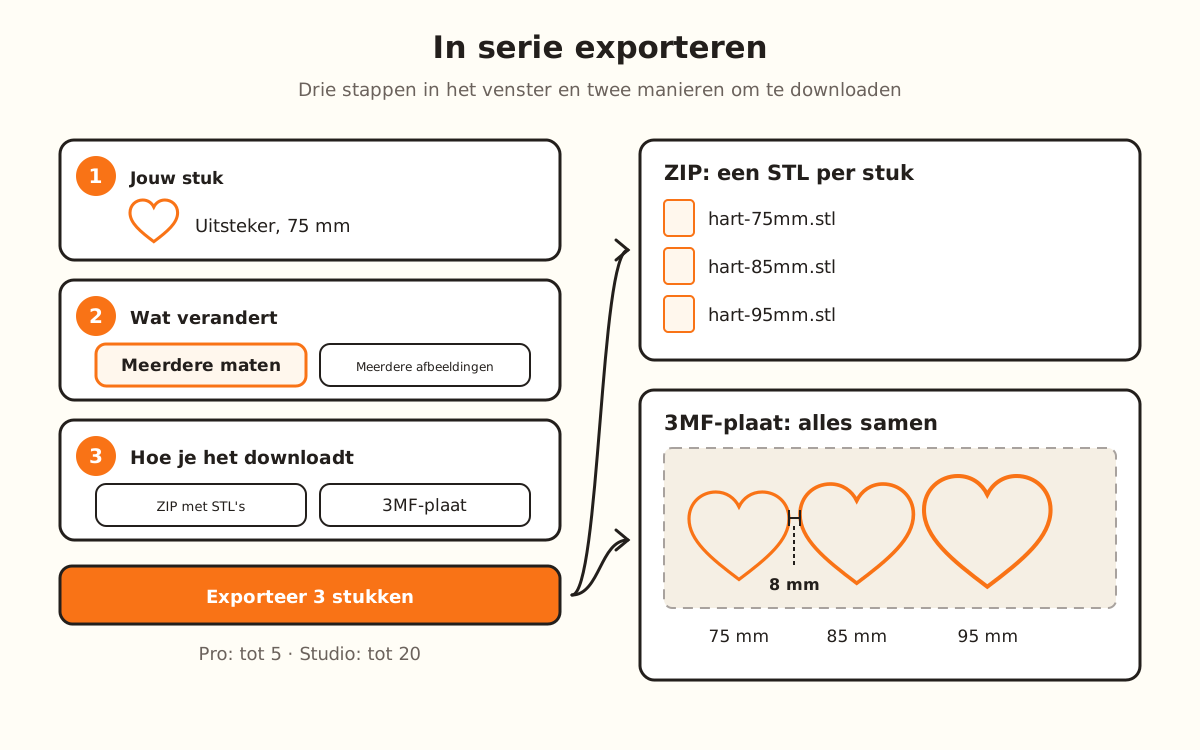
De drie stappen van het venster “In serie exporteren” (jouw stuk, wat er per stuk verandert en hoe het wordt gedownload) en de twee uitvoeren: een ZIP met een STL per maat en een 3MF-plaat met de stukken 8 mm uit elkaar.
Met de beginwaarden geeft “Meerdere tegelijk” 75, 85 en 95 mm.

Wat de batch doet en wat niet

Geregeld door de site
  • Maakt elk stuk met dezelfde engine als de ontwerper, een voor een, en laat zien hoe ver elk stuk is
  • Herhaalt je huidige instellingen in alle stukken: dikte, wanden, reliëf; alleen de maat of de tekening verandert
  • Met “Breedte en Hoogte” schaalt hij beide maten in dezelfde verhouding: het stuk verandert van grootte, niet van vorm
  • Traceert elke PNG- of JPG-afbeelding met je tracing-instellingen; een SVG gaat niet door die instellingen
  • Levert de stukken printklaar: gedraaid en met de tekst op de wand al gespiegeld
  • Geeft elk bestand de naam van je ontwerp en de maat (bijvoorbeeld hart-75mm.stl), of de naam van elke afbeelding
→ Dat ligt bij jou
  • →Per stuk andere dingen wijzigen: in een batch verandert alleen de maat of alleen de tekening
  • →Het materiaal of de printinstellingen kiezen: dat doe je in je slicer
  • →Meer stukken dan je abonnement toestaat: 5 per batch met Pro en 20 met Studio; bij maten maximaal 8 verschillende
  • →Een afbeelding repareren die niet te traceren is: dat stuk komt met een melding en de rest gaat door

Hoe de batch werkt

In serie exporteren herhaalt je stuk vele keren in één download. Je hebt twee manieren: “Meerdere maten”, hetzelfde stuk in meerdere afmetingen, en “Meerdere afbeeldingen”, een andere tekening per stuk met de instellingen die je nu hebt.

Al het andere blijft in alle stukken gelijk: het is wat je al in de ontwerper had ingesteld en herhaald wilt hebben. Bij “Meerdere maten” verandert alleen de maat, tussen 15 en 250 mm; bij “Meerdere afbeeldingen” alleen de tekening.

Als je op exporteren tikt, controleert de server één keer je abonnement en het product. Daarna worden de stukken in je browser gemaakt, een voor een, en aan het eind wordt één bestand gedownload: een ZIP met één STL per stuk, of een 3MF-plaat met alle stukken 8 mm uit elkaar, klaar voor de slicer.

Het is voor de abonnementen Pro en Studio: met Pro tot 5 stukken per batch; met Studio tot 20. Met die abonnementen zijn downloads onbeperkt, dus de batch gaat niet ten koste van je tegoed.

1

Maak je stuk en open de batch

Upload in de ontwerper je tekening, kies het product en laat de instellingen zoals je ze herhaald wilt hebben. In de kolom rechts tik je onder “Voor verkopen in serie” op “Meerdere maten” of “Meerdere afbeeldingen”.

Zonder betaald abonnement zegt het venster “In serie exporteren is voor betaalde plannen”, met “Bekijk plannen” en, als je niet bent ingelogd, “Inloggen”.

2

Controleer “Jouw stuk”

Bovenaan zie je het product dat eruit komt en de tekening die wordt herhaald. Wil je een ander, tik dan op “Product wijzigen”: de lijst toont alleen producten die die modus ondersteunen, de gratis eerst. Producten die een abonnement vragen hebben hun label, PRO of STUDIO.

3

Kies wat er per stuk verandert

Bij “Wat verandert er per stuk” is “Meerdere maten” “Hetzelfde stuk in meerdere maten” en “Meerdere afbeeldingen” “Een andere tekening per stuk”. Je kunt in hetzelfde venster van de ene naar de andere wisselen.

4

Zet de maten of kies de afbeeldingen

Bij “Maten (mm)” is de eerste de maat van je stuk. Wijzig elk getal, tik op “Maat toevoegen” om er een bij te zetten (de laatste plus de stap) of op de × om er een te verwijderen.

Voor meerdere tegelijk gebruik je “Meerdere tegelijk”: “Vanaf” (je huidige maat), “Stap” (10 mm) en “Aantal” (3). Het venster toont de maten die het gaat maken, zoals “→ 75 · 85 · 95 mm”; tik op “Deze gebruiken”.

Bij “Meerdere afbeeldingen” tik je op “Afbeeldingen kiezen” en markeer je je PNG-, JPG- of SVG-bestanden, tot de limiet van je abonnement. De lijst toont de naam die elk stuk krijgt; de × verwijdert er een.

5

Kies hoe je het downloadt

Bij “Hoe je het downloadt” laat “ZIP met één STL per stuk” elk stuk in zijn eigen bestand, met zijn naam; “3MF-plaat” zet alle stukken in één bestand, apart van elkaar, klaar voor de slicer. Eronder zie je een voorbeeld van de bestandsnaam.

6

Exporteer

Onderaan staat hoeveel stukken je abonnement toestaat. Tik op “Exporteer 3 stukken” (het getal verandert met je batch). Terwijl hij bezig is, zegt het venster “Stuk 1 van 3…” en markeert elk stuk; “Annuleren” stopt het zonder iets te downloaden.

Aan het eind wordt het bestand gedownload en meldt het venster bijvoorbeeld “3 stukken klaar: hart-lote.zip gedownload.”. Is een stuk mislukt, dan zegt de lijst welk en waarom; de rest wordt toch gedownload.

Snelle tips
Geef het ontwerp een naam voordat je exporteert: het is de naam van elk bestand en van de ZIP of de plaat.
Controleer een stuk in de viewer voordat je de batch start: alle stukken komen met dezelfde instellingen.
“Meerdere tegelijk” haalt dubbele maten weg en houdt ze tussen 15 en 250 mm.
Met de 3MF-plaat komen de stukken los in de slicer en kun je elk apart verplaatsen.
Geef bij “Meerdere afbeeldingen” je bestanden goede namen: elk stuk krijgt de naam van zijn afbeelding, en heten er twee hetzelfde, dan krijgt de tweede -2.
OptieStandaardBereik
Maten (mm)De maat van je stuk15-250 mm, tot 8 maten
VanafDe maat van je stuk15-250 mm
Stap10 mm1-100 mm
Aantal31 tot de limiet van je abonnement, maximaal 8
AfbeeldingenGeenPNG, JPG of SVG, tot de limiet van je abonnement
Hoe je het downloadtZIP met één STL per stukZIP of 3MF-plaat
Tussenruimte op de 3MF-plaat8 mmVast
PlanStukken per batchVerschillende maten
GratisGeen batches inbegrepen-
ProTot 5Tot 5
StudioTot 20Tot 8

Als iets niet gaat zoals verwacht

“In serie exporteren is voor betaalde plannen”
De batch is voor Pro of Studio: tik op “Bekijk plannen”; heb je al betaald, tik dan op “Inloggen” met je account
“Maak eerst je stuk: upload je tekening en kom hier terug.”
Sluit het venster, maak het stuk in de ontwerper en open “Meerdere maten” opnieuw
“Dit product wordt niet op maat gebouwd.”
Tik op “Product wijzigen” en kies er een met een maat, of gebruik “Meerdere afbeeldingen”
“Dit product wordt niet uit een afbeelding gebouwd.”
Tik op “Product wijzigen” of gebruik “Meerdere maten”
De knop “Maat toevoegen” is verdwenen
Je hebt de limiet bereikt: 5 met Pro, 8 maten met Studio
Een stuk zegt “De afbeelding kon niet worden overgetrokken.”
Probeer die afbeelding apart in de ontwerper of zet haar om naar SVG; de andere stukken zijn al klaar
Een stuk zegt “De motor kon dit stuk niet bouwen.”
Maak die maat of die tekening in de ontwerper om te zien wat er misgaat
“Dit product vraagt een ander plan.”
Het gekozen product hoort bij een hoger abonnement dan het jouwe: wissel van product of van abonnement

Problemen oplossen

De exportknop is uitgeschakeld
Oorzaak: Er is niets om te exporteren: bij maten ontbreekt het stuk of wordt het gemaakt; bij afbeeldingen heb je er geen gekozen.
Oplossing: Wacht tot het stuk klaar is, of tik op “Afbeeldingen kiezen”.
Als het blijft: Ondersteunt het product die modus niet, dan zegt het venster het: tik op “Product wijzigen”.
Bij het tikken op exporteren opende het inlogvenster
Oorzaak: Je sessie was niet geopend.
Oplossing: Log in met je account en tik nogmaals op exporteren.
Als het blijft: Heeft je account een abonnement en wil hij toch inloggen, log dan uit en weer in.
Er verschijnt “Geen verbinding. Probeer opnieuw.”
Oorzaak: De server antwoordde niet bij het controleren van je abonnement.
Oplossing: Controleer je verbinding en tik nogmaals op exporteren.
Als het blijft: Wacht even en probeer het opnieuw; blijft het hetzelfde, laad dan de pagina opnieuw.
Meerdere afbeeldingen kwamen eruit met “De afbeelding kon niet worden overgetrokken.”
Oorzaak: De afbeelding gaf geen contour, of je deed veel batches achter elkaar: met een abonnement is de limiet 80 afbeeldingen per 5 minuten.
Oplossing: Waren het veel batches achter elkaar, wacht dan een paar minuten en herhaal alleen de mislukte.
Als het blijft: Upload die afbeelding apart in de ontwerper en pas de tracing aan; of gebruik een SVG, die niet door de tracing-instellingen gaat.
Ik vroeg 8 maten en er kwamen er minder
Oorzaak: “Meerdere tegelijk” haalt dubbele weg en gaat niet onder 15 of boven 250 mm, noch boven de limiet van je abonnement.
Oplossing: Verlaag de “Stap” of “Vanaf” zodat ze allemaal binnen het bereik passen.
Als het blijft: Voeg met de hand toe met “Maat toevoegen” en typ elk getal.
Ik annuleerde en er werd niets gedownload
Oorzaak: “Annuleren” stopt de batch zonder de stukken te downloaden die al klaar waren.
Oplossing: Tik opnieuw op exporteren met minder stukken als je er maar een paar wilde.
Als het blijft: Om niet te hoeven wachten, splits je de batch in twee kleinere.
Ik kan het venster niet sluiten
Oorzaak: Zolang de batch bezig is, sluiten de × en de Esc-toets het niet.
Oplossing: Wacht tot hij klaar is of tik op “Annuleren”.
Als het blijft: Als hij klaar is, verschijnt “Sluiten”.

Veelgestelde vragen

In welk abonnement zit het?
In Pro en Studio: met Pro tot 5 stukken per batch; met Studio tot 20. Bij “Meerdere maten” maximaal 8 verschillende maten.
Kost het credits of downloads?
Nee. De batch is voor Pro en Studio, en met die abonnementen zijn downloads onbeperkt.
Wat verandert er tussen het ene stuk en het andere?
Alleen de maat bij “Meerdere maten”, of alleen de tekening bij “Meerdere afbeeldingen”. De rest van je instellingen wordt in alle stukken gelijk herhaald.
ZIP of 3MF-plaat?
De ZIP bevat een STL per stuk, elk met zijn naam. De 3MF-plaat bevat alle stukken in één bestand, 8 mm uit elkaar, om ze samen in de slicer te openen.
Werkt het met alle producten?
“Meerdere maten” met producten die een maat in het paneel hebben (niet de Stempel en niet de producten die geen afbeelding gebruiken). “Meerdere afbeeldingen” met producten die uit een afbeelding worden gemaakt, behalve de Multi-uitsteker. Is het product niet geschikt, dan zegt het venster het.
Kan ik een Pro- of Studio-product in de batch gebruiken?
Ja, als je abonnement het opent. Zo niet, dan zegt het venster bij het exporteren “Dit product vraagt een ander plan.”.

Klaar om de jouwe te maken?

Upload je afbeelding en krijg binnen seconden een printklare STL.

Mijn stuk in serie exporteren →

Lees verder

Foto om te verkopen: de foto's van je stuk →Set uitstekers in meerdere maten →Printinstellingen per product →Publiceren in je winkel vanuit de ontwerper →
KingsCutter

De meest complete 3D-koekjesuitstekergenerator. Ontworpen voor bakkers, beschikbaar in 15 talen.

Snel contact
Product
  • 3D-editor
  • Tools
  • Bibliotheek
  • Prijzen
  • Hoe het werkt
  • Galerij
Diensten
  • Offerte aanvragen
  • Voor verkopers
  • Affiliates
  • Blog
Juridisch
  • Voorwaarden
  • Privacy
  • Terugbetalingen
  • Vergelijking
  • Veelgestelde vragen
  • Contact

© 2026 KingsCutter · Gemaakt voor bakkers wereldwijd

kingscutter