KingsCutter
  • Bibliotheek
  • Offerte aanvragen
  • Prijzen
  • Calculator
  • Handleidingen
Log inBegin gratis
Gidsen›Foto om te verkopen: de foto's van je stuk
VERKOPEN 5 minBijgewerkt: Oktober 2026

Foto om te verkopen: de foto's van je stuk

Snel antwoord

Tik met je stuk klaar op “Foto om te verkopen”: het stuk verschijnt op hout, marmer, crème of een eigen foto, vierkant of staand, met de naam van het ontwerp. Je draait en verplaatst het en downloadt een PNG. Gratis in alle abonnementen, zonder AI.
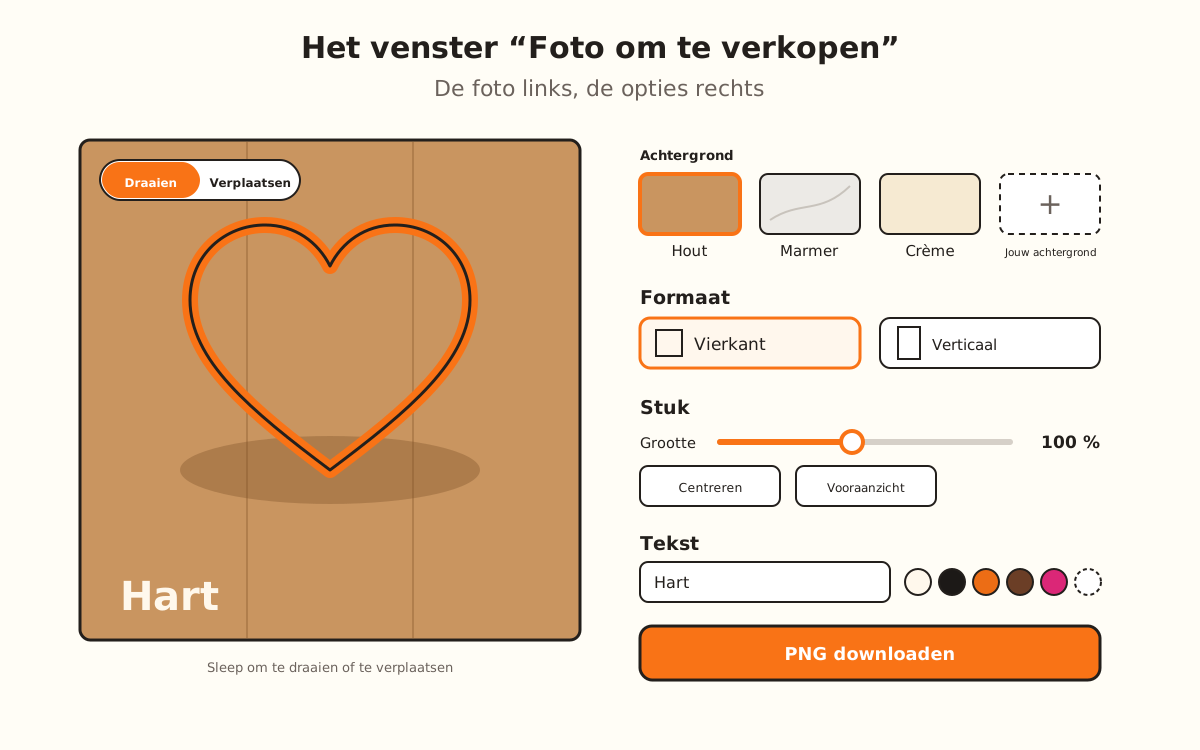
Het venster “Foto om te verkopen”: links de foto met het stuk op hout en de naam eronder; rechts de opties voor achtergrond, formaat, stuk, tekst en de knop “PNG downloaden”.
Alles verandert meteen in de foto, en wat je downloadt is wat je ziet.

Wat de foto doet en wat niet

Geregeld door de site
  • Tekent je stuk precies zoals het is, uit hetzelfde 3D-bestand dat je in de viewer ziet: alle onderdelen en de kleuren per onderdeel, van voren zoals in de viewer
  • Zet het op een achtergrond van hout, marmer of crème, of op een eigen foto, met zijn schaduw op de tafel
  • Maakt de foto vierkant (1080 × 1080 pixels) of staand (1080 × 1350)
  • Schrijft de naam van je ontwerp linksonder en zet hem op twee regels als hij lang is
  • Kiest zelf alleen de tekstkleur op basis van de achtergrond: wit op hout of op je foto, zwart op marmer of crème
  • Downloadt de foto als PNG, met de naam van je ontwerp in de bestandsnaam
→ Dat ligt bij jou
  • →Iets verzinnen: er is geen AI, de foto toont je stuk zoals het is
  • →Het koekje of het stuk in gebruik tonen: het is het geprinte stuk op een tafel
  • →Je achtergrondfoto uploaden: die opent in je browser en wordt nergens opgeslagen
  • →Hem publiceren: je downloadt hem en uploadt hem zelf naar Instagram, Etsy, Shopee of je winkel

Hoe de foto wordt gemaakt

“Foto om te verkopen” neemt het stuk dat je net in de ontwerper hebt gemaakt en tekent het los van de viewer, op een tafel. Er komt geen AI aan te pas: wat je ziet is je stuk, met zijn maten en zijn kleuren per onderdeel, zoals in de viewer.

Het beeld in het venster is de hele foto. Elke wijziging (achtergrond, formaat, grootte van het stuk, tekst) zie je meteen, en wat je downloadt is precies wat je ziet.

Het is gratis in alle abonnementen: de titel van het venster zegt het ernaast, “Gratis in elk plan”.

1

Maak je stuk en open “Foto om te verkopen”

Upload je afbeelding, kies het product en wacht tot het stuk in de viewer verschijnt. In de kolom rechts tik je onder “Voor verkopen in serie” op “Foto om te verkopen”. De knop gaat aan als het stuk klaar is en uit terwijl het wordt gemaakt.

Hij staat ook in het downloadvenster, nadat je het bestand hebt gedownload (behalve bij een download in SVG).

2

Kies de achtergrond

Bij “Achtergrond” heb je “Hout”, “Marmer” en “Crème”. De foto opent op “Hout”.

Om je eigen tafel of werkplek te gebruiken, tik je op “Upload een foto” en kies je een afbeelding. Die komt er als “Jouw achtergrond” met een miniatuur; om een andere te gebruiken tik je op “Achtergrondfoto wijzigen”. De foto opent in je browser en wordt nergens geüpload; is hij erg groot, dan wordt hij verkleind tot 2400 pixels aan de langste kant.

3

Kies het formaat

Bij “Formaat” maakt “Vierkant · Instagram” een foto van 1080 × 1080 pixels en “Staand · Etsy en Shopee” een van 1080 × 1350. De foto opent vierkant.

4

Plaats het stuk

Boven de foto kies je wat slepen doet: “Draaien” draait het stuk zoals in de viewer (van de ene naar de andere kant van de foto is een hele draai) en “Verplaatsen” schuift het naar een andere plek.

Bij “Stuk” maakt “Grootte” het groter of kleiner, tussen 50 % en 160 %. “Centreren” zet het terug in het midden en “Vooraanzicht” laat het zoals bij het openen. “Schaduw van het stuk” haalt de schaduw op de tafel weg of zet hem terug.

Met het toetsenbord, op de foto: de pijltjes draaien of verplaatsen afhankelijk van de modus (met Shift vijf keer zoveel) en + of − wijzigen de grootte.

5

Schrijf de tekst

Bij “Tekst” staat in het veld de naam van je ontwerp; je wijzigt hem naar wens, tot 60 tekens. “Tekst tonen” haalt hem weg of zet hem terug zonder wat je schreef te verliezen.

Bij “Tekstkleur” kies je wit, zwart, oranje, chocolade of roze, of “Andere kleur”. Kies je niets, dan is het wit op hout of op je foto en zwart op marmer of crème. Met je eigen foto verschijnt “Verloop achter de tekst”, een zachte schaduw die het lezen helpt.

6

Download de PNG

Tik op “PNG downloaden”. Het bestand heet zoals je ontwerp, met het formaat aan het eind (bijvoorbeeld hart-foto-cuadrado.png), en het venster meldt “Gedownload …”. Je kunt de achtergrond of het formaat wijzigen en nog een downloaden.

Snelle tips
Geef het ontwerp een naam voordat je de foto opent: die naam is de beginwaarde van de tekst en de bestandsnaam.
Download beide: de vierkante voor Instagram en de staande voor Etsy of Shopee, met dezelfde achtergrond.
Laat bij je eigen achtergrondfoto “Verloop achter de tekst” aan staan als de tekst op het beeld wegvalt.
Heb je te ver gedraaid, dan zet “Vooraanzicht” het terug zoals bij het openen; heb je het verschoven, dan zet “Centreren” het terug in het midden.
Precies deze foto's, op de drie achtergronden, gebruikt “Publiceren in mijn winkel” met het Studio-abonnement.
OptieStandaardBereik
AchtergrondHoutHout, Marmer, Crème of Jouw achtergrond
FormaatVierkant · InstagramVierkant of Staand
Grootte van het stuk100 %50-160 %, in stappen van 5
Slepen op de fotoDraaienDraaien of Verplaatsen
Schaduw van het stukAanAan of uit
TekstDe naam van je ontwerpTot 60 tekens
TekstkleurWit op hout of je foto; zwart op marmer of crème5 kleuren of een andere kleur
Verloop achter de tekstAanAlleen met je achtergrond
FormaatAfmetingBedoeld voor
Vierkant1080 × 1080 pixelsInstagram
Staand1080 × 1350 pixelsEtsy en Shopee

Als iets niet gaat zoals verwacht

“Foto om te verkopen” is uitgeschakeld
Maak eerst het stuk, of wacht tot het klaar is
Het venster zegt “Bouw eerst het stuk: upload een afbeelding of kies een vorm.”
Sluit het venster, maak het stuk in de ontwerper en open het opnieuw
“We konden die afbeelding niet openen. Probeer een JPG of PNG.”
Kies een andere foto, in JPG of PNG
Het stuk staat op zijn zij of van boven
Tik op “Vooraanzicht”
Het stuk is verschoven
Tik op “Centreren”
De tekst is op mijn foto niet te lezen
Wijzig de “Tekstkleur” of zet “Verloop achter de tekst” aan
Ik zie “Verloop achter de tekst” niet
Het verschijnt alleen met je eigen achtergrondfoto
De tekst staat op twee regels
Dat gebeurt als hij lang is: kort hem in als je hem op één regel wilt

Problemen oplossen

De foto blijft op “Foto wordt gemaakt…” staan of toont de melding om het stuk te maken
Oorzaak: Het stuk kon niet worden getekend: de foto gebruikt het 3D van de browser, net als de viewer.
Oplossing: Sluit het venster, controleer of het stuk in de viewer zichtbaar is en open “Foto om te verkopen” opnieuw.
Als het blijft: Laad de pagina opnieuw en maak het stuk opnieuw; toont de viewer het ook niet, probeer dan een andere browser.
Ik vind de knop niet in het downloadvenster
Oorzaak: Na een download in SVG toont het venster hem niet.
Oplossing: Open hem vanuit de kolom rechts, onder “Voor verkopen in serie”.
Als het blijft: Is hij daar uitgeschakeld, dan is het stuk nog niet gemaakt.
Mijn achtergrondfoto opent niet
Oorzaak: De browser kon dat bestand niet als afbeelding lezen.
Oplossing: Sla hem op als JPG of PNG en tik nogmaals op “Upload een foto” of “Achtergrondfoto wijzigen”.
Als het blijft: Probeer een andere foto: werkt die wel, dan ligt het aan dat bestand.
De tekst verschijnt niet op de foto
Oorzaak: “Tekst tonen” staat uit of het veld is leeg.
Oplossing: Zet “Tekst tonen” aan en typ in het veld.
Als het blijft: Probeer een andere “Tekstkleur”: misschien heeft hij dezelfde tint als de achtergrond.
Ik kan de tekstkleur niet wijzigen
Oorzaak: Met “Tekst tonen” uit zijn de kleuren uitgeschakeld.
Oplossing: Zet “Tekst tonen” aan en kies de kleur.
Als het blijft: Wil je een exacte tint, tik dan op “Andere kleur” en kies hem in de kleurkiezer.
De tekst is afgekapt
Oorzaak: Het veld accepteert maximaal 60 tekens.
Oplossing: Gebruik een kortere tekst: de naam van het stuk of van je winkel.
Als het blijft: Is hij lang, dan wordt hij vanzelf op twee regels gezet; kort hem in als je hem op één regel wilt.
Het bestand heet “cutter-foto-cuadrado.png”
Oorzaak: Het ontwerp heeft geen naam.
Oplossing: Typ de naam in “Naam van je ontwerp” en download opnieuw.
Als het blijft: Accenten en spaties worden in het bestand aangepast: “Roze hart” wordt roze-hart.

Veelgestelde vragen

Wat kost het?
Niets: het is gratis in alle abonnementen en kost geen credits of downloads.
Gebruikt het AI?
Nee. De foto is je stuk precies zoals het is, getekend uit het 3D-bestand, op de achtergrond die je koos.
Wordt mijn achtergrondfoto naar de site geüpload?
Nee. Hij opent in je browser om de foto te maken en wordt nergens opgeslagen.
Hoe groot is de foto?
1080 × 1080 pixels vierkant en 1080 × 1350 staand, in PNG.
Kan ik het stuk draaien?
Ja: met “Draaien” sleep je op de foto en het stuk draait zoals in de viewer. “Vooraanzicht” zet het terug zoals bij het openen.
Werkt het voor “Publiceren in mijn winkel”?
Ja: met het Studio-abonnement maakt “Publiceren in mijn winkel” zelf de foto's van “Foto om te verkopen” op de drie achtergronden.

Klaar om de jouwe te maken?

Upload je afbeelding en krijg binnen seconden een printklare STL.

De foto van mijn stuk maken →

Lees verder

Publiceren in je winkel vanuit de ontwerper →In serie exporteren: meerdere maten tegelijk →Je eerste uitsteker maken →
KingsCutter

De meest complete 3D-koekjesuitstekergenerator. Ontworpen voor bakkers, beschikbaar in 15 talen.

Snel contact
Product
  • 3D-editor
  • Tools
  • Bibliotheek
  • Prijzen
  • Hoe het werkt
  • Galerij
Diensten
  • Offerte aanvragen
  • Voor verkopers
  • Affiliates
  • Blog
Juridisch
  • Voorwaarden
  • Privacy
  • Terugbetalingen
  • Vergelijking
  • Veelgestelde vragen
  • Contact

© 2026 KingsCutter · Gemaakt voor bakkers wereldwijd

kingscutter