KingsCutter
  • Bibliotheek
  • Offerte aanvragen
  • Prijzen
  • Calculator
  • Handleidingen
Log inBegin gratis
Gidsen›De AI-tools: wat ze doen en wat ze kosten
BEGINNER 6 minBijgewerkt: Oktober 2026

De AI-tools: wat ze doen en wat ze kosten

Snel antwoord

De twee AI-tools van de ontwerper, “Beschrijf wat je wilt en wij maken het” en “Achtergrond opschonen met AI”, gebruiken 1 credit per keer, met elk abonnement. Eerst vragen ze om bevestiging, en mislukt de AI, dan komt het credit vanzelf terug.
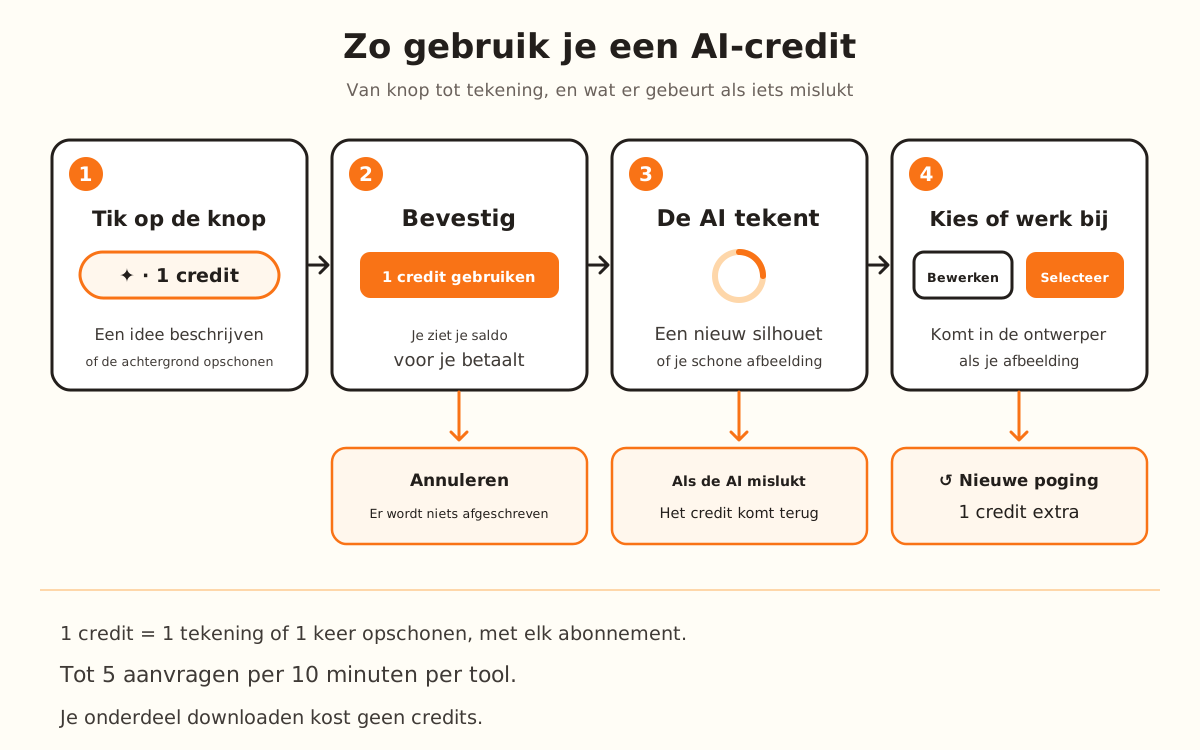
Vier stappen op een rij: de AI-tool aantikken, 1 credit bevestigen, op de tekening wachten en hem kiezen of bijwerken; eronder de weg waarlangs het credit terugkomt als de AI mislukt.
Het credit wordt bij bevestigen afgeschreven en komt vanzelf terug als de AI mislukt; annuleren kost niets.

Wat de AI doet en wat niet

Geregeld door de site
  • Tekent een zwart-wit silhouet in kleurboekstijl uit wat je typt en haalt het door dezelfde tracering als een geüploade afbeelding: het komt aan als omtrek die klaar is voor het product
  • Tekent een foto of logo met gekleurde achtergrond opnieuw als een zwarte figuur op wit en traceert hem vanzelf opnieuw
  • Controleert het opschonen tegen je originele afbeelding; ziet hij verschillen en is er tijd, dan doet hij het één keer opnieuw zonder nog een credit te rekenen
  • Vraagt voordat het credit wordt gebruikt, met je saldo in beeld, en geeft het credit terug als de AI niet antwoordt of mislukt
  • Raadt een product aan (“Weet je niet welke?”) en stelt onderdelen voor bij een thema (“Ideeën voor een set”) zonder credits te rekenen
→ Dat ligt bij jou
  • →Het resultaat bekijken voordat je verdergaat: de AI kan een letter veranderen of een detail vereenvoudigen
  • →Beslissen of je opnieuw genereert: elke nieuwe poging met ↺ gebruikt nog een credit
  • →Credits op je account hebben: zonder minstens 1 biedt de site aan ze te kopen in plaats van de tool te openen

Waarom de AI met credits wordt betaald

Elke tekening met AI kost de site iets op het moment dat je erom vraagt. Daarom betaal je met credits en niet met het abonnement: de tool opent met elk abonnement, ook het gratis, zolang je minstens 1 credit hebt. De knoppen dragen het label “PRO” en “· 1 credit”; wat ze vragen is het credit.

Het credit wordt afgeschreven vlak voordat de tekening wordt aangevraagd. Antwoordt de AI niet of mislukt hij, dan wordt het in dezelfde aanvraag teruggegeven. Bij het opschonen zegt de melding “De AI-dienst is op dit moment niet beschikbaar. Er is geen credit in rekening gebracht.”; in het resultatenvenster van “Beschrijf een ontwerp” verschijnt “Kan niet genereren”.

Beide tools eindigen hetzelfde: de tekening van de AI komt in de ontwerper alsof je hem zelf had geüpload, gaat door de gewone tracering en vanaf daar pas je het product aan zoals bij elke afbeelding. Je onderdeel maken en downloaden kost geen credits.

Zodat niemand per ongeluk te veel uitgeeft, accepteert elke tool tot 5 aanvragen per 10 minuten per account. Boven dat maximum toont het opschonen “Te veel pogingen achter elkaar. Wacht een paar minuten en probeer het opnieuw.” en het resultatenvenster “Kan niet genereren”.

1

Kies de tool die je nodig hebt

Heb je geen afbeelding, dan staat in het afbeeldingspaneel “Geen afbeelding, wel een idee?” met de knop “Beschrijf wat je wilt en wij maken het”. Als je erop tikt, verschijnt “Beschrijf een ontwerp”: typ de figuur (bijvoorbeeld “hondenkop”) en tik op “Genereer”.

Heb je een foto of logo als PNG of JPG geüpload, dan verschijnt onder de afbeelding “Achtergrond opschonen met AI”. Dat is handig als de afbeelding een gekleurde achtergrond, schaduwen of glans heeft; is je tekening al zwart op wit, dan is het niet nodig.

2

Bevestig het credit

Het venster “1 credit gebruiken” opent met de naam van de tool en de melding “Deze AI-functie gebruikt 1 credit. Je hebt er nog …” met je saldo. “Annuleren” sluit zonder iets af te schrijven.

Bij het opschonen bevat hetzelfde venster “Tekst in de afbeelding vertalen naar:”: staat er tekst in je afbeelding, dan kun je vragen dat die in een van de andere 15 talen verschijnt, of “Zo laten” kiezen.

3

Wacht op de tekening

Bij beschrijven opent “KIES EEN GEGENEREERD ONTWERP” met een silhouet. Telkens als je op ↺ tikt of Enter drukt in het tekstvak, wordt er een andere gemaakt, en elke kost 1 credit zonder opnieuw te vragen.

Bij opschonen staat in beeld “De achtergrond wordt met AI opgeschoond. Dat duurt meestal 10 tot 20 seconden.” Als het klaar is, vervangt de schone afbeelding de jouwe en wordt de omtrek vanzelf opnieuw getraceerd.

4

Kies, werk bij of gooi weg

In het resultatenvenster laat “Onbewerkt” alleen de omtreklijn, en “Gevuld” en “Gedetailleerd” laten de figuur gevuld. “Selecteer” gebruikt hem zoals hij is in de ontwerper; “Bewerken” opent hem in de tekeneditor om hem bij te werken voordat je hem gebruikt.

Ziet de automatische controle na het opschonen nog verschillen met je afbeelding, dan verschijnt “De automatische controle vond verschillen met je afbeelding. Bekijk de tekening goed voordat je verdergaat.” Kijk naar de letters en details voordat je het onderdeel genereert.

5

Als je geen credits meer hebt

In plaats van de tool opent “Je hebt geen credits meer”. Je kunt “Credits kopen (zonder abonnement)”, vanaf het pakket van 3, of een abonnement nemen dat elke maand credits toevoegt. Om te betalen moet je inloggen met je account, want daar worden de credits bewaard.

Het ontwerp waaraan je werkte blijft in de ontwerper staan terwijl je kiest.

Snelle tips
Beschrijf de figuur, niet het tafereel: “uil met gespreide vleugels” werkt beter dan “een uil op een tak 's nachts met de maan”.
De AI tekent in kleurboekstijl, zonder fijne details: dat is wat het best wordt uitgestoken. Heb je een exact detail nodig, upload dan je eigen afbeelding.
Probeer voor het opschonen de instellingen van de tracering: is je afbeelding al zwart op wit, geef dan geen credit uit.
Bekijk de teksten goed na het opschonen van een afbeelding met letters: de AI kan een letter veranderen ook als de controle niets meldt.
Is het saldo niet bijgewerkt, sluit dan het venster: de site leest je credits opnieuw na elk gebruik.
ToolWaarKostAanvragen achter elkaar
“Beschrijf wat je wilt en wij maken het”Afbeeldingspaneel, in de ontwerper1 credit per tekeningTot 5 per 10 minuten
“Achtergrond opschonen met AI”Onder een geüploade PNG- of JPG-afbeelding1 credit per keer opschonenTot 5 per 10 minuten
“Schrijven met AI”, in “Publiceren in mijn winkel”Publicatievenster, met het Studio-abonnement1 creditTot 20 per uur
“Het afgewerkte koekje, met AI”, in “Publiceren in mijn winkel”Publicatievenster, met het Studio-abonnement1 creditTot 5 per 10 minuten
“Weet je niet welke?” → “Geef advies”OntwerperGratis, zonder accountTot 6 per 10 minuten
“Ideeën voor een set” → “Geef me ideeën”Ontwerper, in het venster van “Weet je niet welke?”Gratis, met account; “Maken met AI” bij elk idee gebruikt 1 creditTot 10 per uur
Wat gebeurde erIs het credit gebruikt?
Je tikte op “Annuleren” bij “1 credit gebruiken”Nee
De AI antwoordde niet of mislukteAfgeschreven en meteen teruggegeven
Het opschonen had verschillen en de site deed het opnieuwEén voor beide pogingen
Je tikte op ↺ bij “KIES EEN GEGENEREERD ONTWERP”Ja, 1 extra per poging
De tekening kwam, maar beviel je nietJa
Je had geen creditsNee: “Je hebt geen credits meer” opent

Als iets anders liep dan verwacht

Ik tik op de knop en “Je hebt geen credits meer” opent
Je hebt geen credits: koop een pakket of neem een abonnement en ga terug naar de tool
“Achtergrond opschonen met AI” verschijnt niet
Het verschijnt alleen bij een geüploade PNG- of JPG-afbeelding; bij een SVG of zonder afbeelding is het er niet
“Kan niet genereren” in het resultatenvenster
De AI gaf geen tekening, je hebt het maximum aan aanvragen bereikt of de tekst was te lang: wacht een paar minuten, kort de beschrijving in en tik op ↺
Het silhouet heeft een andere vorm dan ik vroeg
Schrijf de figuur met minder woorden en tik op ↺, of “Bewerken” om hem bij te werken
Na het opschonen is een letter veranderd
Upload je originele afbeelding opnieuw en gebruik de instellingen van de tracering in plaats van het opschonen
“Te veel pogingen achter elkaar” bij het opschonen
Je hebt het maximum van 5 keer opschonen per 10 minuten bereikt: wacht een paar minuten en probeer opnieuw

Problemen oplossen

Bij het opschonen verschijnt “De AI-dienst is op dit moment niet beschikbaar. Er is geen credit in rekening gebracht.”
Oorzaak: De AI antwoordde niet of gaf een fout.
Oplossing: Wacht even en probeer opnieuw: het credit staat al weer op je saldo.
Als het blijft: Mislukt het meerdere keren achter elkaar, gebruik dan intussen de instellingen van de tracering met je afbeelding of schrijf ons via de supportpagina.
Met een lange beschrijving komt “Kan niet genereren”
Oorzaak: De site voegt een paar stijlwoorden (28 tekens) aan je tekst toe en het totaal mag niet boven de 300 komen. Een langere tekst wordt geweigerd voordat er wordt afgerekend.
Oplossing: Schrijf de figuur in een korte zin, van minder dan 270 tekens, en tik op ↺.
Als het blijft: Haal de details van achtergrond of tafereel weg: de AI tekent één enkele figuur.
Zonder ingelogd te zijn opent de tool “Je hebt geen credits meer”
Oorzaak: Zonder account kan de site je credits nergens lezen en telt hij 0.
Oplossing: Log in met je account en tik opnieuw op de tool.
Als het blijft: Was je al ingelogd, dan is de sessie verlopen: laad de pagina opnieuw en log opnieuw in.
Bij het opschonen verschijnt “Het bestand is te groot (max. 8 MB).”
Oorzaak: Het opschonen accepteert PNG- of JPG-afbeeldingen tot 8 MB.
Oplossing: Snijd de afbeelding bij of exporteer hem kleiner en upload hem opnieuw.
Als het blijft: Probeer een schermafbeelding van alleen de figuur, zonder de rest van de foto.
Er verschijnt “De automatische controle vond verschillen met je afbeelding.”
Oorzaak: De site vergeleek het opschonen met je afbeelding en ziet, ook na opnieuw doen, verschillen.
Oplossing: Kijk naar de letters en vormen; zijn ze goed, ga dan verder. Zo niet, upload je afbeelding opnieuw en probeer de instellingen van de tracering.
Als het blijft: Upload een afbeelding met meer contrast en zonder schaduwen: het opschonen wordt dan trouwer.
Ik gaf meerdere credits uit aan dezelfde beschrijving
Oorzaak: Elke ↺ of Enter in het resultatenvenster vraagt een nieuwe tekening en gebruikt 1 credit, zonder opnieuw te vragen.
Oplossing: Wijzig de beschrijving voordat je herhaalt: dezelfde tekst geeft meestal een vergelijkbaar silhouet.
Als het blijft: Kies degene die er het dichtst bij komt en maak hem af met “Bewerken”.
Het opschonen eindigde met “Kan afbeelding niet verwerken. Probeer een ander bestand.”
Oorzaak: De schone afbeelding kwam niet goed aan in je browser (bijvoorbeeld doordat de verbinding wegviel) of de originele afbeelding was niet meer geladen.
Oplossing: Upload je afbeelding opnieuw en tik nogmaals op “Achtergrond opschonen met AI”. Kijk naar je saldo in het venster “1 credit gebruiken”.
Als het blijft: Is het saldo gedaald en kreeg je de schone afbeelding niet, schrijf ons dan via de supportpagina.

Veelgestelde vragen

Heb ik het Pro-abonnement nodig voor de AI?
Nee. “Beschrijf wat je wilt en wij maken het” en “Achtergrond opschonen met AI” werken met elk abonnement, ook het gratis, zolang je minstens 1 credit hebt. Wat bij “Publiceren in mijn winkel” hoort, is van het Studio-abonnement.
Hoeveel silhouetten krijg ik per credit?
Eén. Wil je een andere zien, dan genereert ↺ een nieuwe voor 1 credit extra.
Wordt er afgerekend als de AI mislukt?
Het credit wordt afgeschreven vlak voordat de tekening wordt aangevraagd en meteen teruggegeven als de AI mislukt. Annuleren bij “1 credit gebruiken” kost niets.
Kost het downloaden van het met AI gemaakte onderdeel nog een credit?
Nee. Credits betalen de AI en de ontwerpen uit de bibliotheek; het downloaden van je onderdeel volgt de regels van je abonnement.
Kost een product aanbevelen credits?
Nee. “Weet je niet welke?” en “Ideeën voor een set” rekenen niets; alleen “Maken met AI” bij een idee gebruikt 1 credit, omdat het het silhouet tekent.

Klaar om de jouwe te maken?

Upload je afbeelding en krijg binnen seconden een printklare STL.

De ontwerper openen →

Lees verder

Zo maak je je eerste 3D-koekjesuitsteker →Waarom de ontwerper je ontwerp weigert (en de oplossing) →Abonnementen en credits: wat zit erin →Publiceren in je winkel vanuit de ontwerper →
KingsCutter

De meest complete 3D-koekjesuitstekergenerator. Ontworpen voor bakkers, beschikbaar in 15 talen.

Snel contact
Product
  • 3D-editor
  • Tools
  • Bibliotheek
  • Prijzen
  • Hoe het werkt
  • Galerij
Diensten
  • Offerte aanvragen
  • Voor verkopers
  • Affiliates
  • Blog
Juridisch
  • Voorwaarden
  • Privacy
  • Terugbetalingen
  • Vergelijking
  • Veelgestelde vragen
  • Contact

© 2026 KingsCutter · Gemaakt voor bakkers wereldwijd

kingscutter