KingsCutter
  • 디자인 라이브러리
  • 견적 요청
  • 가격
  • 계산기
  • 튜토리얼
로그인무료로 시작
가이드›이미지를 잘 나오게 준비하는 방법
초보자 6 min업데이트: 2026년 10월

이미지를 잘 나오게 준비하는 방법

빠른 답변

PNG·JPG·SVG(8 MB까지), 밝고 고른 배경에 어두운 도형으로. 사진은 ‘AI로 배경 정리’, 윤곽은 ‘이미지 편집’에서 다듬습니다.

사이트가 이미지로 하는 일과 내가 할 일

사이트가 처리하는 일
  • PNG나 JPG를 윤곽으로 바꿉니다. 긴 변을 1024픽셀로 줄이고 흑백으로 만든 다음 트레이스합니다
  • 고른 배경만 제거합니다. 네 모서리의 색을 보고 그와 비슷한 부분을 버립니다
  • 투명한 PNG는 그림과 대비되는 배경 위에 놓습니다. 그림이 흰색이어도 마찬가지입니다
  • 출력하기엔 너무 작은 잡티를 버리고 몇 개를 지웠는지 알려 줍니다
  • SVG는 흑백으로 바꾸지 않고 있는 그대로 읽습니다
→ 내가 할 일
  • →도형이 선명한 이미지 고르기. 사진에서 어느 부분을 원하는지는 사이트가 알 수 없습니다
  • →그림자, 질감, 무늬가 있는 배경 없애기. ‘AI로 배경 정리’가 1크레딧으로 시도하고, ‘이미지 편집’에서 직접 지울 수도 있습니다
  • →아주 가는 선은 올리기 전에 굵게 하거나, ‘이미지 편집’의 ‘강화 강도’로 올리기
  • →계속하기 전에 주황색 윤곽 확인하기. 트레이스된 것이 그대로 제품이 됩니다

디자이너가 이미지를 읽는 방식

디자이너는 색을 베끼지 않고 실루엣을 찾습니다. PNG나 JPG는 긴 변이 1024픽셀이 되도록 줄이고 회색조로 바꾼 뒤, 각 점을 도형(어두움)과 배경(밝음) 중 하나로 정합니다. 그런 다음 그 흑백 그림을 곡선 윤곽으로 바꿉니다.

그 전에 사이트는 이미지 네 모서리의 색을 봅니다. 비슷한 색은 모두 배경으로 보고 제거합니다. 그래서 흰색, 크림색, 단색 배경은 깨끗하게 나오고, 그림이나 그림자, 그라데이션이 있는 배경은 도형의 일부로 섞여 들어갑니다.

투명한 PNG는 먼저 흰색 위에 놓입니다. 그림이 밝은 색이면 검은색 위에 놓아서 항상 대비가 생기게 합니다. SVG는 이 과정을 거치지 않고 선을 있는 그대로 읽습니다.

결과는 이미지 위에 주황색 선으로 나타나고, 카드에는 ‘트레이스 완료 · N 노드’와 ‘✓ 준비됨’이 나옵니다. 이 선이 제품이 됩니다.
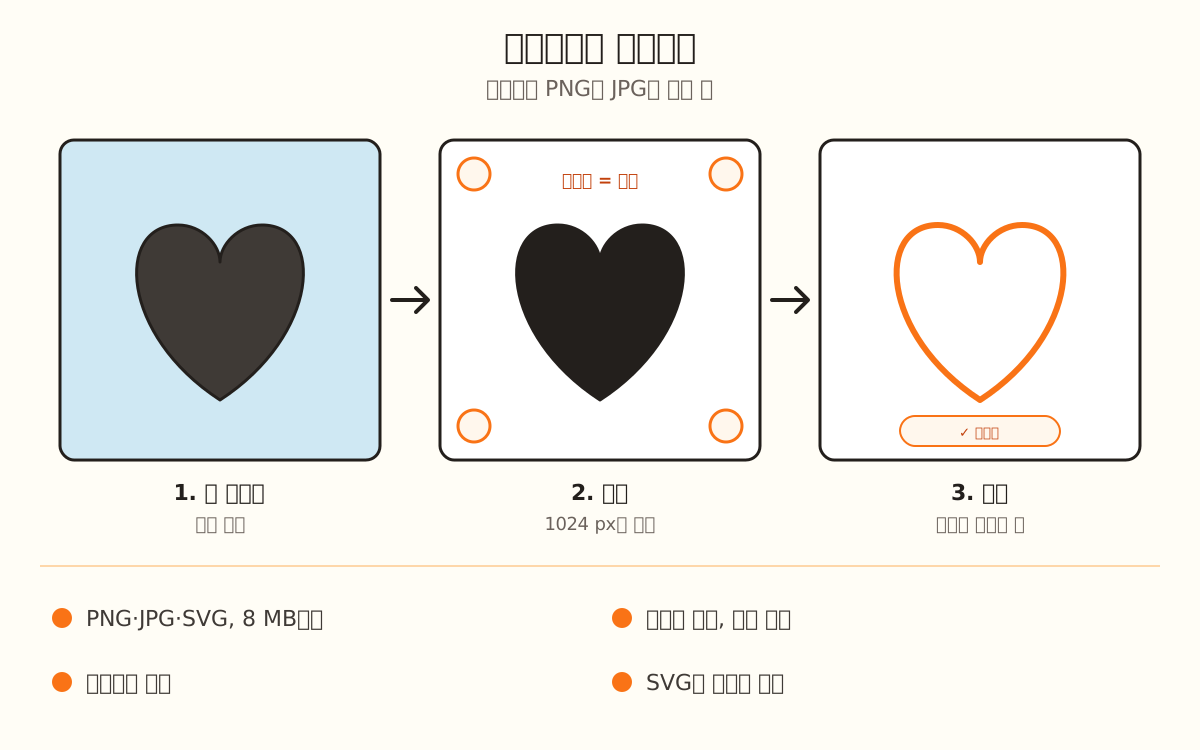
왼쪽에서 오른쪽으로 세 단계: 색 있는 배경의 도형, 같은 도형을 흰 바탕의 검정으로 바꾸고 배경을 알아보도록 네 모서리를 표시한 것, 제품이 되는 주황색 윤곽.
사이트는 모서리를 보고 배경을 판단하고, 이미지를 흑백으로 바꾼 뒤, 도형의 가장자리를 트레이스합니다.
1

알맞은 이미지 고르기

가장 잘 나오는 것은 밝은 단색 배경 위에 어두운 도형이 꽉 차게 칠해진 그림이나 로고입니다. 주위에 여백을 두어 도형이 모서리에 닿지 않게 하세요.

형식은 PNG, JPG, SVG이고 8 MB까지입니다. 1024픽셀보다 큰 이미지는 어차피 트레이스 전에 줄어들기 때문에 디테일이 늘지 않습니다.

2

올리기

‘이미지’ 단계에서 ‘이미지 업로드’ 상자로 끌어다 놓거나, 클릭해서 고르거나, Ctrl+V(Mac은 ⌘+V)로 붙여 넣습니다. 디자이너 창의 아무 곳에나 놓아도 됩니다.

잠시 후 이미지 위에 주황색 선이 나타나고 카드에 ‘트레이스 완료 · N 노드 (폴리곤 M개)’와 ‘✓ 준비됨’이 나옵니다. 바꾸려면 ‘↺ 교체’, 처음부터 다시 하려면 ‘× 제거’를 누릅니다.

3

사진이면 배경 정리하기

PNG나 JPG를 불러오면 ‘AI로 배경 정리’가 나타납니다. 배경을 지우고 도형만 남깁니다. 1크레딧을 쓰고 계정이 필요합니다. 로그인하지 않았거나 크레딧이 없으면 로그인이나 구매 창이 열립니다. 결제 전에 ‘크레딧 1개 사용’ 창에서 이미지 속 글자를 다른 언어로 바꿀지(‘이미지 속 글자를 번역할 언어:’) 그대로 둘지(‘그대로 두기’) 고를 수 있습니다.

10초에서 20초 걸립니다. AI가 실패하면 크레딧이 돌아옵니다. 자동 검토에서 원본 이미지와 차이가 보이면 알려 주니, 계속하기 전에 그림을 잘 살펴보세요.

이미지가 이미 흰 배경의 어두운 도형이라면 필요 없습니다.

4

‘이미지 편집’에서 윤곽 다듬기

‘바로가기’ → ‘이미지 편집’, 또는 뷰어의 둥근 버튼 → ‘디자인 편집’으로 엽니다. 도형이어야 할 곳은 ‘브러시’(기본은 검정)로 칠하고, 흰색으로 칠하는 ‘지우개’로 지웁니다. ‘손’은 화면을 움직이고, 확대는 25 %에서 800 %까지입니다.

PNG나 JPG에서는 ‘강화 강도’(0에서 10, 기본 1)도 나타납니다. 선을 굵게 하고 이미지를 자동으로 다시 트레이스합니다.

‘변경 적용’을 누르면 그림이 새 이미지로 다시 트레이스됩니다. ‘취소’는 아무것도 바꾸지 않고 닫습니다.

5

확인하고 계속하기

주황색 선을 이미지와 비교하세요. 도형을 빙 둘러야 하고, 배경 조각이나 엉뚱한 구멍이 없어야 합니다. 사이트가 잡티를 지웠다면 뷰어 위에 ‘이미지에서 그림에 닿지 않는 작은 점 N개를 지웠어요’라고 나옵니다.

마음에 들면 ‘계속 →’를 누르고 제품을 고르세요.

빠른 팁
흰 배경에 검은 도형은 절대 실패하지 않는 조합입니다. 사이트는 각 점의 밝고 어두움으로 도형과 배경을 정합니다.
도형 주위에 여백을 두세요. 배경은 네 모서리를 보고 알아보기 때문에 도형이 모서리에 닿으면 배경과 헷갈립니다.
배경이 투명한 PNG는 그림이 어둡든 밝든 잘 됩니다.
아주 가는 선은 제품에서 사라지거나 약해질 수 있습니다. 올리기 전에 굵게 하거나 ‘강화 강도’를 높이세요.
이미지가 없나요? ‘원하는 것을 설명하면 만들어 드려요’는 색칠 공부 스타일의 실루엣을 1크레딧으로 그려 주고, ‘무엇을 고를지 모르겠나요?’는 라이브러리의 준비된 디자인을 엽니다.
형식읽는 방식잘 맞는 용도
PNG1024 px로 줄이고 흑백으로 만들어 트레이스그림, 로고, 투명한 PNG
JPGPNG와 같음사진과 스캔(‘AI로 배경 정리’와 함께 쓰면 좋음)
SVG선을 있는 그대로 읽음이미 벡터화된 로고와 그림
‘이미지 편집’용도기본값범위
‘브러시’(B)도형인 부분을 칠함검정, 18 px1–80 px
‘지우개’(E)배경인 부분을 흰색으로 칠함18 px1–80 px
‘손’(H)캔버스 화면을 움직임——
확대캔버스를 확대하거나 축소함—25–800 %
‘강화 강도’선을 굵게 함(PNG와 JPG만)10–10
‘실행 취소’ / ‘다시 실행’뒤로 또는 앞으로 감Ctrl+Z / Ctrl+Y—

생각대로 되지 않을 때

‘지원하지 않는 형식입니다.’
이미지를 PNG, JPG, SVG로 다시 저장해서 올리세요
‘파일이 너무 큽니다(최대 8MB).’
자르거나 더 작게 내보내세요. 1024픽셀을 넘어도 디테일이 늘지 않습니다
‘이미지에서 형태를 찾지 못했습니다.’
도형이 너무 밝거나 배경과 섞였습니다. 어둡게 하거나 ‘AI로 배경 정리’를 쓰세요
윤곽이 배경까지 둘러쌉니다
배경이 고르지 않거나 도형이 모서리에 닿았습니다. ‘AI로 배경 정리’를 쓰거나 ‘이미지 편집’에서 지우세요
윤곽에서 가는 선이 빠집니다
‘이미지 편집’에서 ‘강화 강도’를 올리거나 올리기 전에 선을 굵게 하세요
‘연속 시도가 너무 많습니다.’
몇 분 사이에 이미지를 너무 많이 올렸습니다. 몇 분 기다린 뒤 다시 시도하세요

문제 해결

컬러 로고에서 윤곽이 잘리거나 구멍이 생깁니다
원인: 회색으로 바꾸면 밝은 색(노랑, 주황, 하늘색)이 배경으로 읽힐 수 있습니다.
해결: 도형을 깨끗하게 남겨 주는 ‘AI로 배경 정리’를 쓰거나, ‘이미지 편집’의 ‘브러시’로 위에 칠하세요.
계속되면: 로고를 가진 프로그램에서 흰 바탕에 검정으로 내보내 다시 올리세요.
사진에서 배경 모양의 덩어리가 나옵니다
원인: 배경에 그림자, 질감, 여러 색이 있어서 모서리의 색과 비슷하지 않습니다.
해결: ‘AI로 배경 정리’를 누르세요(1크레딧).
계속되면: ‘이미지 편집’의 ‘지우개’로 남는 부분을 지우고 ‘변경 적용’을 누르세요.
‘AI로 배경 정리’를 누르면 크레딧 구매로 안내됩니다
원인: 배경 정리에는 1크레딧이 듭니다. 남은 크레딧이 없거나 로그인하지 않았습니다.
해결: 계정에 들어가거나, 그 창에서 또는 ‘크레딧 / 플랜 구매’에서 크레딧을 구매하세요.
계속되면: 그동안은 ‘이미지 편집’에서 배경을 직접 지울 수 있습니다. 크레딧이 들지 않습니다.
AI 배경 정리가 실패했습니다
원인: AI가 응답하지 않았거나 네트워크가 끊겼습니다.
해결: 잠시 후 다시 시도하세요. AI가 실패했다면 크레딧은 자동으로 돌아왔습니다.
계속되면: 10분 안에 5번 정리했다면 잠시 기다려야 합니다. 그동안은 ‘이미지 편집’에서 다듬으세요.
‘이미지에서 그림에 닿지 않는 작은 점 N개를 지웠어요’라고 나왔습니다
원인: 그림에 닿지 않는 작은 점이 있었고, 출력하기엔 너무 작았습니다.
해결: 할 일은 없습니다. 잡티였다면 윤곽이 더 깨끗해졌습니다.
계속되면: 남기고 싶던 디테일이 사라졌다면 ‘이미지 편집’에서 키우거나 그림에 이어 주세요.
윤곽에 디테일이나 뾰족한 부분이 너무 많습니다
원인: 이미지에 질감, 흐릿한 가장자리, 미세한 디테일이 많습니다.
해결: 이미지를 단순하게 하세요. 영역을 고른 색으로 채우고, 필요 없는 것은 ‘이미지 편집’에서 지우세요.
계속되면: 그림을 단순하게 하는 방법은 ‘디자이너가 디자인을 거부하는 이유와 해결 방법’ 가이드를 보세요.
‘이미지를 처리할 수 없습니다. 다른 파일을 사용해 보세요.’
원인: 파일이 손상되었거나 사이트가 읽지 못하는 것이 들어 있습니다.
해결: 컴퓨터에서 열어 PNG로 다시 저장하세요.
계속되면: SVG라면 PNG로 내보내 그렇게 올리세요.

자주 묻는 질문

어떤 형식이 가장 좋나요?
그림이나 로고라면 흰 바탕에 어두운 도형이거나 배경이 투명한 PNG입니다. 로고가 이미 SVG라면 그대로 올리세요. 선을 있는 그대로 읽습니다.
해상도가 높을수록 더 잘 나오나요?
어느 정도까지입니다. 사이트는 트레이스 전에 긴 변을 1024픽셀로 줄입니다. 그보다 크다고 디테일이 늘지 않고, 파일은 8 MB를 넘을 수 없습니다.
반려동물이나 물건의 사진을 올릴 수 있나요?
네, 다만 배경이 사라져야 합니다. ‘AI로 배경 정리’가 배경을 지우고 도형을 남깁니다(1크레딧). 그런 다음 주황색 윤곽을 확인하세요.
이미지의 색이 쓰이나요?
아니요. 디자이너는 실루엣을 찾습니다. 각 점은 도형 아니면 배경이고, 색은 밝은지 어두운지만 의미가 있습니다.
‘이미지 편집’은 크레딧이 드나요?
아니요. 브러시, 지우개, 강화, ‘변경 적용’은 무료입니다. AI를 쓰는 ‘디자인 작성하기’와 ‘배경 정리하기’만 1크레딧이 듭니다.

나만의 작품을 만들 준비 되셨나요?

이미지를 업로드하면 몇 초 만에 출력 준비된 STL을 받아요.

내 이미지 올리기 →

계속 읽기

디자이너가 디자인을 거부하는 이유와 해결 방법 →디자이너 둘러보기 →첫 3D 쿠키 커터 만드는 방법 →
KingsCutter

가장 완벽한 3D 쿠키 커터 생성기. 베이킹을 하는 분들을 위해 설계되었으며, 15개 언어를 지원합니다.

빠른 문의
제품
  • 3D 에디터
  • 도구
  • 라이브러리
  • 요금제
  • 이용 방법
  • 갤러리
서비스
  • 견적 요청
  • 판매자용
  • 제휴 프로그램
  • 블로그
법률 정보
  • 이용약관
  • 개인정보처리방침
  • 환불
  • 비교
  • 자주 묻는 질문
  • 문의하기

© 2026 KingsCutter · 전 세계 제과사를 위해 만들었습니다

kingscutter