디자이너 둘러보기
세 단계: ‘이미지’, ‘제품’, ‘완료’. 왼쪽에서 이미지와 조정, 가운데에서 3D 확인, 오른쪽에서 형식을 골라 저장.
디자이너가 알아서 하는 일과 내가 할 일
- PNG나 JPG 이미지를 제품용 윤곽으로 바꿉니다. SVG는 있는 그대로 읽습니다
- 설정을 바꿀 때마다 뷰어의 제품을 다시 만듭니다. 생성 버튼은 없습니다
- 각 제품을 이미 잘 작동하는 기본값으로 시작합니다. 예를 들어 ‘전체 크기’는 75 mm입니다
- 제품이 실제로 쓰는 설정만 보여 주고, 한꺼번에 다 보지 않도록 세 가지 수준으로 나눕니다
- 제품에 플랜이 필요하면 다운로드를 시도하기 전에 알려 줍니다
- →선명한 이미지 고르기. 윤곽은 올린 이미지에서 나옵니다
- →다운로드 전에 크기 확인하기. 치수는 내가 정합니다
- →제품 출력하기. 파일을 3D 프린터로 보내거나 ‘프린트 주문’으로 의뢰합니다
- →로그인하기. 다운로드와 ‘내 디자인’에 저장하려면 계정이 필요합니다
화면의 구성
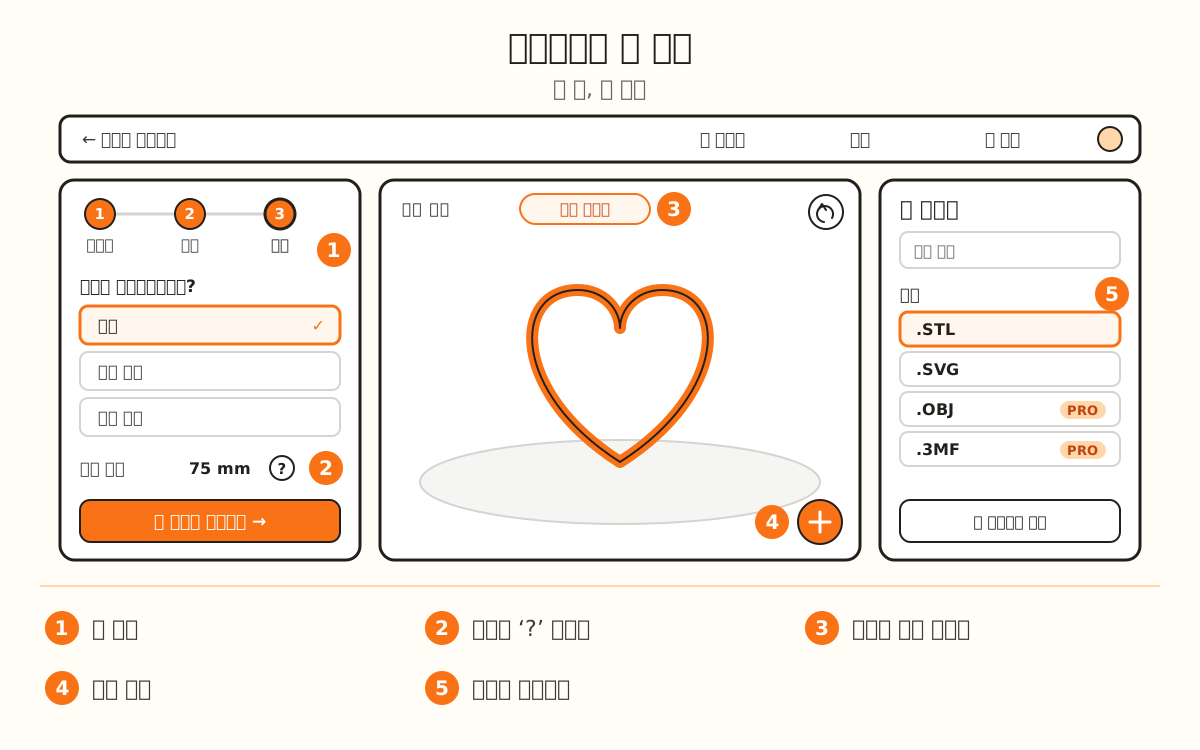
화면은 세 열입니다. 왼쪽은 단계 패널로, 위에 ‘이미지’, ‘제품’, ‘완료’ 막대가 있고 아래에 ‘← 뒤로’와 ‘계속 →’ 버튼이 있습니다. 가운데는 3D 뷰어이고 위에 제품 이름이 나옵니다. 오른쪽은 ‘내 디자인’으로, 파일 이름, 형식, 완성된 제품으로 할 수 있는 일이 있습니다.
위에는 고정 막대가 있습니다. 로고와 ‘홈으로 돌아가기’, ‘내 디자인’, 언어, 그리고 내 계정이 있고, 계정에서 크레딧과 ‘크레딧 / 플랜 구매’를 볼 수 있습니다. 로그인하지 않았다면 같은 메뉴에 ‘로그인’이 나옵니다.
생성 버튼은 없습니다. 설정을 바꿀 때마다 뷰어의 제품이 다시 만들어지고, 그동안 뷰어 아래에 ‘생성 중…’이라고 나옵니다. 뷰어에 보이는 것이 그대로 다운로드됩니다.
단계 막대에서는 이미 방문한 단계를 눌러 돌아갈 수 있습니다. 아직 열지 않은 단계는 ‘계속 →’로 도착할 때까지 흐리게 표시됩니다.
이미지 올리기
‘이미지’ 단계에서 파일을 ‘이미지 업로드’ 상자로 끌어다 놓거나, 클릭해서 고르거나, Ctrl+V(Mac은 ⌘+V)로 붙여 넣습니다. PNG, JPG, SVG를 지원합니다. 읽기가 끝나면 카드에 파일 이름과 ‘트레이스 완료 · N 노드’, ‘✓ 준비됨’이 나옵니다.
이미지가 없으면 아래에 다른 길이 있습니다. 모양이 준비된 ‘모양 템플릿’, 라이브러리의 디자인을 둘러보는 ‘무엇을 고를지 모르겠나요?’, 그리고 AI로 실루엣을 그려 주는 ‘원하는 것을 설명하면 만들어 드려요’(1크레딧). 이미지가 없는 동안에는 이미지를 쓰지 않는 제품을 위한 ‘이미지 없이 계속’도 나옵니다.
‘계속 →’를 누릅니다. 이미지를 가장 좋은 상태로 만드는 방법은 ‘이미지를 잘 나오게 준비하는 방법’ 가이드에서 설명합니다.
제품 고르기
‘제품’ 단계에서는 ‘제품 유형’ 목록에 제품이 ‘베이킹’, ‘실리콘 몰드’, ‘맞춤’으로 모여 있고 검색창(‘제품 검색...’)도 있습니다. 플랜이 필요한 제품은 각 그룹의 끝에 함께 있고, ‘출시 예정’이라고 된 것은 아직 열리지 않았습니다.
고민되면 ‘무엇을 고를지 모르겠나요?’를 누릅니다. ‘오늘은 무엇을 만들고 싶으신가요?’라고 묻고 제품을 추천해 줍니다.
Pro나 Studio 플랜의 제품도 똑같이 디자인하고 3D로 볼 수 있습니다. 뷰어 위에 ‘이 제품은 … 플랜이 필요합니다’라고 나오고, 다운로드하려면 ‘플랜 보기’를 누릅니다.
얼마나 조정할지 고르기
‘완료’ 단계의 ‘세부 조정’에서 ‘얼마나 조정하시겠어요?’라고 묻습니다. 기본값은 ‘쉬움’이고, 대부분의 제품에서 ‘치수’만 보여 줍니다. ‘전체 크기’, mm / in 버튼, ‘크기 설정’(‘가장 긴 변’ 또는 ‘너비와 높이’), ‘미러’입니다.
‘추가 옵션’은 ‘파라미터’를 더합니다. 제품마다의 설정(두께, 높이, 그 제품에 필요한 것)입니다. ‘전체 제어’는 거기에 윤곽의 품질을 정하는 ‘추가 옵션’을 더합니다.
수준은 패널의 섹션을 보여 주거나 숨기기만 합니다. 언제든 바꿀 수 있습니다.
‘?’ 도움말과 ‘빠른 가이드’ 사용하기
많은 설정 옆에 ‘?’가 있습니다. 누르면 그 설정이 하는 일, 그림, 범위가 적힌 카드가 열립니다. 예를 들어 ‘전체 크기’의 카드에는 ‘범위: 30–150 mm · 기본값: 75 mm’라고 나옵니다. 설정의 숫자를 누르면 직접 입력할 수 있습니다.
뷰어 위, 제품 이름 옆에 ‘빠른 가이드’가 있습니다. ‘사용 방법’(완성될 때까지의 단계별 안내)과 ‘준비물’(재료와 도구)이 열리고, 거기서 제품의 ‘전체 가이드 읽기’로 이동할 수 있습니다.
뷰어에서 제품 확인하기
뷰어 위에서 끌면 제품이 돌아가고, 마우스 휠로 확대할 수 있습니다. 화살표 버튼은 마지막 변경을 되돌립니다(‘실행 취소’). ‘완료’ 단계에서는 Ctrl+Z로 취소하고 Ctrl+Y로 다시 실행할 수도 있습니다.
뷰어의 둥근 버튼은 빠른 동작을 엽니다. ‘치수’(치수선 표시/숨김), ‘디자인 편집’, ‘디자인 공유’, ‘새 이미지 추가’, ‘라이브러리에 저장’. 뷰어 위의 ‘바로가기’에서는 한 단계씩 돌아가지 않고도 ‘이미지 변경’, ‘이미지 편집’, ‘제품 변경’으로 이동할 수 있습니다.
이름 붙이고 형식 골라 다운로드하기
‘내 디자인’에서 ‘디자인 이름’을 입력합니다. 이것이 파일 이름이 됩니다. ‘파일 형식’에서 .STL(3D 프린터)이나 .SVG(레이저 커터)를 고릅니다. .OBJ와 .3MF에는 ‘PRO’ 표시가 있고 Pro와 Studio 플랜에서 쓸 수 있습니다.
패널 아래의 ‘내 디자인 다운로드 →’를 누릅니다. 로그인하지 않았다면 먼저 로그인을 요청합니다. 이메일과 받은 코드로, 또는 Google로 로그인합니다. 버튼 바로 아래에 남은 무료 다운로드 횟수가 나옵니다. 쿠키 커터는 무료에 무제한이고, 무료 플랜의 다른 제품은 그 브라우저에서 월 5회입니다.
‘내 디자인에 저장’은 디자인을 계정에 남겨 나중에 이어서 작업할 수 있게 하고, ‘프린트 주문’은 실물 제품을 의뢰합니다.