디자이너가 디자인을 거부하는 이유와 해결 방법
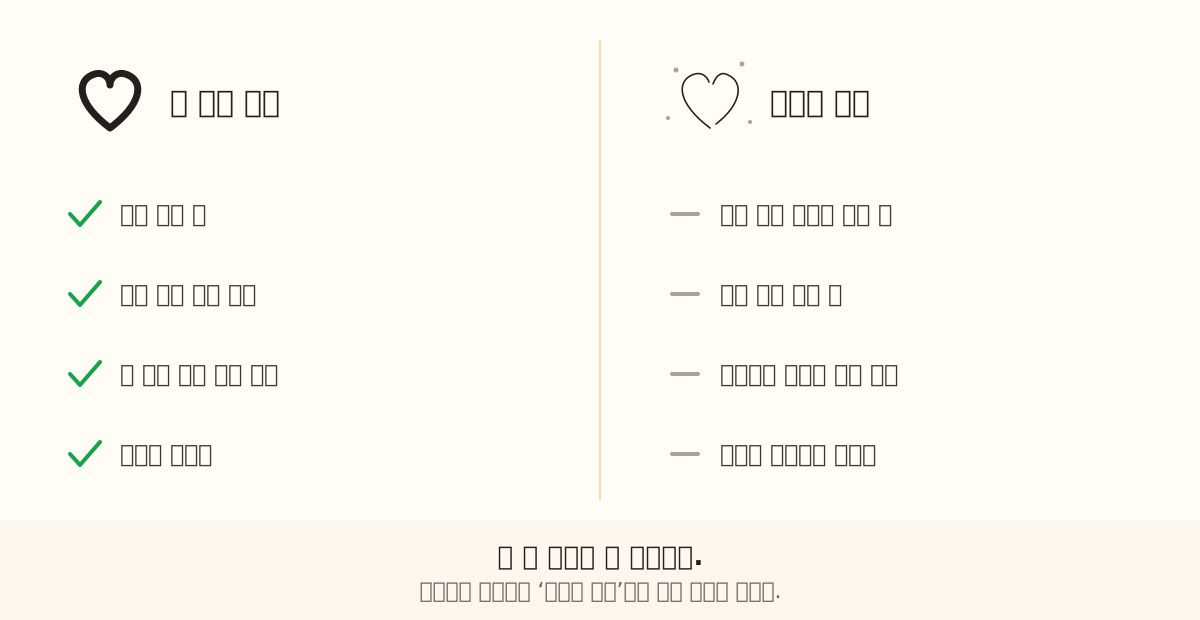
원인은 대개 넷: PNG·JPG·SVG가 아님, 8 MB 초과, 형태가 흐림, 디테일 과다. 선을 굵게, 배경을 지우고 단순하게 하면 됩니다.
부품을 만들기 전에 디자이너가 확인하는 것
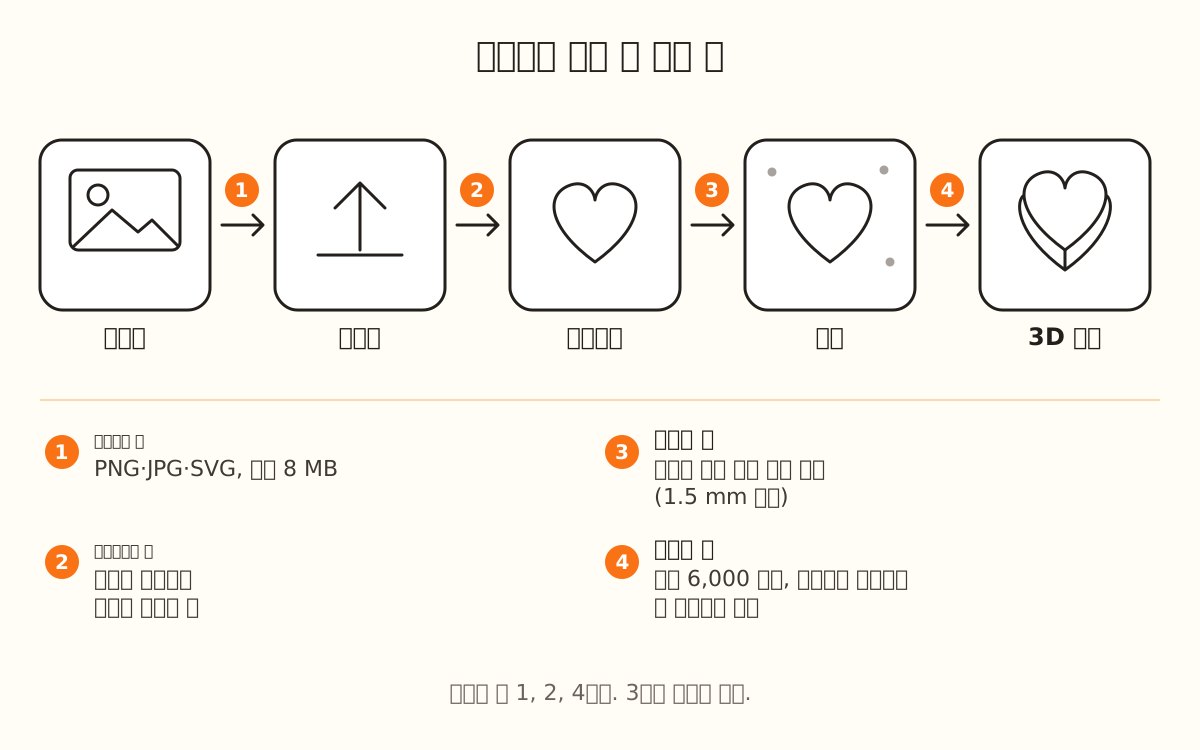
디자이너는 이미지를 사진으로 보지 않습니다. 밝은 배경 위의 어두운 형태를 찾아 그 윤곽을 그립니다. 이 윤곽이 나중에 3D로 세워집니다. 형태가 배경과 구분되지 않으면 그릴 윤곽이 없어서 처리가 거기서 멈춥니다.
다음으로 선을 정리합니다. 대부분의 제품에서 그림에 닿지 않고 선택한 크기에서 1.5 mm보다 작은 점은 출력할 수 없기 때문에 자동으로 지워집니다. 안내 메시지가 뜨지만 처리는 멈추지 않습니다.
마지막으로 브라우저에서 부품을 만듭니다. 트레이스는 최대 6,000 노드까지 단순화됩니다(메모리가 적은 기기에서는 더 적게). 그래도 사용할 수 있는 메모리에 들어가지 않으면, 잘못 만들어진 부품을 드리지 않도록 생성을 멈춥니다.
파일 형식과 용량 확인하기
디자이너는 PNG, JPG, SVG를 최대 8 MB까지 받습니다. iPhone의 HEIC 사진, WEBP, PDF는 들어가지 않습니다. 아무 편집 앱에서 열어 PNG나 JPG로 저장하세요.
사진이 8 MB를 넘으면 그림 부분만 잘라 내거나 해상도를 낮춰 내보내세요. 디자이너는 이미지를 긴 변 1,024 px로 처리하므로 아주 큰 사진이라고 디테일이 늘지는 않습니다.
대비가 좋은 형태 하나만 남기기
흰 배경에 어두운 그림이 가장 좋습니다. 단색 배경은 자동으로 지워집니다. 사진이나 배경에 색이 있는 로고라면 ‘AI로 배경 정리’(1 크레딧, PNG나 JPG만) 또는 ‘이미지 편집’ 안의 ‘배경 정리하기’를 쓰세요.
어두운 배경에 밝은 그림이거나 선이 사라진다면, 올리기 전에 사진 편집 앱에서 색을 반전하거나 대비를 높이세요. 또는 ‘이미지 편집’의 ‘브러시’와 ‘지우개’로 그림을 다시 다듬으세요. 밝은 그림의 투명 PNG는 자동으로 반전됩니다.
가는 선 굵게 만들기
연필 선은 화면에서는 괜찮아 보여도 출력할 수 없습니다. PNG나 JPG라면 ‘이미지 편집’의 ‘강화 강도’로 형태의 바깥 윤곽이 굵어집니다. 안쪽 선은 바뀌지 않으니 ‘브러시’나 원본 그림에서 더 굵게 덧그리세요.
스탬프에서는 ‘얇은 선 두껍게’가 켜져 있습니다. 0.5 mm보다 가는 선은 출력 가능한 최소 두께로 자동으로 올라갑니다. 끄고 가는 선이 있으면 안내 메시지가 뜹니다.
생성이 멈추면 디테일 줄이기
‘이 그림은 정보가 너무 많아요’가 나오면 디자인이 브라우저 메모리에 비해 너무 복잡한 것입니다. 이미지를 단순하게 하세요. ‘이미지 편집’의 ‘지우개’나 원본에서 채우기와 질감을 지우고 다시 올리세요.
이미지 아래에 ‘트레이스 완료 · N 노드’ 카운터가 보입니다. 이미지가 단순할수록 숫자가 낮습니다. 참고로 디자이너는 최대 6,000 노드까지 다루고, 메모리가 적은 기기에서는 더 적게 다룹니다.
남기고 싶은 디테일에 맞춰 크기 정하기
대부분의 제품에서 1.5 mm보다 작은 떨어진 부분은 정리할 때 지워집니다. 중요한 부분이 사라지면 ‘전체 크기’로 부품을 키우거나(칸에 30~1000 mm 입력) 그 부분을 그림의 나머지와 이어 주세요.
스텐실도 마찬가지입니다. 크기에 비해 디자인이 너무 섬세하면 시트가 민무늬로 나오고 디자이너가 알려 줍니다. 형태를 키우거나 그림을 단순하게 하세요.