KingsCutter
  • 디자인 라이브러리
  • 견적 요청
  • 가격
  • 계산기
  • 튜토리얼
로그인무료로 시작
가이드›파일 형식: STL, OBJ, 3MF, SVG
초보자 5 min업데이트: 2026년 10월

파일 형식: STL, OBJ, 3MF, SVG

빠른 답변

STL은 3D 프린터용이며 기본값입니다. OBJ는 같은 모양의 텍스트판, 3MF는 슬라이서용이며 둘 다 Pro·Studio 전용. SVG는 레이저용 윤곽입니다.

사이트가 하는 일과 직접 할 일

사이트가 처리하는 것
  • 뷰어에 보이는 작품 그대로 브라우저에서 파일을 만듭니다. 다시 디자인하지 않습니다
  • 각 부품을 베드에 놓인 방향으로 맞춥니다. 일부 제품은 뷰어와 다르게 돌려서 다운로드됩니다
  • 파일 이름을 내 디자인 이름으로 정하며, 악센트 기호와 공백은 쓰지 않습니다
  • 다운로드하기 전에 부품 크기(센티미터)와 대략적인 출력 시간을 보여 줍니다
  • 이번 달 무료 다운로드를 세어 몇 번 남았는지 알려 줍니다
→ 직접 하는 것
  • →다운로드하기 전에 ‘파일 형식’에서 형식 고르기
  • →슬라이서에서 파일을 열고 소재, 레이어 높이, 인필을 거기서 정하기
  • →계정에 로그인하기: 디자인에는 필요 없지만 다운로드에는 필요합니다
  • →나중에 다시 열고 싶다면 ‘내 디자인에 저장’으로 디자인 저장하기

네 가지 형식, 두 가지 종류의 파일

STL, OBJ, 3MF는 3D 부품 파일로, 3D 프린터의 슬라이서에서 엽니다. STL과 OBJ는 삼각형 메시로 된 모양만 담습니다. 3MF는 부품을 출력판에 놓인 오브젝트 하나로 담고, 케이크 토퍼에서는 판과 글자 두 개를 각각의 색과 함께 담습니다.

SVG는 성격이 다른 평면 그림입니다. 트레이싱을 마친 이미지의 윤곽만 높이도 두께도 없이 검은색으로 담습니다. 레이저 커팅기에 쓰거나 벡터 프로그램에서 그림을 계속 편집할 때 씁니다.

형식이 바뀐다고 부품이 달라지지는 않습니다. 같은 부품을 다른 방식으로 저장할 뿐입니다.
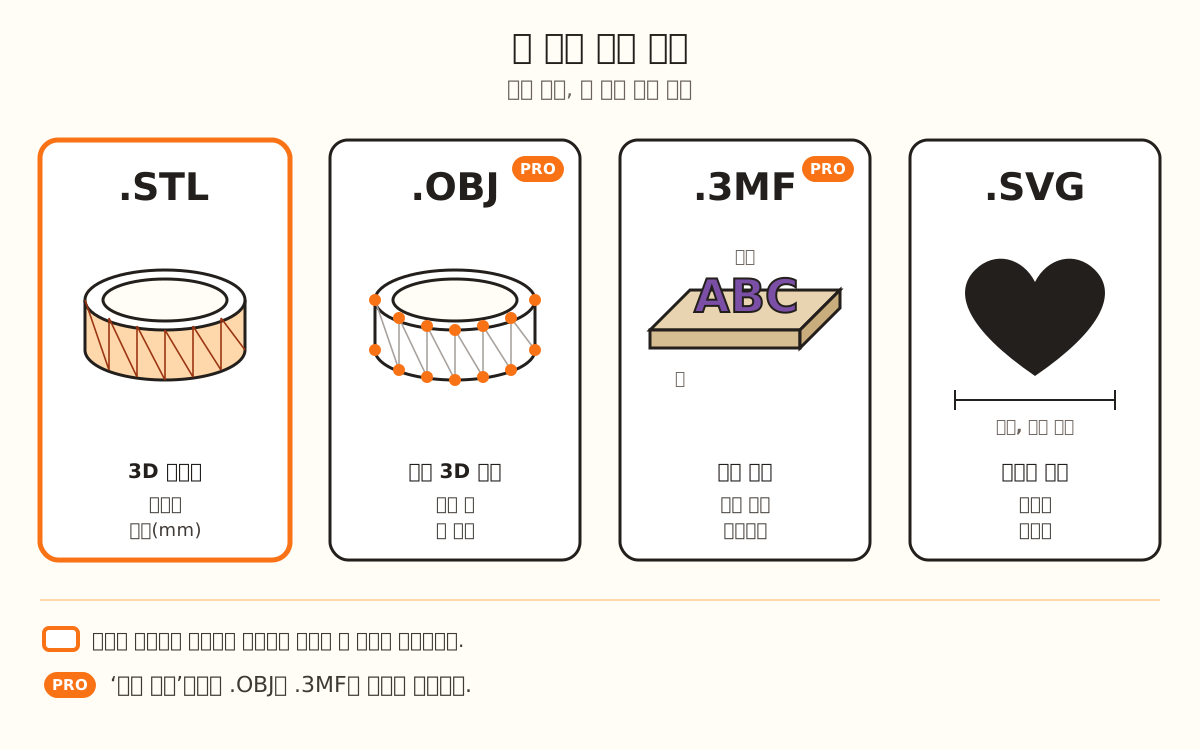
네 가지 파일 형식: STL과 OBJ는 3D 부품, 3MF는 판과 글자를 두 가지 색으로, SVG는 평면 윤곽.
STL, OBJ, 3MF는 3D 부품이고, SVG는 레이저용 윤곽만 담습니다.
1

디자인 마무리하기

디자인은 바꿀 때마다 자동으로 다시 만들어집니다. 3단계 맨 끝에 ‘내 디자인 다운로드 →’가 있습니다. 부품이 만들어지는 동안 버튼에는 ‘생성 중…’이 표시되고 누를 수 없습니다.

부품이 만들어지기 전에 다운로드하려 하면 ‘먼저 모델을 생성하세요’라고 알려 줍니다.

2

형식 고르기

오른쪽 패널에서 ‘파일 형식’을 엽니다(처음에는 닫혀 있습니다). 목록에는 ‘.STL — 3D 프린터’, ‘.SVG — 레이저 커터’, ‘.OBJ — 범용 3D 모델’, ‘.3MF — 다색 인쇄’가 있습니다. 선택한 형식에는 ✓가 붙습니다.

아무것도 건드리지 않으면 STL이 선택되어 있고 파일 크기가 KB로 표시됩니다. .OBJ와 .3MF에는 ‘PRO’ 라벨이 붙어 있습니다.

플랜이 Pro도 Studio도 아닐 때 .OBJ나 .3MF를 고르면 다운로드 창에 ‘3MF 형식은 Pro 플랜에서 제공됩니다’(또는 ‘OBJ 형식은 Pro 플랜에서 제공됩니다’)라고 알려 주고 대신 ‘STL 다운로드’를 안내합니다.

3

이름 붙이기

‘디자인 이름’에 이름을 입력합니다. 아래에 ‘다운로드할 때 파일 이름이 됩니다’가 나오고, 고른 형식의 확장자가 붙습니다.

파일 이름은 악센트 기호 없이 소문자로, 공백 대신 하이픈을 써서 최대 60자까지 만들어집니다. 다운로드 창의 ‘이름 수정’에서도 이름을 바꿀 수 있습니다.

4

계정에 로그인하기

로그인하지 않았다면 ‘내 디자인 다운로드 →’를 누를 때 ‘다운로드 전에 무료 계정을 만들어 주세요’ 창이 열립니다. ‘Google로 계속하기’나 이메일로 진행할 수 있고, 다운로드는 그 자리에서 이어집니다.

5

파일 다운로드하기

창에 미리보기, 이름, 크기(‘가로 × 세로 cm · 높이 cm’), 대략적인 출력 시간이 나옵니다. ‘STL 다운로드’(또는 고른 형식)를 누르세요.

무료 플랜에서는 버튼 아래에 이번 달 무료 다운로드가 몇 번 남았는지 나옵니다. 끝나면 ‘디자인이 준비됐어요’와 ‘파일은 이미 다운로드 폴더에 있어요.’가 표시됩니다.

빠른 팁
출력할 때는 STL을 그대로 쓰세요. 기본값으로 선택되어 있고 어떤 슬라이서에서든 열립니다.
쿠키 커터는 모든 플랜에서 무료로 무제한 다운로드할 수 있으며, 이번 달 다운로드 횟수를 쓰지 않습니다.
슬라이서에서 부품이 뷰어와 다르게 돌아가 있는 것은 의도된 것입니다. 베드에 놓인 방향으로 다운로드되어 바로 슬라이싱할 수 있습니다.
케이크 토퍼의 3MF에는 판과 글자가 두 개의 오브젝트로 들어 있어서, 슬라이서에서 각각 다른 필라멘트를 지정할 수 있습니다.
다운로드하기 전에 디자인에 이름을 붙이세요. 다운로드 폴더에 이름이 같은 파일이 여러 개 쌓이지 않습니다.
형식용도담긴 내용
‘.STL — 3D 프린터’부품 출력(기본값)삼각형 메시로 된 부품. 단위는 밀리미터이고 바이너리 파일입니다
‘.OBJ — 범용 3D 모델’다른 3D 프로그램에서 부품 열기같은 메시를 텍스트로: 점과 면만 있고 색은 없습니다
‘.3MF — 다색 인쇄’부품을 슬라이서에서 열기. 케이크 토퍼는 두 가지 색으로부품을 오브젝트 하나로, 단위는 밀리미터. 케이크 토퍼에서는 판과 글자를 각각의 색과 함께
‘.SVG — 레이저 커터’레이저로 자르거나 그림 편집트레이싱한 이미지의 윤곽을 검은색으로, 높이는 없음
플랜쿠키 커터다른 제품
무료무제한월 5회, 매달 1일에 새로 채워집니다
유료 플랜무제한무제한

생각대로 되지 않을 때

‘내 디자인 다운로드 →’가 회색입니다
부품이 아직 만들어지는 중입니다. ‘생성 중…’ 표시가 사라질 때까지 기다리세요
.3MF를 골랐더니 ‘3MF 형식은 Pro 플랜에서 제공됩니다’가 나왔습니다
OBJ와 3MF는 Pro와 Studio용입니다. 같은 창에서 ‘STL 다운로드’를 누르거나 ‘모든 플랜 보기 →’를 확인하세요
.SVG에 높이가 없습니다
평면 그림입니다. 출력하려면 .STL을 쓰세요
슬라이서에서 부품이 뒤집혀 보입니다
베드에 놓인 방향으로 다운로드됩니다. 그대로 출력하세요
.OBJ에 색이 없습니다
OBJ에는 모양만 들어 있습니다. 색이 필요하면 케이크 토퍼의 3MF를 쓰세요
파일 이름이 내가 입력한 것과 다릅니다
악센트 기호 없이 소문자로, 공백 대신 하이픈을 써서 저장됩니다

문제 해결

‘먼저 모델을 생성하세요’가 나와요
원인: 아직 저장할 부품이 없습니다. 이미지를 올리지 않았거나 부품 생성이 끝나지 않았습니다.
해결: 이미지나 그림을 올리고 부품이 뷰어에 나타날 때까지 기다리세요.
그래도 안 되면: 설정을 하나 바꿔서 부품이 다시 만들어지게 한 뒤 다시 시도하세요.
.SVG를 고르면 ‘먼저 모델을 생성하세요’가 나와요
원인: SVG는 이미지를 트레이싱한 윤곽으로 만들어지는데, 아직 윤곽이 없습니다.
해결: 이미지를 올리고 윤곽 트레이싱이 끝날 때까지 기다리세요.
그래도 안 되면: 부품을 .STL로 다운로드하고, 윤곽이 준비된 뒤에 SVG로 돌아오세요.
‘이번 달 무료 다운로드 5회를 모두 사용했어요’가 나와요
원인: 무료 플랜에서는 쿠키 커터가 아닌 제품을 한 달에 5번까지 다운로드할 수 있습니다.
해결: 한도가 새로 채워지는 1일까지 기다리거나, ‘모든 플랜 보기 →’로 플랜을 확인하세요.
그래도 안 되면: 그동안에도 쿠키 커터는 무제한으로 다운로드됩니다.
‘이 브라우저에서 이번 달 무료 다운로드 5회를 이미 사용했습니다’가 나와요
원인: 무료 한도는 계정별로, 그리고 브라우저별로도 있습니다. 이 브라우저에서는 다른 계정으로 이미 사용했습니다.
해결: 1일까지 기다리거나, 무제한으로 다운로드되는 유료 플랜으로 바꾸세요.
그래도 안 되면: 내 작업실의 ‘고객 지원’으로 문의해 주세요.
‘이 제품은 Pro 플랜이 필요합니다’(또는 Studio)가 나와요
원인: 그 제품은 플랜이 있어야 다운로드됩니다. 디자인하고 3D로 보는 것은 되지만 다운로드는 안 됩니다.
해결: ‘모든 플랜 보기 →’를 눌러 필요한 플랜을 고르세요.
그래도 안 되면: 이 제한은 무료 다운로드 횟수를 쓰지 않습니다.
‘3D 엔진을 불러오지 못했습니다. 연결을 확인하고 페이지를 새로고침하세요.’가 나와요
원인: 브라우저가 부품을 만드는 엔진을 다 불러오지 못했습니다.
해결: ‘디자인을 잃지 않고 새로고침’을 누르세요.
그래도 안 되면: 연결을 확인하고 디자이너를 다시 여세요.

자주 묻는 질문

출력할 때는 어떤 형식을 쓰나요?
STL입니다. 기본값으로 선택되어 있고 어떤 슬라이서에서든 열립니다. 3MF는 Pro와 Studio용이며, 특히 케이크 토퍼에서 판과 글자를 두 가지 색으로 출력하고 싶을 때 유리합니다.
SVG로 다운로드해도 다운로드 횟수가 줄어드나요?
네. 모든 형식이 같은 다운로드 횟수로 집계됩니다. 예외는 쿠키 커터로, 어떤 형식이든 어떤 플랜이든 줄지 않습니다.
부품은 어떤 단위로 나오나요?
밀리미터입니다. 다운로드 창에서 받기 전에 센티미터로 크기를 확인할 수 있습니다.
슬라이서에서 부품이 돌아가 있는 이유는 무엇인가요?
출력할 수 있는 상태, 즉 각 부품이 베드에 놓인 방향으로 다운로드되기 때문입니다. 예를 들어 케이크 토퍼는 뒤집혀서 판과 핀이 아래, 글자가 위에 옵니다.
여러 부품을 한꺼번에 다운로드할 수 있나요?
네. 오른쪽 패널의 ‘대량 판매를 위해’에서 ‘Pro’ 라벨이 붙은 ‘여러 크기’ 또는 ‘여러 이미지’로, ZIP이나 3MF 플레이트에 담을 수 있습니다.

나만의 작품을 만들 준비 되셨나요?

이미지를 업로드하면 몇 초 만에 출력 준비된 STL을 받아요.

디자이너 열기 →

계속 읽기

출력 설정 →케이크 토퍼 →첫 쿠키 커터 만드는 법 →계정에 로그인하기 →
KingsCutter

가장 완벽한 3D 쿠키 커터 생성기. 베이킹을 하는 분들을 위해 설계되었으며, 15개 언어를 지원합니다.

빠른 문의
제품
  • 3D 에디터
  • 도구
  • 라이브러리
  • 요금제
  • 이용 방법
  • 갤러리
서비스
  • 견적 요청
  • 판매자용
  • 제휴 프로그램
  • 블로그
법률 정보
  • 이용약관
  • 개인정보처리방침
  • 환불
  • 비교
  • 자주 묻는 질문
  • 문의하기

© 2026 KingsCutter · 전 세계 제과사를 위해 만들었습니다

kingscutter