KingsCutter
  • 디자인 라이브러리
  • 견적 요청
  • 가격
  • 계산기
  • 튜토리얼
로그인무료로 시작
가이드›계정에 로그인하기
내 계정 5 min업데이트: 2026년 10월

계정에 로그인하기

빠른 답변

비밀번호는 없습니다. Google이나 이메일로 받은 6자리 코드로 로그인합니다. 디자인에는 필요 없고, 다운로드와 저장 등에 필요합니다.

사이트가 하는 일과 직접 할 일

사이트가 처리하는 것
  • 지금 보고 있는 페이지 위에 로그인 창을 열어서, 디자인에서 벗어나지 않게 합니다
  • 로그인과 계정 만들기가 같은 흐름입니다. 처음이라면 계정이 자동으로 만들어집니다
  • 계정을 만들면 3크레딧을 선물로 드립니다
  • Google은 별도 창에서 열려서 지금 페이지가 그대로 남아 있습니다
  • 일반 창에서는 6칸을 다 채우자마자 코드를 확인합니다
→ 직접 하는 것
  • →로그인 방법을 고르기 전에 약관 체크박스 선택하기
  • →평소 쓰는 이메일 쓰기: 임시 이메일로는 계정을 만들 수 없습니다
  • →받은편지함이나 스팸 폴더에서 코드 찾기
  • →브라우저가 Google 창을 열도록 허용하기

비밀번호 없는 계정

계정은 곧 내 이메일입니다. 로그인할 때마다 사이트가 새 코드를 보내 주거나, 그 이메일의 Google 계정으로 들어가게 해 줍니다. 기억하거나 바꿔야 할 비밀번호가 없습니다.

로그인하지 않아도 디자인하고 3D로 부품을 볼 수 있습니다. 계정은 내 이름으로 무언가를 저장해야 할 때 필요합니다. 파일을 다운로드할 때, ‘내 디자인에 저장’을 누를 때, 내 작업실을 열 때입니다.

로그인 창은 두 가지입니다. 일반 창은 사이트 페이지 위쪽의 ‘로그인’으로 엽니다. 다운로드용 창은 로그인하지 않은 채 ‘내 디자인 다운로드 →’를 누르면 ‘다운로드 전에 무료 계정을 만들어 주세요’로 나타납니다.
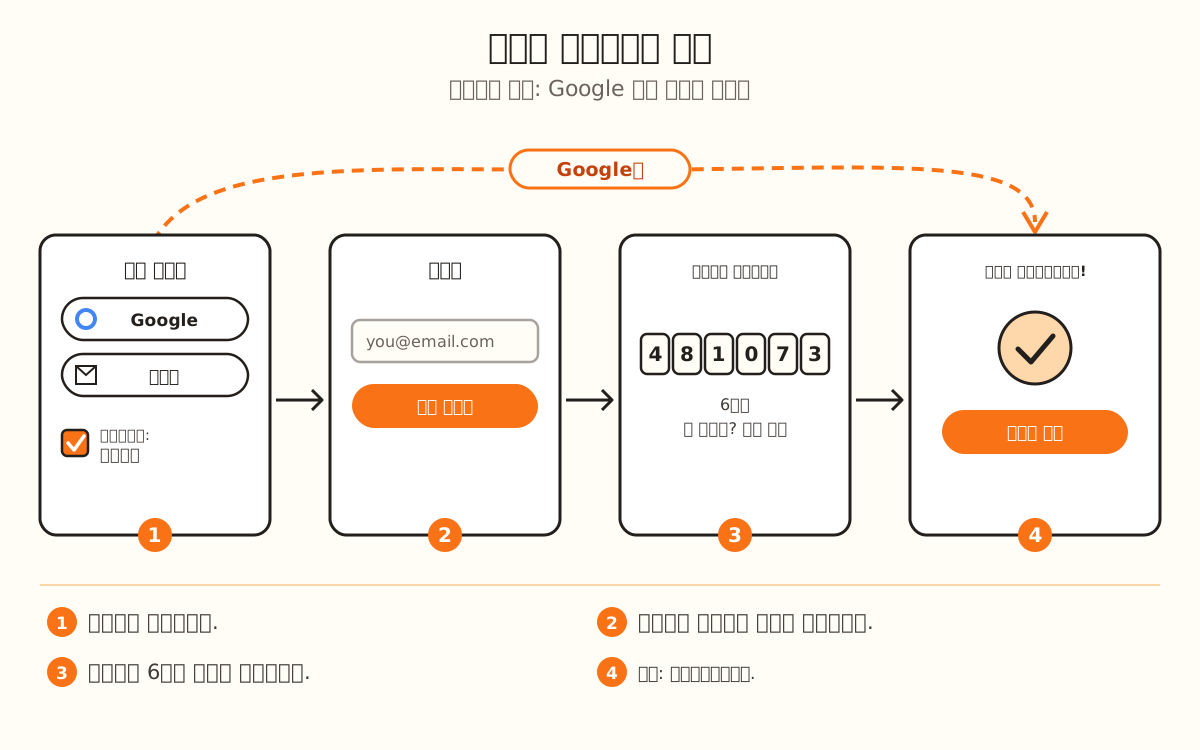
로그인 순서: 약관 체크박스 선택, Google이나 이메일 고르기, 6자리 코드 입력, ‘계정이 생성되었습니다!’ 확인.
Google이면 이메일과 코드를 건너뛰고, 이메일이면 코드가 금방 도착합니다.
1

‘로그인’ 누르기

사이트 바와 디자이너 바의 위쪽에 있습니다. 하던 작업 화면 위에 창이 열리며 제목은 ‘무료 계정 만들기’입니다. 로그인과 계정 만들기가 같은 창입니다.

/login 페이지를 열어도 같은 창이 보이며, 로그인하면 내 작업실로 이동합니다.

2

약관에 동의하기

체크박스 ‘동의합니다: 이용약관, 확인했습니다: 개인정보 처리방침 그리고 법정 연령 이상임을 확인합니다.’를 선택합니다. 선택하지 않으면 어느 방법으로도 진행되지 않고 ‘먼저 약관과 개인정보 처리방침에 동의하는 체크박스를 선택해 주세요.’가 나옵니다.

3

Google로 로그인하기

‘Google로 계속하기’를 누릅니다. 계정을 고르는 별도 창이 열리고 내 페이지는 그 자리에 남아 있습니다.

브라우저가 창을 막으면 탭 전체가 Google로 이동했다가, 끝나면 있던 페이지로 돌아옵니다.

4

또는 이메일로 로그인하기

‘이메일로 계속하기’를 누릅니다. ‘이메일’에 주소를 입력하고 ‘코드 보내기 →’를 누릅니다. 화면에 ‘로그인 코드를 보내드립니다. 비밀번호가 필요 없습니다.’가 나옵니다.

‘← 다른 옵션’을 누르면 Google을 다시 고를 수 있습니다.

5

코드 입력하기

‘이메일을 확인하세요’ 화면에 6칸이 있습니다. 이메일에 적힌 숫자를 입력하세요. 여섯 번째 칸을 채우면 코드가 저절로 확인됩니다. ‘로그인’을 눌러도 됩니다.

코드가 보이지 않으면 스팸 폴더를 확인하세요. ‘← 이메일 변경’으로 주소를 고칠 수 있습니다.

6

완료

‘계정이 생성되었습니다!’와 ‘디자인 시작하기 →’가 나옵니다. 버튼을 누르거나 창을 닫으면 로그인이 끝난 것입니다. 로그아웃하려면 내 작업실 메뉴의 ‘로그아웃’을 쓰세요.

빠른 팁
다운로드할 거라면 다운로드 창에서 로그인하세요. 끝나면 디자인이 그대로인 채로 바로 파일로 이어집니다.
코드는 한 번만 요청하고 기다리세요. 여러 번 요청했다면 가장 최근 코드가 유효합니다.
항상 같은 이메일을 쓰세요. 크레딧, 플랜, 디자인이 그 계정에 들어 있습니다.
Gmail이거나 Google 계정이 있는 이메일이라면 ‘Google로 계속하기’가 가장 빠릅니다. 이메일을 기다릴 필요가 없습니다.
다운로드 창에서 WhatsApp을 남겨 두면(선택) 새로운 제품을 알려 드립니다.
하는 일계정이 필요한가요?
디자인하고 3D로 부품 보기아니요
파일 다운로드예
‘내 디자인에 저장’예
내 작업실 열기예: 로그인하지 않았다면 로그인 창으로 이동합니다
제한횟수
같은 연결에서의 코드 요청15분에 5회
같은 이메일에 대한 코드 요청15분에 3회
같은 연결에서의 코드 입력 시도15분에 10회
계정을 만들 때 받는 선물 크레딧3

생각대로 되지 않을 때

Google이나 이메일을 눌러도 아무 일도 없습니다
약관 체크박스를 선택하고 다시 누르세요
코드가 오지 않습니다
스팸 폴더를 확인하고, 잠시 기다린 뒤에 새 코드를 요청하세요
Google 창이 나타나지 않습니다
사이트의 팝업을 허용하거나 이메일로 로그인하세요
코드가 들어가지 않습니다
마지막으로 받은 이메일의 코드를 6자리 전부 입력하세요
내 이메일로 계정을 만들 수 없습니다
임시 이메일이라면 평소 쓰는 이메일을 사용하세요
저장하려는데 ‘저장하려면 로그인하세요’가 나옵니다
위쪽의 ‘로그인’을 눌러 로그인한 뒤 ‘내 디자인에 저장’을 다시 누르세요

문제 해결

‘코드가 잘못되었거나 만료되었습니다. 새 코드를 요청하세요.’가 나와요
원인: 코드를 잘못 입력했거나, 만료되었거나, 이전 이메일의 코드입니다.
해결: ‘← 이메일 변경’을 누르고 새 코드를 요청한 뒤, 마지막 이메일의 코드를 쓰세요.
그래도 안 되면: 이메일이 Google 것이라면 ‘Google로 계속하기’로 로그인하세요.
‘이 이메일로 이미 여러 개의 코드를 보냈습니다.’가 나와요
원인: 그 이메일에 15분 동안 코드가 3번 요청되었습니다.
해결: 받은편지함이나 스팸 폴더에서 가장 최근 코드를 찾거나, 안내에 나온 시간만큼 기다리세요.
그래도 안 되면: Google로 로그인하세요.
‘이 연결에서 짧은 시간에 너무 많은 코드가 요청되었습니다.’가 나와요
원인: 내 연결에서 15분 동안 코드가 5번 요청되었습니다.
해결: 안내에 나온 시간만큼 기다린 뒤 다시 시도하세요.
그래도 안 되면: Google로 로그인하세요. Google에는 이 제한이 적용되지 않습니다.
‘임시 이메일 주소입니다. 평소 사용하는 이메일로 계정을 만들어 주세요.’가 나와요
원인: 임시 이메일로는 계정을 만들 수 없습니다.
해결: 개인용이나 업무용 이메일을 입력하세요.
그래도 안 되면: Google 계정으로 로그인하세요.
‘오늘 이 연결에서 너무 많은 계정이 만들어졌습니다.’가 나와요
원인: 연결별, 하루별로 새 계정 수에 상한이 있습니다.
해결: 이미 가지고 있는 계정으로 로그인하세요.
그래도 안 되면: 다음 날 다시 시도하세요.
‘사람인지 확인하지 못했습니다.’가 나와요
원인: 로봇이 아닌지 확인하는 자동 검사가 끝나지 않았습니다.
해결: 페이지를 새로고침하고 코드를 다시 요청하세요.
그래도 안 되면: 다른 브라우저로 시도하거나 Google로 로그인하세요.
‘Google 로그인을 완료할 수 없습니다.’가 나와요
원인: Google 로그인이 끝나지 않았습니다.
해결: ‘Google로 계속하기’를 다시 누르고 창의 단계를 끝까지 진행하세요.
그래도 안 되면: 이메일과 6자리 코드로 로그인하세요.

자주 묻는 질문

디자인하려면 계정이 필요한가요?
아니요. 로그인하지 않아도 디자인하고 3D로 부품을 볼 수 있습니다. 계정은 다운로드할 때, 디자인을 저장할 때, 내 작업실을 열 때 필요합니다.
비밀번호를 만들어야 하나요?
아니요. Google이나, 매번 이메일로 보내 드리는 6자리 코드로 로그인합니다.
로그인과 계정 만들기는 같은 건가요?
네. 그 이메일에 계정이 없으면 처음 로그인할 때 만들어지며, 3크레딧을 선물로 드립니다.
도중에 로그인하면 디자인이 사라지나요?
아니요. 창은 디자이너 위에 열리고 Google은 별도 창으로 열립니다. 브라우저가 그 창을 막아 Google로 이동하는 경우에는, 다운로드 창이 먼저 작업 중인 디자인을 저장합니다.
계정에서 로그아웃하려면 어떻게 하나요?
내 작업실 메뉴 아래쪽의 ‘로그아웃’을 쓰세요. 휴대폰에서는 ‘더 보기’에서 엽니다.

나만의 작품을 만들 준비 되셨나요?

이미지를 업로드하면 몇 초 만에 출력 준비된 STL을 받아요.

내 계정에 로그인 →

계속 읽기

첫 쿠키 커터 만드는 법 →파일 형식: STL, OBJ, 3MF, SVG →디자이너에서 내 스토어에 등록하기 →
KingsCutter

가장 완벽한 3D 쿠키 커터 생성기. 베이킹을 하는 분들을 위해 설계되었으며, 15개 언어를 지원합니다.

빠른 문의
제품
  • 3D 에디터
  • 도구
  • 라이브러리
  • 요금제
  • 이용 방법
  • 갤러리
서비스
  • 견적 요청
  • 판매자용
  • 제휴 프로그램
  • 블로그
법률 정보
  • 이용약관
  • 개인정보처리방침
  • 환불
  • 비교
  • 자주 묻는 질문
  • 문의하기

© 2026 KingsCutter · 전 세계 제과사를 위해 만들었습니다

kingscutter