KingsCutter
  • 디자인 라이브러리
  • 견적 요청
  • 가격
  • 계산기
  • 튜토리얼
로그인무료로 시작
가이드›일괄 출력: 여러 크기를 한 번에
판매 6 min업데이트: 2026년 10월

일괄 출력: 여러 크기를 한 번에

빠른 답변

Pro나 Studio 플랜에서 ‘대량 판매용’의 ‘여러 크기’나 ‘여러 이미지’를 고르면 ZIP이나 3MF 플레이트로 나옵니다.
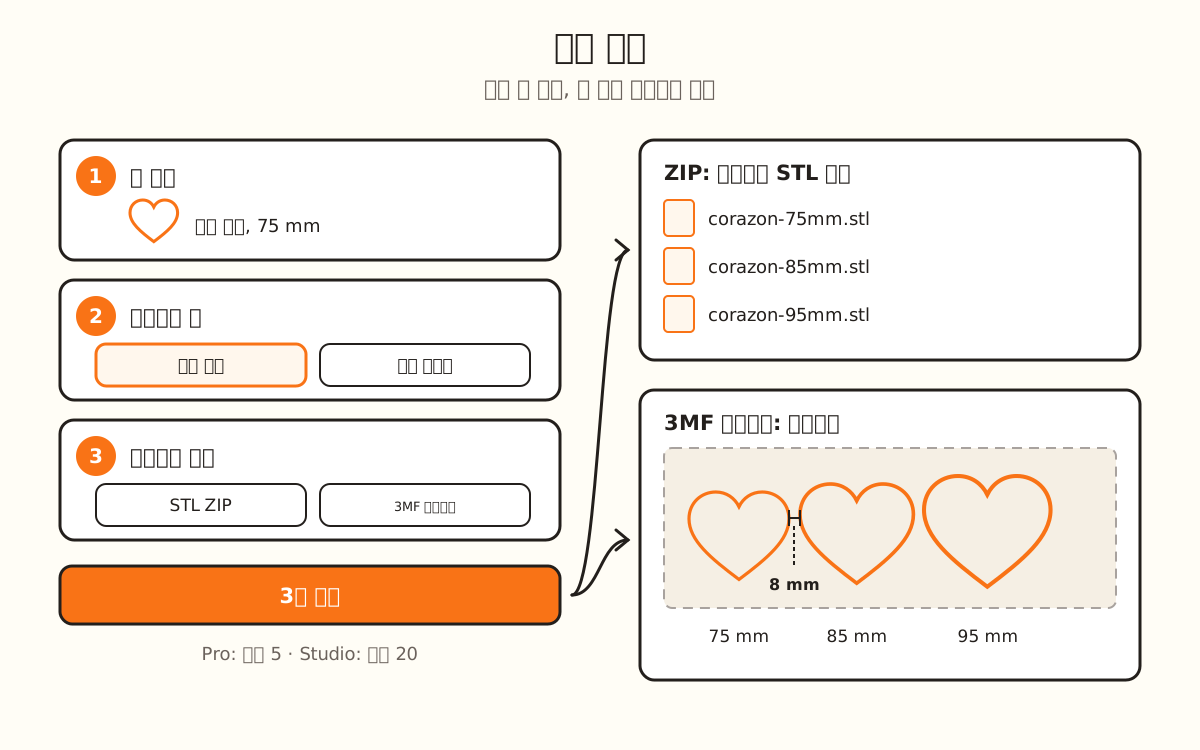
‘일괄 출력’ 창의 세 단계(내 조각, 조각마다 달라지는 것, 다운로드 방식)와 두 가지 결과물: 크기마다 STL을 담은 ZIP, 조각을 8 mm 간격으로 둔 3MF 플레이트.
기본값 그대로면 ‘한 번에 여러 개’는 75, 85, 95 mm가 됩니다.

일괄 출력이 해 주는 일과 하지 않는 일

사이트가 해 주는 일
  • 디자이너와 같은 엔진으로 조각을 하나씩 차례로 만들고, 각각의 진행 상황을 보여 줍니다
  • 지금 설정을 모든 조각에 반복합니다: 두께, 벽, 양각은 그대로이고 크기나 그림만 달라집니다
  • ‘너비와 높이’에서는 두 치수를 같은 비율로 키우거나 줄입니다: 조각의 크기만 바뀌고 모양은 바뀌지 않습니다
  • PNG나 JPG 이미지는 지금의 윤곽 추출 설정으로 윤곽을 잡습니다. SVG는 이 설정을 거치지 않습니다
  • 바로 출력할 수 있게 마무리합니다: 방향을 맞추고, 벽의 글자는 이미 뒤집어 둡니다
  • 각 파일 이름은 디자인 이름과 크기(예: corazon-75mm.stl)로, 또는 각 이미지의 이름으로 붙입니다
→ 직접 하셔야 할 일
  • →조각마다 다른 것을 바꾸는 일: 한 번에 달라지는 것은 크기뿐이거나 그림뿐입니다
  • →소재나 출력 설정 고르기: 슬라이서에서 합니다
  • →플랜의 개수를 넘기는 일: 한 번에 Pro는 5개, Studio는 20개까지이고, 크기는 서로 다른 것으로 최대 8개입니다
  • →윤곽을 잡을 수 없는 이미지 고치기: 그 조각만 경고와 함께 나오고 나머지는 계속됩니다

일괄 출력의 작동 방식

일괄 출력은 한 번의 다운로드로 조각을 여러 번 반복합니다. 방법은 두 가지입니다: 같은 조각을 여러 치수로 만드는 ‘여러 크기’, 지금 설정 그대로 조각마다 다른 그림을 쓰는 ‘여러 이미지’.

나머지는 모든 조각에서 같습니다. 디자이너에서 이미 조정해 두었고 반복하고 싶은 그대로입니다. ‘여러 크기’에서는 15~250 mm의 크기만, ‘여러 이미지’에서는 그림만 달라집니다.

출력을 누르면 서버가 플랜과 제품을 한 번만 확인합니다. 그다음 조각은 브라우저에서 하나씩 만들어지고, 마지막에 파일 하나가 내려받아집니다: 조각마다 STL을 담은 ZIP, 또는 모든 조각을 8 mm 간격으로 배치한 3MF 플레이트로, 슬라이서에 바로 쓸 수 있습니다.

Pro와 Studio 플랜에서 쓸 수 있습니다: Pro는 한 번에 최대 5개, Studio는 최대 20개입니다. 이 플랜에서는 다운로드에 제한이 없어서 일괄 출력이 횟수를 쓰지 않습니다.

1

조각을 만들고 일괄 출력 열기

디자이너에서 그림을 올리고 제품을 고른 뒤, 반복하고 싶은 설정으로 맞춰 둡니다. 오른쪽 열의 ‘대량 판매용’에서 ‘여러 크기’나 ‘여러 이미지’를 누릅니다.

유료 플랜이 없으면 창에 ‘일괄 출력은 유료 플랜 기능입니다’라고 나오고, ‘요금제 보기’와, 로그인하지 않았다면 ‘로그인’이 보입니다.

2

‘내 조각’ 확인하기

위쪽에 출력될 제품과 반복될 그림이 보입니다. 다른 것으로 바꾸려면 ‘제품 변경’을 누르세요: 목록에는 그 모드를 지원하는 제품만 나오고, 무료 제품이 먼저 옵니다. 플랜이 필요한 제품에는 PRO나 STUDIO 라벨이 붙어 있습니다.

3

조각마다 달라지는 것 고르기

‘조각마다 달라지는 것’에서 ‘여러 크기’는 ‘같은 조각을 여러 크기로’이고, ‘여러 이미지’는 ‘조각마다 다른 그림’입니다. 같은 창에서 서로 오갈 수 있습니다.

4

크기를 넣거나 이미지 고르기

‘크기(mm)’의 첫 번째 값은 내 조각의 크기입니다. 숫자를 하나씩 바꾸고, ‘크기 추가’를 눌러 하나 더하거나(마지막 값에 간격을 더한 값), ×로 지웁니다.

한 번에 여러 개를 넣으려면 ‘한 번에 여러 개’를 쓰세요: ‘시작’(지금 크기), ‘간격’(10 mm), ‘개수’(3). 창에 ‘→ 75 · 85 · 95 mm’처럼 만들어질 크기가 보이면 ‘이걸로 사용’을 누릅니다.

‘여러 이미지’에서는 ‘이미지 선택’을 눌러 PNG, JPG 또는 SVG 파일을 플랜의 한도까지 고릅니다. 목록에 각 조각의 이름이 보이고, ×로 하나를 지웁니다.

5

다운로드 방식 고르기

‘다운로드 방식’에서 ‘제품마다 STL 하나씩 담은 ZIP’은 각 조각을 이름이 붙은 별도 파일로 담습니다. ‘3MF 플레이트’는 모든 조각을 간격을 두고 파일 하나에 담아 슬라이서에 바로 쓸 수 있게 합니다. 아래에 파일 이름의 예가 보입니다.

6

출력하기

아래에 플랜에서 허용하는 개수가 나옵니다. ‘3개 출력’을 누르세요(숫자는 고른 개수에 따라 달라집니다). 작업하는 동안 창에 ‘3개 중 1번째…’가 나오고 조각마다 표시됩니다. ‘취소’를 누르면 아무것도 내려받지 않고 멈춥니다.

끝나면 파일이 내려받아지고 창에 예를 들어 ‘3개 준비 완료: corazon-lote.zip를 내려받았습니다.’라고 나옵니다. 실패한 조각이 있으면 목록에 어떤 조각이 왜 실패했는지 나오고, 나머지는 그대로 내려받아집니다.

빠른 팁
출력하기 전에 디자인에 이름을 붙이세요: 각 파일과 ZIP 또는 플레이트의 이름이 됩니다.
일괄 출력을 시작하기 전에 뷰어에서 조각 하나를 확인하세요: 모두 같은 설정으로 나옵니다.
‘한 번에 여러 개’는 겹치는 크기를 없애고 15~250 mm 안으로 맞춥니다.
3MF 플레이트로 하면 조각이 떨어진 채로 슬라이서에 들어가서, 하나씩 따로 옮길 수 있습니다.
‘여러 이미지’에서는 파일 이름을 잘 붙이세요: 각 조각은 이미지의 이름을 따르고, 이름이 같은 둘이 있으면 두 번째에는 -2가 붙습니다.
옵션기본값범위
크기(mm)내 조각의 크기15~250 mm, 최대 8개 크기
시작내 조각의 크기15~250 mm
간격10 mm1~100 mm
개수31부터 플랜의 한도까지, 최대 8
이미지없음PNG, JPG 또는 SVG, 플랜의 한도까지
다운로드 방식제품마다 STL 하나씩 담은 ZIPZIP 또는 3MF 플레이트
3MF 플레이트의 간격8 mm고정
플랜한 번에 출력하는 개수서로 다른 크기
무료일괄 출력 미포함-
Pro최대 5개최대 5개
Studio최대 20개최대 8개

생각대로 되지 않을 때

‘일괄 출력은 유료 플랜 기능입니다’
일괄 출력은 Pro 또는 Studio 기능입니다: ‘요금제 보기’를 누르세요. 이미 결제했다면 내 계정으로 ‘로그인’을 누르세요
‘먼저 조각을 만드세요: 그림을 올린 뒤 여기로 돌아오세요.’
창을 닫고 디자이너에서 조각을 만든 뒤 ‘여러 크기’를 다시 여세요
‘이 제품은 크기로 만들지 않습니다.’
‘제품 변경’을 눌러 크기가 있는 제품을 고르거나, ‘여러 이미지’를 쓰세요
‘이 제품은 이미지로 만들지 않습니다.’
‘제품 변경’을 누르거나 ‘여러 크기’를 쓰세요
‘크기 추가’ 버튼이 사라짐
한도에 도달했습니다: Pro는 5개, Studio는 8개 크기입니다
어떤 조각에 ‘이미지의 윤곽을 잡지 못했습니다.’가 나옴
그 이미지만 디자이너에서 시험해 보거나 SVG로 바꾸세요. 다른 조각은 이미 출력되었습니다
어떤 조각에 ‘엔진이 이 제품을 만들지 못했습니다.’가 나옴
디자이너에서 그 크기나 그림을 만들어 어디가 문제인지 확인하세요
‘이 제품은 다른 플랜이 필요합니다.’
고른 제품이 내 플랜보다 높은 플랜의 것입니다: 제품이나 플랜을 바꾸세요

문제 해결

출력 버튼이 꺼져 있어요
원인: 출력할 것이 없습니다: 크기에서는 조각이 없거나 만드는 중이고, 이미지에서는 아무것도 고르지 않았습니다.
해결: 조각이 다 만들어질 때까지 기다리거나 ‘이미지 선택’을 누르세요.
그래도 안 되면: 제품이 그 모드를 지원하지 않으면 창에 표시됩니다: ‘제품 변경’을 누르세요.
출력을 눌렀더니 로그인 창이 열렸어요
원인: 로그인하지 않은 상태였습니다.
해결: 계정으로 로그인하고 출력을 다시 누르세요.
그래도 안 되면: 플랜이 있는데도 계속 로그인을 요구하면 로그아웃했다가 다시 들어오세요.
‘연결이 없습니다. 다시 시도하세요.’가 나와요
원인: 플랜을 확인하는 동안 서버가 응답하지 않았습니다.
해결: 연결 상태를 확인하고 출력을 다시 누르세요.
그래도 안 되면: 잠시 기다렸다가 다시 시도하세요. 그래도 같으면 페이지를 새로고침하세요.
여러 이미지 중 일부에 ‘이미지의 윤곽을 잡지 못했습니다.’가 나왔어요
원인: 이미지에서 윤곽이 나오지 않았거나, 일괄 출력을 연달아 많이 했습니다: 플랜이 있으면 5분에 이미지 80장까지입니다.
해결: 연달아 많이 했다면 몇 분 기다렸다가 실패한 것만 다시 하세요.
그래도 안 되면: 그 이미지만 디자이너에 올려 윤곽 추출 설정을 조정하거나, 설정을 거치지 않는 SVG를 쓰세요.
8개 크기를 넣었는데 더 적게 나왔어요
원인: ‘한 번에 여러 개’는 겹치는 것을 없애고, 15 mm와 250 mm를 넘지 않으며, 플랜의 한도도 넘지 않습니다.
해결: ‘간격’이나 ‘시작’을 줄여서 모두 범위 안에 들어오게 하세요.
그래도 안 되면: ‘크기 추가’로 직접 추가하고 숫자를 하나씩 입력하세요.
취소했더니 아무것도 내려받지 못했어요
원인: ‘취소’는 이미 만든 조각도 내려받지 않고 일괄 출력을 멈춥니다.
해결: 일부만 필요했다면 개수를 줄여서 출력을 다시 누르세요.
그래도 안 되면: 기다리지 않으려면 일괄 출력을 더 작은 두 개로 나누세요.
창을 닫을 수 없어요
원인: 일괄 출력이 작업 중일 때는 ×와 Esc 키로 창이 닫히지 않습니다.
해결: 끝날 때까지 기다리거나 ‘취소’를 누르세요.
그래도 안 되면: 끝나면 ‘닫기’가 나타납니다.

자주 묻는 질문

어떤 플랜에서 쓸 수 있나요?
Pro와 Studio입니다: Pro는 한 번에 최대 5개, Studio는 최대 20개입니다. ‘여러 크기’에서는 서로 다른 크기를 최대 8개까지 쓸 수 있습니다.
크레딧이나 다운로드 횟수를 쓰나요?
아니요. 일괄 출력은 Pro와 Studio의 기능이고, 이 플랜에서는 다운로드에 제한이 없습니다.
조각마다 무엇이 달라지나요?
‘여러 크기’에서는 크기만, ‘여러 이미지’에서는 그림만 달라집니다. 나머지 설정은 모든 조각에서 똑같이 반복됩니다.
ZIP과 3MF 플레이트 중 무엇이 좋을까요?
ZIP에는 조각마다 STL이 하나씩 이름과 함께 들어 있습니다. 3MF 플레이트는 모든 조각을 8 mm 간격으로 파일 하나에 담아, 슬라이서에서 한꺼번에 열 수 있습니다.
모든 제품에서 되나요?
‘여러 크기’는 패널에 크기가 있는 제품에서 됩니다(스탬프나 이미지를 쓰지 않는 제품은 제외). ‘여러 이미지’는 이미지로 만드는 제품에서 됩니다(멀티 커터 제외). 제품이 맞지 않으면 창에 표시됩니다.
Pro나 Studio 제품도 일괄 출력에 쓸 수 있나요?
네, 내 플랜에서 열려 있다면요. 아니라면 출력할 때 창에 ‘이 제품은 다른 플랜이 필요합니다.’라고 나옵니다.

나만의 작품을 만들 준비 되셨나요?

이미지를 업로드하면 몇 초 만에 출력 준비된 STL을 받아요.

내 조각 일괄 출력하기 →

계속 읽기

판매용 사진: 내 제품 사진 만들기 →여러 크기의 쿠키 커터 세트 →제품별 출력 설정 →디자이너에서 내 스토어에 등록하기 →
KingsCutter

가장 완벽한 3D 쿠키 커터 생성기. 베이킹을 하는 분들을 위해 설계되었으며, 15개 언어를 지원합니다.

빠른 문의
제품
  • 3D 에디터
  • 도구
  • 라이브러리
  • 요금제
  • 이용 방법
  • 갤러리
서비스
  • 견적 요청
  • 판매자용
  • 제휴 프로그램
  • 블로그
법률 정보
  • 이용약관
  • 개인정보처리방침
  • 환불
  • 비교
  • 자주 묻는 질문
  • 문의하기

© 2026 KingsCutter · 전 세계 제과사를 위해 만들었습니다

kingscutter