KingsCutter
  • 디자인 라이브러리
  • 견적 요청
  • 가격
  • 계산기
  • 튜토리얼
로그인무료로 시작
가이드›판매용 사진: 내 제품 사진 만들기
판매 5 min업데이트: 2026년 10월

판매용 사진: 내 제품 사진 만들기

빠른 답변

‘판매용 사진’을 누르면 제품이 나무, 대리석, 크림, 내 사진 위에 놓입니다. 모든 플랜 무료, AI 없음.
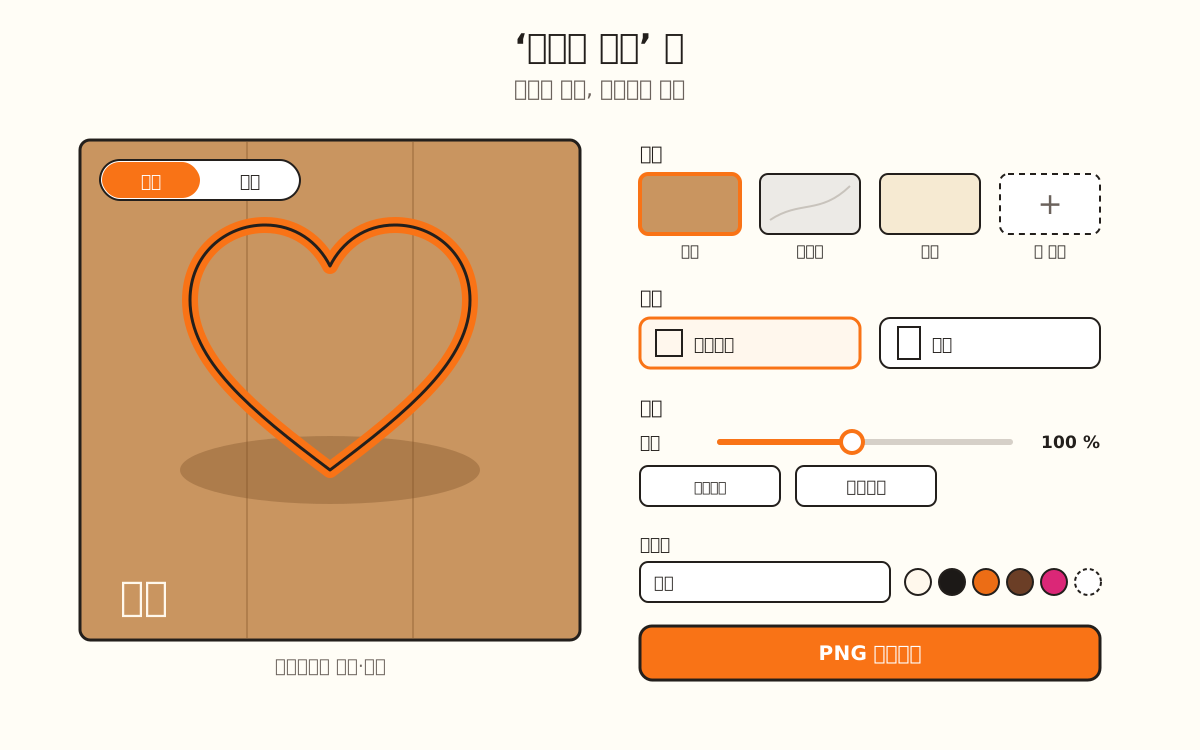
‘판매용 사진’ 창: 왼쪽에는 나무 위의 제품과 아래의 이름이 있는 사진, 오른쪽에는 배경, 형식, 제품, 텍스트 설정과 ‘PNG 내려받기’ 버튼.
모든 변경이 사진에 바로 반영되고, 내려받는 것은 보이는 그대로입니다.

사진이 해 주는 일과 하지 않는 일

사이트가 해 주는 일
  • 뷰어에서 보는 것과 같은 3D 파일로 제품을 있는 그대로 그립니다: 모든 부품과 부품별 색상을 뷰어처럼 정면으로
  • 나무, 대리석, 크림 배경이나 내 사진 위에, 테이블에 드리운 그림자와 함께 놓습니다
  • 사진을 정사각형(1080 × 1080픽셀) 또는 세로(1080 × 1350)로 만듭니다
  • 디자인 이름을 왼쪽 아래에 넣고, 길면 두 줄로 맞춥니다
  • 텍스트 색은 배경에 맞춰 알아서 고릅니다: 나무나 내 사진 위에서는 흰색, 대리석이나 크림 위에서는 검정
  • 사진을 PNG로 내려받습니다. 파일 이름에 디자인 이름이 들어갑니다
→ 직접 하셔야 할 일
  • →무언가를 지어내는 일: AI는 없습니다. 사진에는 제품이 있는 그대로 나옵니다
  • →쿠키나 사용 중인 제품을 보여 주는 일: 테이블 위에 놓인 출력한 제품입니다
  • →배경 사진 올리기: 사진은 브라우저에서만 열리고 어디에도 저장되지 않습니다
  • →게시하기: 내려받아서 Instagram, Etsy, Shopee 또는 내 스토어에 직접 올리세요

사진이 만들어지는 방식

‘판매용 사진’은 디자이너에서 방금 만든 제품을 뷰어와 따로 테이블 위에 그립니다. AI는 거치지 않습니다: 보이는 것은 내 제품이고, 치수와 부품별 색상도 뷰어와 같습니다.

창에 보이는 것이 사진 전체입니다. 배경, 형식, 제품 크기, 텍스트 등 모든 변경이 바로 반영되고, 내려받는 것은 보이는 그대로입니다.

모든 플랜에서 무료입니다: 창 제목 옆에도 ‘모든 플랜에서 무료’라고 적혀 있습니다.

1

제품을 만들고 ‘판매용 사진’ 열기

이미지를 올리고 제품을 고른 뒤 뷰어에 제품이 나타날 때까지 기다리세요. 오른쪽 열의 ‘대량 판매용’에 있는 ‘판매용 사진’을 누릅니다. 제품이 준비되면 버튼이 켜지고, 만드는 동안에는 꺼져 있습니다.

다운로드 창에서 파일을 내려받은 뒤에도 나타납니다(SVG로 내려받은 경우는 제외).

2

배경 고르기

‘배경’에는 ‘나무’, ‘대리석’, ‘크림’이 있습니다. 사진은 ‘나무’로 열립니다.

내 테이블이나 매장을 쓰려면 ‘사진 올리기’를 누르고 이미지를 고르세요. 미리보기와 함께 ‘내 배경’이 되고, 다른 사진을 쓰려면 ‘배경 사진 바꾸기’를 누르세요. 사진은 브라우저에서만 열리고 어디에도 올라가지 않습니다. 너무 크면 긴 쪽이 2400픽셀로 줄어듭니다.

3

형식 고르기

‘형식’에서 ‘정사각형 · 인스타그램’은 1080 × 1080픽셀, ‘세로 · Etsy와 Shopee’는 1080 × 1350픽셀 사진을 만듭니다. 사진은 정사각형으로 열립니다.

4

제품 배치하기

사진 위쪽에서 드래그했을 때의 동작을 고릅니다: ‘회전’은 뷰어처럼 제품을 돌리고(사진의 한쪽 끝에서 다른 쪽 끝까지 한 바퀴), ‘이동’은 제품 위치를 옮깁니다.

‘제품’의 ‘크기’로 50 %에서 160 % 사이로 키우거나 줄입니다. ‘가운데로’는 가운데로 되돌리고, ‘정면으로’는 처음 열었을 때의 방향으로 되돌립니다. ‘제품 그림자’로 테이블에 드리운 그림자를 끄거나 켭니다.

키보드로는 사진 위에서: 화살표 키가 모드에 따라 회전하거나 이동합니다(Shift를 누르면 5배). + 또는 −로 크기를 바꿉니다.

5

텍스트 입력하기

‘텍스트’ 칸에는 디자인 이름이 들어 있습니다. 원하는 대로 바꾸세요. 최대 60자입니다. ‘텍스트 표시’는 입력한 내용을 지우지 않고 텍스트를 숨기거나 보이게 합니다.

‘텍스트 색’에서 흰색, 검정, 주황, 초콜릿, 분홍 또는 ‘다른 색’을 고릅니다. 고르지 않으면 나무나 내 사진 위에서는 흰색, 대리석이나 크림 위에서는 검정입니다. 내 사진을 쓰면 ‘텍스트 뒤 그라데이션’이 나타납니다. 글자를 읽기 쉽게 해 주는 부드러운 그림자입니다.

6

PNG 내려받기

‘PNG 내려받기’를 누릅니다. 파일 이름은 디자인 이름 뒤에 형식이 붙습니다(예: corazon-foto-cuadrado.png). 창에는 ‘…를 내려받았습니다.’라고 나옵니다. 배경이나 형식을 바꿔서 하나 더 내려받을 수도 있습니다.

빠른 팁
사진을 열기 전에 디자인에 이름을 붙이세요: 그 이름이 처음 텍스트가 되고 파일 이름도 됩니다.
같은 배경으로 둘 다 내려받으세요: Instagram에는 정사각형, Etsy나 Shopee에는 세로입니다.
내 배경 사진을 쓸 때 이미지 위에서 텍스트가 묻히면 ‘텍스트 뒤 그라데이션’을 켜 두세요.
너무 많이 돌렸다면 ‘정면으로’가 처음 방향으로 되돌려 주고, 옮겨졌다면 ‘가운데로’가 가운데로 되돌립니다.
이 세 가지 배경의 사진은 Studio 플랜의 ‘내 스토어에 등록’에서도 그대로 쓰입니다.
옵션기본값범위
배경나무나무, 대리석, 크림 또는 내 배경
형식정사각형 · 인스타그램정사각형 또는 세로
제품 크기100 %50~160 %, 5 단위
사진에서 드래그할 때회전회전 또는 이동
제품 그림자켜짐켜짐 또는 꺼짐
텍스트디자인 이름최대 60자
텍스트 색나무나 내 사진 위는 흰색, 대리석이나 크림 위는 검정5가지 색 또는 다른 색
텍스트 뒤 그라데이션켜짐내 배경일 때만
형식크기용도
정사각형1080 × 1080픽셀Instagram
세로1080 × 1350픽셀Etsy와 Shopee

생각대로 되지 않을 때

‘판매용 사진’이 꺼져 있음
먼저 제품을 만들거나, 만드는 중이면 끝날 때까지 기다리세요
창에 ‘먼저 제품을 만드세요: 이미지를 올리거나 모양을 고르세요.’라고 나옴
창을 닫고 디자이너에서 제품을 만든 뒤 다시 여세요
‘이 이미지를 열 수 없습니다. JPG나 PNG로 시도해 주세요.’
JPG나 PNG로 된 다른 사진을 고르세요
제품이 옆이나 위에서 본 모습이 됨
‘정면으로’를 누르세요
제품이 한쪽으로 치우침
‘가운데로’를 누르세요
내 사진 위에서 텍스트가 안 읽힘
‘텍스트 색’을 바꾸거나 ‘텍스트 뒤 그라데이션’을 켜세요
‘텍스트 뒤 그라데이션’이 안 보임
내 배경 사진을 쓸 때만 나타납니다
텍스트가 두 줄로 나옴
길면 그렇게 됩니다. 한 줄로 하려면 줄이세요

문제 해결

사진이 ‘사진을 만드는 중…’에서 멈추거나 제품을 먼저 만들라는 안내가 나와요
원인: 제품을 그리지 못했습니다: 사진은 뷰어처럼 브라우저의 3D를 사용합니다.
해결: 창을 닫고, 뷰어에 제품이 보이는지 확인한 뒤 ‘판매용 사진’을 다시 여세요.
그래도 안 되면: 페이지를 새로고침하고 제품을 다시 만들어 보세요. 뷰어에도 안 보이면 다른 브라우저에서 시도하세요.
다운로드 창에서 버튼을 찾을 수 없어요
원인: SVG로 내려받은 뒤에는 창에 나타나지 않습니다.
해결: 오른쪽 열의 ‘대량 판매용’에서 여세요.
그래도 안 되면: 거기서도 꺼져 있다면 제품이 아직 만들어지지 않은 것입니다.
배경 사진이 열리지 않아요
원인: 브라우저가 그 파일을 이미지로 읽지 못했습니다.
해결: JPG나 PNG로 저장한 뒤 ‘사진 올리기’나 ‘배경 사진 바꾸기’를 다시 누르세요.
그래도 안 되면: 다른 사진으로 해 보세요. 다른 사진은 된다면 그 파일에 문제가 있는 것입니다.
사진에 텍스트가 안 나와요
원인: ‘텍스트 표시’가 꺼져 있거나 칸이 비어 있습니다.
해결: ‘텍스트 표시’를 켜고 칸에 입력하세요.
그래도 안 되면: 다른 ‘텍스트 색’을 써 보세요. 배경과 같은 색조일 수 있습니다.
텍스트 색을 바꿀 수 없어요
원인: ‘텍스트 표시’가 꺼져 있으면 색 선택도 꺼집니다.
해결: ‘텍스트 표시’를 켜고 색을 고르세요.
그래도 안 되면: 정확한 색을 원하면 ‘다른 색’을 눌러 선택기에서 고르세요.
텍스트가 잘렸어요
원인: 칸에는 최대 60자까지 입력할 수 있습니다.
해결: 제품이나 스토어 이름처럼 더 짧은 텍스트를 쓰세요.
그래도 안 되면: 길면 저절로 두 줄로 맞춰집니다. 한 줄로 하려면 줄이세요.
파일 이름이 ‘cutter-foto-cuadrado.png’예요
원인: 디자인에 이름이 없습니다.
해결: ‘디자인 이름’에 이름을 적고 다시 내려받으세요.
그래도 안 되면: 파일 이름에서는 악센트 기호와 공백이 바뀝니다: ‘Corazón rosa’는 corazon-rosa가 됩니다.

자주 묻는 질문

얼마인가요?
무료입니다. 모든 플랜에서 쓸 수 있고 크레딧도 다운로드 횟수도 쓰지 않습니다.
AI를 쓰나요?
아니요. 사진은 3D 파일로 그린 내 제품 그대로를 고른 배경 위에 놓은 것입니다.
내 배경 사진이 사이트에 올라가나요?
아니요. 사진을 만들기 위해 브라우저에서 열릴 뿐 어디에도 저장되지 않습니다.
사진 크기는 얼마인가요?
PNG로, 정사각형은 1080 × 1080픽셀, 세로는 1080 × 1350픽셀입니다.
제품을 돌릴 수 있나요?
네: ‘회전’으로 사진 위를 드래그하면 뷰어처럼 제품이 돌아갑니다. ‘정면으로’는 처음 열었을 때의 방향으로 되돌립니다.
‘내 스토어에 등록’에 쓸 수 있나요?
네: Studio 플랜에서는 ‘내 스토어에 등록’이 ‘판매용 사진’을 세 가지 배경으로 알아서 만듭니다.

나만의 작품을 만들 준비 되셨나요?

이미지를 업로드하면 몇 초 만에 출력 준비된 STL을 받아요.

내 제품 사진 만들기 →

계속 읽기

디자이너에서 내 스토어에 등록하기 →일괄 출력: 여러 크기를 한 번에 →첫 3D 쿠키 커터 만드는 방법 →
KingsCutter

가장 완벽한 3D 쿠키 커터 생성기. 베이킹을 하는 분들을 위해 설계되었으며, 15개 언어를 지원합니다.

빠른 문의
제품
  • 3D 에디터
  • 도구
  • 라이브러리
  • 요금제
  • 이용 방법
  • 갤러리
서비스
  • 견적 요청
  • 판매자용
  • 제휴 프로그램
  • 블로그
법률 정보
  • 이용약관
  • 개인정보처리방침
  • 환불
  • 비교
  • 자주 묻는 질문
  • 문의하기

© 2026 KingsCutter · 전 세계 제과사를 위해 만들었습니다

kingscutter