画像をきれいに仕上げるための準備
PNG・JPG・SVG(8 MBまで)で、明るく均一な背景に濃い図形を。写真は「AIで背景を消す」、輪郭は「画像を編集」で整えます。
サイトが画像にやること・あなたがやること
- PNGやJPGを輪郭に変換します:長辺を1024ピクセルに縮小し、白黒にしてトレースします
- 均一な背景だけを取り除きます:四隅の色を見て、それに近いものを除きます
- 透明なPNGは、絵と対比できる背景の上に置きます。絵が白でも大丈夫です
- 印刷するには小さすぎる細かな点を取り除き、何個取ったかをお知らせします
- SVGは白黒にせず、そのまま読み込みます
- →図形がはっきりした画像を選ぶ。写真のどこが欲しいのかは、サイトには分かりません
- →影、質感、絵柄のある背景を取り除く。「AIで背景を消す」が1クレジットで試みますし、「画像を編集」で手作業でも消せます
- →とても細い線は、アップの前に太くするか、「画像を編集」の「強化の強さ」を使う
- →進む前にオレンジの輪郭を確認する。トレースされたものがそのままパーツになります
デザイナーが画像を読むしくみ
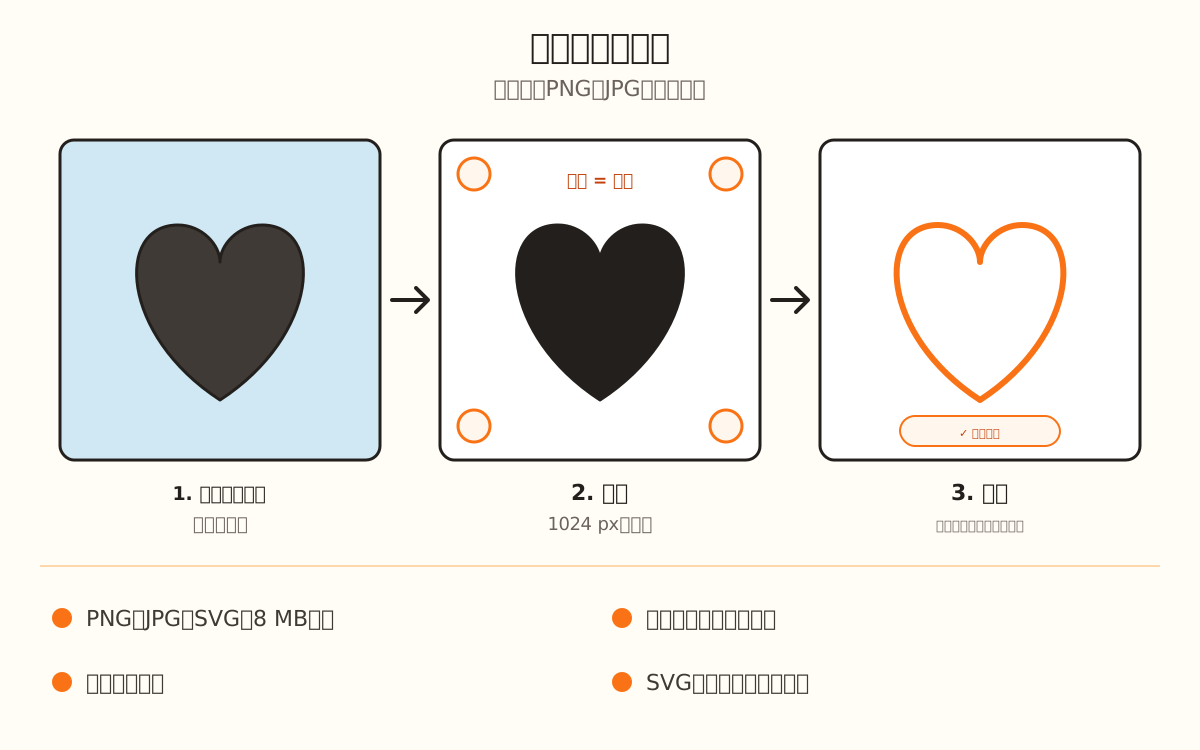
デザイナーは色をコピーせず、シルエットを探します。PNGやJPGは長辺1024ピクセルに縮小してグレースケールにし、各点を図形(暗い)か背景(明るい)かに決めます。その白黒の絵を、曲線の輪郭に変換します。
その前に、サイトは画像の四隅の色を見ます。それに近い色はすべて背景として取り除かれます。だから白、クリーム色、単色の背景はきれいに仕上がり、絵や影やグラデーションのある背景は図形の一部として混ざってしまいます。
透明なPNGは、まず白の上に置かれます。絵が明るい色なら黒の上に置かれ、いつも対比が出るようにします。SVGはこの処理を通らず、線がそのまま読み込まれます。
結果は画像の上にオレンジの線として表示され、カードには「トレース完了 · N ノード」と「✓ 準備完了」と出ます。この線がパーツになります。
合う画像を選ぶ
いちばんきれいに仕上がるのは、明るい単色の背景に、濃くしっかり塗られた図形がある絵やロゴです。まわりに余白をとって、図形が四隅に触れないようにします。
形式はPNG、JPG、SVGで、8 MBまで。1024ピクセルより大きくても細かさは増えません。トレースの前にどのみち縮小されるからです。
アップする
「画像」のステップで、「画像をアップロード」の枠にドラッグするか、クリックして選ぶか、Ctrl+V(Macは⌘+V)で貼り付けます。デザイナーのウィンドウのどこにドロップしてもかまいません。
しばらくすると画像の上にオレンジの線が出て、カードに「トレース完了 · N ノード(ポリゴン数: M)」と「✓ 準備完了」と出ます。変更するには「↺ 置換」、最初からやり直すには「× 削除」です。
写真なら背景を消す
PNGやJPGを読み込むと「AIで背景を消す」が出ます。背景を消して図形だけを残します。1クレジット使い、アカウントが必要です。ログインしていない、またはクレジットがないときは、ログインや購入の画面が開きます。課金の前に「クレジットを1つ使う」の画面で、画像内の文字を別の言語にするか(「画像内の文字の翻訳先:」)、そのままにするか(「そのままにする」)を選べます。
10〜20秒かかります。AIが失敗したときは、クレジットが戻ります。自動チェックで元の画像との違いが見つかったときは知らせるので、進む前に絵をよく見てください。
画像がすでに白い背景の濃い図形なら、必要ありません。
「画像を編集」で輪郭を手直しする
「ショートカット」→「画像を編集」、またはビューアの丸いボタン→「デザインを編集」から開きます。図形にしたい部分は「ブラシ」(初期値は黒)で塗り、消したい部分は白で塗る「消しゴム」で消します。「手のひら」で表示を動かし、ズームは25 %から800 %です。
PNGやJPGでは「強化の強さ」(0〜10、初期値は1)も出ます。線を太くして、画像を自動でトレースし直します。
「変更を適用」をタップすると、絵が新しい画像として再トレースされます。「キャンセル」は何も変えずに閉じます。
確認して進む
オレンジの線を画像と見比べます。図形をぐるりと囲んでいて、背景の欠片や不要な穴がないのが正解です。サイトが細かな点を取り除いたときは、ビューアの上に「画像から、絵に触れていない小さな点をN個削除しました」と出ます。
納得したら「次へ →」をタップして製品を選びます。