KingsCutter
  • デザインライブラリ
  • 見積もりを依頼
  • 料金
  • 計算ツール
  • チュートリアル
ログイン無料で始める
ガイド›デザイナーのツアー
初心者 6 min更新日: 2026年10月

デザイナーのツアー

クイック回答

3ステップ:「画像」「製品」「完了」。左で画像と調整、中央で3D確認、右で形式を選んで保存。

デザイナーが自動でやること・あなたがやること

サイトがやること
  • PNGやJPGの画像を、パーツ用の輪郭に変換します。SVGはそのまま読み込みます
  • 設定を変えるたびにビューアのパーツを作り直します。生成ボタンはありません
  • 各製品を、すでに使える初期値で開始します。たとえば「全体サイズ」は75 mmです
  • その製品が実際に使う設定だけを、3つのレベルに分けて表示するので、一度にすべてを見なくて済みます
  • 製品にプランが必要なときは、ダウンロードを試す前にお知らせします
→ あなたがやること
  • →はっきりした画像を選ぶ。輪郭はアップした画像から作られます
  • →ダウンロード前にサイズを確認する。寸法を決めるのはあなたです
  • →パーツを印刷する。ファイルを3Dプリンターに送るか、「印刷を注文」で依頼します
  • →ログインする。ダウンロードと「マイデザイン」への保存にはアカウントが必要です

画面の構成

画面は3列です。左はステップのパネルで、上に「画像」「製品」「完了」のバー、下に「← 戻る」と「次へ →」のボタンがあります。中央は3Dビューアで、上に製品名が出ます。右は「あなたのデザイン」で、ファイル名、形式、できあがったパーツでできることが並びます。

上には固定のバーがあります:ロゴと「ホームに戻る」、「マイデザイン」、言語、そしてアカウント。アカウントではクレジットと「クレジット/プランを購入」が見られます。ログインしていないときは、同じメニューに「ログイン」が出ます。

生成ボタンはありません。設定を変えるたびにビューアのパーツが作り直され、その間はビューアの下に「生成中…」と出ます。ビューアに見えているものが、そのままダウンロードされます。

ステップのバーでは、すでに開いたステップをタップして戻れます。まだ開いていないステップは、「次へ →」で進むまで淡く表示されます。
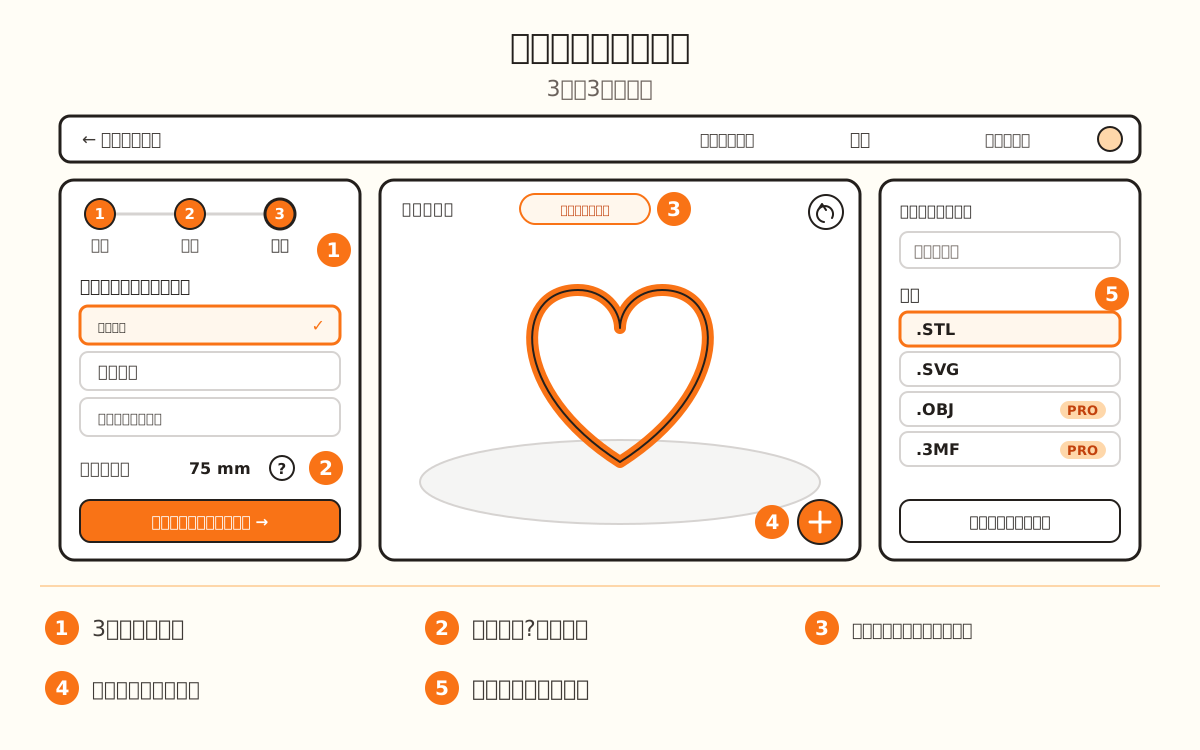
3列のデザイナー画面:左に「画像」「製品」「完了」の3ステップ、中央にクイックガイドとクイックアクションのある3Dビューア、右にファイル名・形式・ダウンロードのある「あなたのデザイン」。
3列と3ステップ。左はパーツを変え、中央は見せ、右は持ち帰ります。
1

画像をアップする

「画像」のステップで、ファイルを「画像をアップロード」の枠にドラッグするか、クリックして選ぶか、Ctrl+V(Macは⌘+V)で貼り付けます。PNG、JPG、SVGに対応しています。読み込みが終わると、カードにファイル名と「トレース完了 · N ノード」、「✓ 準備完了」が出ます。

画像がないときは、下に別の入口があります:形があらかじめ入った「形テンプレート」、ライブラリのデザインを見る「何を選ぶか迷っていますか?」、そしてAIでシルエットを描く「希望を説明するだけで生成します」(1クレジット)。画像がない間は、画像を使わない製品のために「画像なしで続ける」も出ます。

「次へ →」をタップします。画像を最良の状態にする方法は、ガイド「画像をきれいに仕上げるための準備」で説明しています。

2

製品を選ぶ

「製品」のステップでは、「製品タイプ」の一覧に製品が「製菓」「シリコン型」「カスタム」にまとまっていて、検索欄(「製品を検索...」)もあります。プランが必要な製品は各グループの最後にまとまり、「近日公開」と出ているものはまだ使えません。

迷ったら「どれを選ぶか迷っていますか?」をタップします。「今日は何を作りますか?」と聞かれ、製品をおすすめします。

ProやStudioプランの製品も、同じようにデザインして3Dで見られます。ビューアの上に「この製品には…プランが必要です」と出るので、ダウンロードするには「プランを見る」をタップします。

3

どこまで調整するか選ぶ

「完了」のステップの「詳細を調整」で、「どこまで調整しますか?」と聞かれます。初期値は「かんたん」で、ほとんどの製品では「寸法」だけが表示されます:「全体サイズ」、mm / inのボタン、「サイズ設定」(「最長辺」または「幅と高さ」)、「ミラー」です。

「詳細設定」では「パラメータ」が加わります。製品ごとの設定(厚み、高さなど、そのパーツに必要なもの)です。「フルコントロール」では、さらに輪郭の品質を決める「その他」が加わります。

レベルは、パネルのセクションを表示するか隠すかを変えるだけです。いつでも切り替えられます。

4

「?」ヘルプと「クイックガイド」を使う

多くの設定の横に「?」があります。タップすると、その設定が何をするか、図、範囲が書かれたカードが開きます。たとえば「全体サイズ」には「範囲: 30–150 mm · 初期値: 75 mm」と出ます。設定の数字をタップすると、直接入力できます。

ビューアの上、製品名の横に「クイックガイド」があります。「使い方」(できあがるまでの手順)と「必要なもの」(材料と道具)が開き、そこから製品の「詳しいガイドを読む」に進めます。

5

ビューアでパーツを確認する

ビューア上でドラッグするとパーツが回り、マウスホイールで拡大できます。矢印のボタンは直前の変更を取り消します(「元に戻す」)。「完了」のステップでは、Ctrl+Zで取り消し、Ctrl+Yでやり直しもできます。

ビューアの丸いボタンでクイックアクションが開きます:「寸法」(寸法線の表示・非表示)、「デザインを編集」、「デザインを共有」、「新しい画像を追加」、「ライブラリに保存」。ビューアの上の「ショートカット」では、1つずつ戻らなくても「画像を変更」「画像を編集」「製品を変更」に移動できます。

6

名前を付けて、形式を選んでダウンロード

「あなたのデザイン」で「デザインの名前」を入力します。これがファイル名になります。「ファイル形式」では.STL(3Dプリンター)か.SVG(レーザーカッター)を選びます。.OBJと.3MFには「PRO」の印が付いていて、ProとStudioプランで使えます。

パネルの下の「デザインをダウンロード →」をタップします。ログインしていなければ、先にログインを求められます:メールアドレスと届くコードか、Googleでログインします。ボタンのすぐ下に、無料ダウンロードの残りが出ます。クッキー型は無料で無制限、無料プランのほかの製品は、そのブラウザで月5回です。

「マイデザインに保存」でデザインがアカウントに残り、あとで続きができます。「印刷を注文」では実物のパーツを依頼できます。

クイックヒント
はじめての方は、パネルの下の「はじめての方へ:クイックガイド」をタップしましょう。6ステップのツアーで画面の各部分を示し、終わると元のステップに戻ります。
まず「かんたん」で始めましょう。ほとんどの場合、触る必要があるのはサイズだけです。納得いかないときだけレベルを上げます。
設定の数字をタップして、少しずつ動かす代わりに直接入力しましょう。
お気に入りの設定は「この設定をプロファイルとして保存」で残せます。アカウントがなければそのブラウザに、あればどの端末でも使えます。
販売には、「量産して販売する方へ」(Pro)で「複数サイズ」や「複数の画像」をまとめて出力でき、「販売用の写真」で広告用のパーツの写真を作れます。
ステップやること進むボタン
「画像」画像かテンプレートをアップ、貼り付け、または選ぶ「次へ →」(または「画像なしで続ける」)
「製品」どのパーツを作るか選ぶ「次へ →」
「完了」寸法を調整し、ファイルに名前を付けて、形式を選ぶ「デザインをダウンロード →」
レベル見えるセクション向いている人
「かんたん」(初期値)「寸法」:サイズ、mm / in、「ミラー」はじめてのパーツ
「詳細設定」「寸法」+製品の「パラメータ」デザインの経験がある人
「フルコントロール」上のすべて+「その他」(輪郭の品質)精密な印刷
形式用途プラン
.STL3Dプリンターすべて
.SVGレーザーカッターすべて
.OBJ汎用の3DモデルProとStudio
.3MFマルチカラー印刷ProとStudio

思ったようにいかないとき

「画像」のステップで「次へ →」が淡くなっている
先に画像をアップしてください。製品が画像を使わないなら「画像なしで続ける」をタップします
「製品」で、その製品には画像が必要と出る
ステップ1に戻って画像をアップするか、画像を使わない製品を選びます
「パラメータ」が見えない
「かんたん」になっています。「詳細設定」か「フルコントロール」に切り替えてください
ビューアの上に「この製品には…プランが必要です」と出る
デザインと3D表示はできます。ダウンロードするには「プランを見る」をタップします
「デザインをダウンロード →」が淡くなっている
パーツがまだ作られている途中です(「生成中…」)。終わるまで待ってください
「印刷を注文」で先に保存するよう求められる
「マイデザインに保存」をタップ(ログインと名前が必要です)して、もう一度試します
.3MFを選ぶと「3MFはProプランの形式です」と出る
OBJと3MFはProとStudio用です。同じ画面の「STLをダウンロード」を押してください

トラブルシューティング

設定を動かしても、ビューアのパーツが変わらない
原因: 作り直しの最中です。大きなパーツや細かいパーツでは、少し時間がかかります。
対処: ビューアの下の「生成中…」が消えるまで待ちます。
直らないとき: もう一度値を変えてみて、それでも同じならページを再読み込みして、デザインを開き直します。
バーのステップをタップしても何も起きない
原因: 開けるのは、すでに開いたステップだけです。
対処: 「次へ →」で進みます。
直らないとき: 「画像」にいるなら、画像をアップするか、製品が対応していれば「画像なしで続ける」を使います。
一覧に製品が見つからない
原因: 別のグループにあるか、グループの最後にあります。プランが必要な製品は最後にまとまっています。
対処: 「製品を検索...」に名前を入力します。
直らないとき: 「製品が見つかりません」と出たら、別の言葉を試すか、「どれを選ぶか迷っていますか?」をタップします。
ある設定に「?」がない
原因: すべての設定にヘルプのカードがあるわけではありません。
対処: 製品名の横の「クイックガイド」を開きます。
直らないとき: そこから「詳しいガイドを読む」に進むと、その製品の各設定が説明されています。
設定を動かしすぎたので戻したい
原因: 変更はすべてデザインの履歴に残っています。
対処: ビューアの「元に戻す」の矢印をタップするか、Ctrl+Zを使います。
直らないとき: 戻しすぎたときは、Ctrl+Y(またはCtrl+Shift+Z)でやり直せます。
ファイルの名前を変えたい
原因: ファイル名は「デザインの名前」の内容になります。
対処: 「デザインをダウンロード →」をタップする前に、「あなたのデザイン」で入力します。
直らないとき: すでにダウンロードしたなら、パソコンで名前を変えてください。中身は同じです。
無料のダウンロードが残っていない
原因: 無料プランでは、クッキー型以外の製品はブラウザごとに月5回ダウンロードできます。
対処: クッキー型は引き続き無料で無制限です。ほかの製品は、毎月1日に回数が戻ります。
直らないとき: 有料プランにはダウンロードの上限がありません。「クレジット/プランを購入」からプランを見てください。

よくある質問

デザイナーを使うのにアカウントは必要ですか?
デザインして3Dで見るだけなら不要です。ダウンロードと「マイデザイン」への保存には必要です。ログインせずに「デザインをダウンロード →」をタップすると、メールアドレス(コードが届きます)かGoogleでのログインを求められます。
調整のレベルを変えると、パーツも変わりますか?
いいえ。「かんたん」「詳細設定」「フルコントロール」は、パネルのセクションを表示するか隠すかを変えるだけです。
インチで作業できますか?
はい。「寸法」の横のmm / inボタンで、パネル全体の単位が切り替わります。
「クイックガイド」と「はじめての方へ:クイックガイド」はどう違いますか?
製品名の横の「クイックガイド」は、その製品の説明です。パネルの下の「はじめての方へ:クイックガイド」は、デザイナーの画面のツアーです。
ファイルをダウンロードしたのに、なぜ「マイデザイン」に保存するのですか?
すべての設定のままデザインを開き直し、最初からやり直さずに続きを調整できるからです。

自分だけの作品を作ろう

画像をアップロードすれば数秒で印刷可能なSTLが完成。

デザイナーを開く →

続けて読む

初めての3Dクッキー型の作り方 →画像をきれいに仕上げるための準備 →製品別の印刷設定 →デザイナーからマイショップに出品する →
KingsCutter

最も充実した3Dクッキー型ジェネレーター。お菓子作りのために設計され、15言語に対応。

クイック連絡
製品
  • 3Dエディター
  • ツール
  • ライブラリ
  • 料金
  • 使い方
  • ギャラリー
サービス
  • 見積もりを依頼
  • 販売者向け
  • アフィリエイト
  • ブログ
法的情報
  • 利用規約
  • プライバシー
  • 返金
  • 比較
  • よくある質問
  • お問い合わせ

© 2026 KingsCutter · 世界中のパティシエのために

kingscutter