デザイナーがデザインを受け付けない理由と直し方
原因はほぼ4つ:PNG・JPG・SVG以外、8 MB超、形がはっきりしない、細部が多すぎる。線を太くし、背景を消し、単純にすれば通ります。
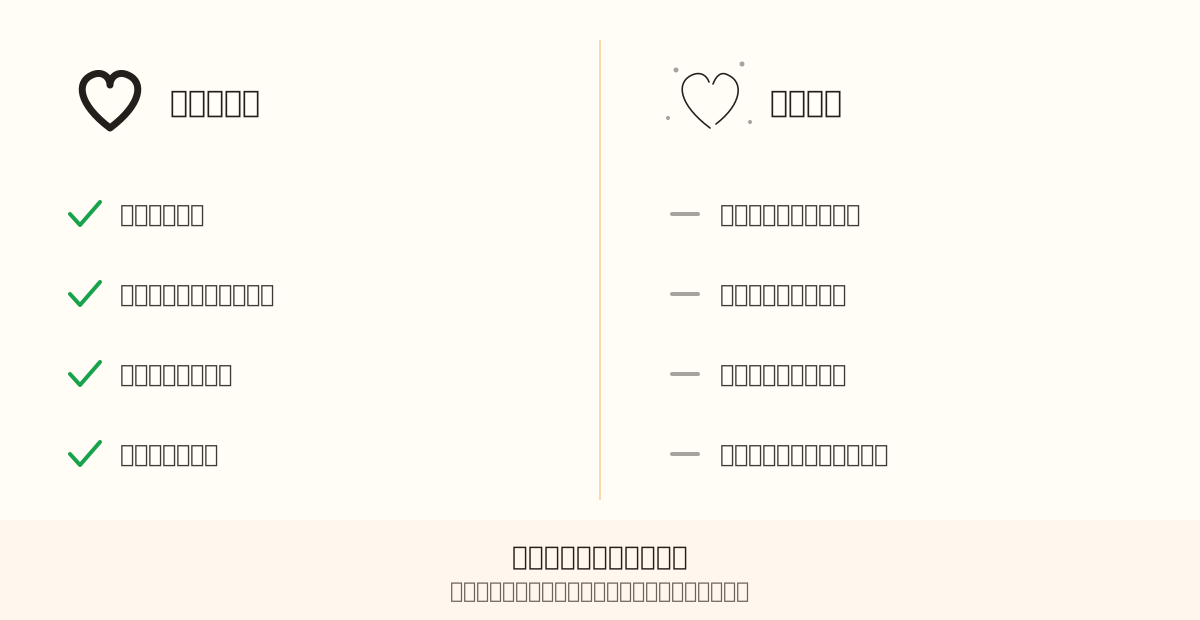
パーツを作る前にデザイナーが確認すること
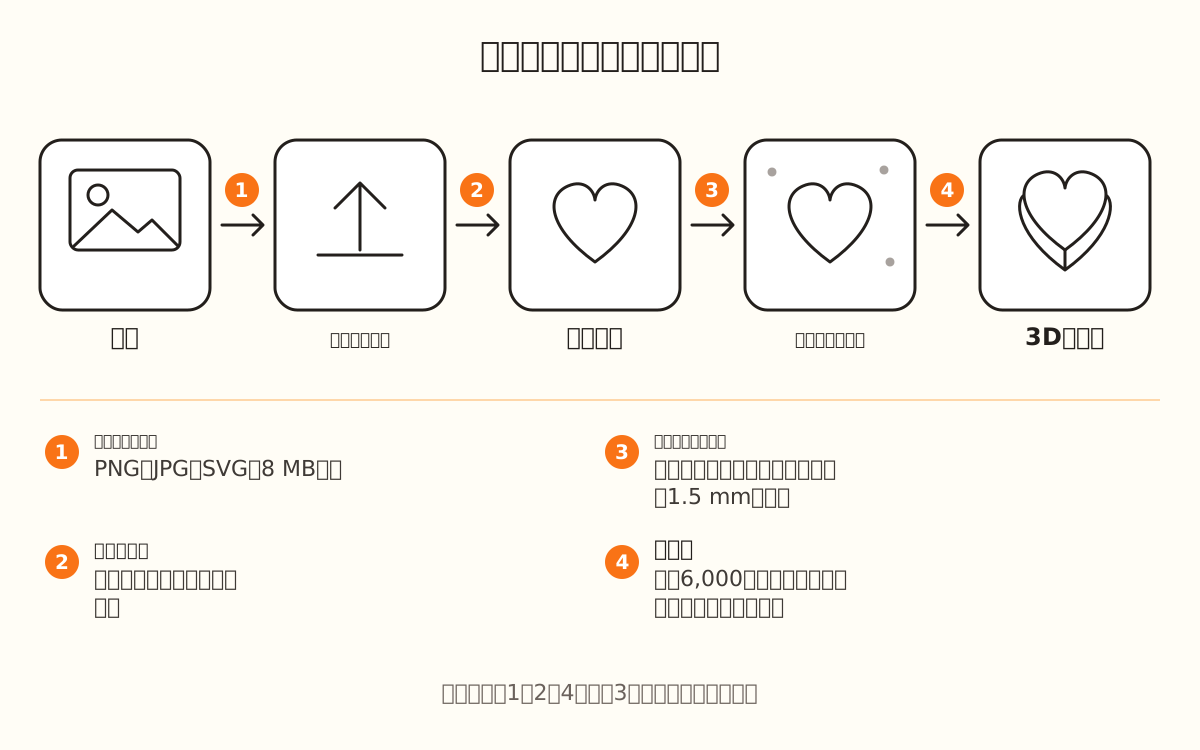
デザイナーは画像を写真として見ているわけではありません。明るい背景の上の濃い形を探し、その輪郭を描きます。その輪郭が、あとで3Dに立ち上がります。形が背景と見分けられなければ描く輪郭がなく、処理はそこで止まります。
次に線をきれいにします。ほとんどの製品で、絵に触れておらず、選んだサイズで1.5 mm未満の小さな点は印刷できないため自動で消されます。お知らせは表示されますが、処理は止まりません。
最後に、ブラウザの中でパーツを組み立てます。トレースは最大6,000ノードまで単純化されます(メモリの少ない端末ではもっと少なく)。それでも使えるメモリに収まらない場合は、出来の悪いパーツを渡さないよう生成を止めます。
ファイル形式とサイズを確認する
デザイナーが受け付けるのはPNG、JPG、SVGで、8 MBまでです。iPhoneのHEIC写真、WEBP、PDFは読み込めません。何かの編集アプリで開き、PNGかJPGで保存し直してください。
写真が8 MBを超えるなら、絵の部分だけにトリミングするか、解像度を下げて書き出します。デザイナーは画像を長辺1,024 pxで処理するので、巨大な写真でも細部は増えません。
コントラストのはっきりした形を1つだけにする
理想は白い背景に濃い色の絵です。無地の背景は自動で消えます。写真や色付き背景のロゴなら、「AIで背景を消す」(1クレジット、PNGかJPGのみ)か、「画像を編集」の中の「背景をきれいにする」を使います。
濃い背景に明るい絵の場合や線が消えてしまう場合は、アップロード前に写真編集アプリで色を反転するかコントラストを上げます。または「画像を編集」の「ブラシ」と「消しゴム」で絵をなぞり直します。明るい絵の透過PNGは自動で反転されます。
細い線を太くする
鉛筆の線は画面ではきれいに見えても、印刷はできません。PNGかJPGなら、「画像を編集」の「強化の強さ」で形の外側の輪郭が太くなります。内側の線は変わらないので、「ブラシ」か元の絵で太くなぞってください。
スタンプでは「細い線を太くする」が最初からオンです。0.5 mm未満の線は、印刷できる最小の太さに自動で引き上げられます。オフにして細い線があると、お知らせが表示されます。
生成が止まったら細部を減らす
「この絵は情報量が多すぎます」と出たら、デザインがブラウザのメモリに対して重すぎます。画像を単純にしてください。「画像を編集」の「消しゴム」か元の絵で塗りや質感を消し、もう一度アップロードします。
画像の下に「トレース完了 · N ノード」のカウンターが出ます。画像が単純なほど数字は小さくなります。目安として、デザイナーは6,000ノードまで扱え、メモリの少ない端末ではそれより少なくなります。
残したい細部に合わせてサイズを決める
ほとんどの製品で、1.5 mm未満の離れた部分はクリーンアップで消されます。大事な部分が消えたら、「全体サイズ」でパーツを大きくするか(欄に30〜1000 mmを入力)、その部分を絵のほかの部分とつなげます。
ステンシルも同じです。サイズに対してデザインが細かすぎるとシートが無地になり、デザイナーがお知らせします。形を大きくするか、絵を単純にしてください。