Accedere al tuo account
KingsCutter non ha password: accedi con Google o con un codice a 6 cifre che ti arriva via email. Per progettare non serve l'account; si chiede per scaricare, per salvare un design e per aprire Il mio atelier.
Cosa fa il sito e cosa resta a te
- Apre la finestra di accesso sopra la pagina in cui sei, senza toglierti dal tuo design
- Usa lo stesso percorso per accedere e per creare l'account: se è la prima volta, l'account si crea da solo
- Ti regala 3 crediti quando crei l'account
- Apre Google in una finestra a parte, così la tua pagina resta lì
- Nella finestra generale, controlla il codice appena completi le 6 caselle
- →Spuntare la casella dei termini prima di scegliere come accedere
- →Usare la tua email di sempre: le email temporanee non aprono un account
- →Cercare il codice nella posta in arrivo o nella cartella spam
- →Lasciare che il browser apra la finestra di Google
Un account senza password
Il tuo account è la tua email. Ogni volta che accedi, il sito ti manda un codice nuovo oppure ti lascia entrare con l'account Google di quella email. Non c'è nessuna password da ricordare né da cambiare.
Puoi progettare e vedere il tuo pezzo in 3D senza accedere. L'account si chiede quando bisogna salvare qualcosa a tuo nome: quando scarichi il file, quando tocchi «Salva in «I miei design»» e quando apri Il mio atelier.
Ci sono due finestre di accesso. Quella generale si apre con «Accedi», in alto nelle pagine del sito. Quella del download compare quando tocchi «Scarica il mio design →» senza aver fatto l'accesso: «Prima di scaricare, crea il tuo account gratuito».
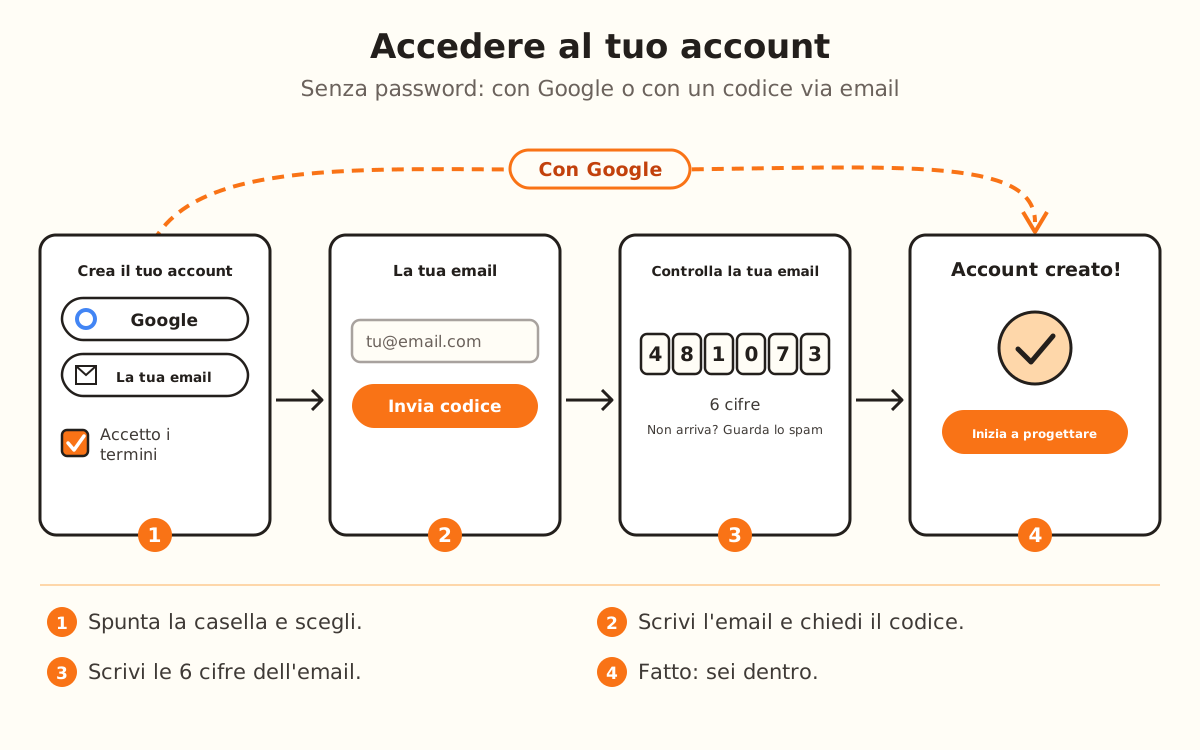
Tocca «Accedi»
Si trova in alto, nella barra del sito e in quella dell'editor. La finestra si apre sopra quello che stavi facendo, con il titolo «Crea il tuo account gratuito»: è la stessa per accedere e per creare l'account.
Se apri la pagina /login, vedi la stessa finestra; dopo l'accesso ti porta a Il mio atelier.
Accetta i termini
Spunta la casella «Accetto i termini di utilizzo, riconosco l'informativa sulla privacy e confermo di essere maggiorenne.» Senza la casella, nessuna delle due strade per accedere va avanti e vedi «Spunta la casella per accettare prima i termini e la privacy policy.»
Accedi con Google
Tocca «Continua con Google». Si apre una finestra a parte per scegliere il tuo account; la tua pagina resta dov'era.
Se il browser blocca la finestra, l'intera scheda va a Google e, alla fine, torna alla pagina in cui eri.
Oppure accedi con la tua email
Tocca «Continua con la tua email». In «La tua email» scrivi il tuo indirizzo e tocca «Invia codice →». Lo schermo dice «Ti inviamo un codice per accedere. Niente password.»
Con «← Altre opzioni» torni a scegliere Google.
Scrivi il codice
In «Controlla la tua email» ci sono 6 caselle. Scrivi i numeri della email: quando completi la sesta, il codice si controlla da solo. Puoi anche toccare «Accedi».
Se non lo vedi, controlla la cartella spam. Con «← Cambia email» correggi l'indirizzo.
Fatto
Vedi «Account creato!» e «Inizia a progettare →». Tocca il pulsante, oppure chiudi la finestra: sei dentro. Per uscire, usa «Esci» nel menu di Il mio atelier.