KingsCutter
  • Libreria
  • Chiedi un preventivo
  • Prezzi
  • Calcolatrice
  • Tutorial
AccediCrea gratis
Guide›Formati file: STL, OBJ, 3MF e SVG
PRINCIPIANTE 5 minAggiornato: Ottobre 2026

Formati file: STL, OBJ, 3MF e SVG

Risposta rapida

STL è il file per la tua stampante 3D ed è quello predefinito. OBJ contiene lo stesso pezzo come testo e 3MF, pronto per lo slicer; entrambi sono di Pro e Studio. SVG è il contorno piatto, per il laser.

Cosa fa il sito e cosa resta a te

Ci pensa il sito
  • Crea il file nel tuo browser con il pezzo che vedi nel visualizzatore, senza ridisegnarlo
  • Appoggia ogni pezzo sul piano di stampa: alcuni prodotti si scaricano ruotati rispetto al visualizzatore
  • Dà al file il nome del tuo design, senza accenti né spazi
  • Prima di scaricare ti mostra la misura del pezzo in centimetri e un tempo di stampa approssimativo
  • Tiene il conto dei tuoi download gratuiti del mese e ti dice quanti te ne restano
→ Resta a te
  • →Scegliere il formato in «Formati file» prima di scaricare
  • →Aprire il file nel tuo slicer e scegliere lì il materiale, l'altezza dello strato e il riempimento
  • →Accedere al tuo account: per progettare non serve, per scaricare sì
  • →Salvare il design con il pulsante Salva in «I miei design» se vuoi riaprirlo

Quattro formati, due tipi di file

STL, OBJ e 3MF sono file del pezzo in 3D: si aprono nello slicer della tua stampante. STL e OBJ contengono solo la forma, come una mesh di triangoli. Il 3MF contiene il pezzo come un oggetto appoggiato sul piano; nel Topper per torta ne contiene due, la piastra e le lettere, ognuno con il suo colore.

SVG è un'altra cosa: un disegno piatto. Contiene solo il contorno della tua immagine già vettorizzata, in nero, senza altezza né spessore. Serve per una macchina di taglio laser o per continuare a modificare il disegno in un programma vettoriale.

Il formato non cambia il pezzo: è lo stesso, salvato in un altro modo.
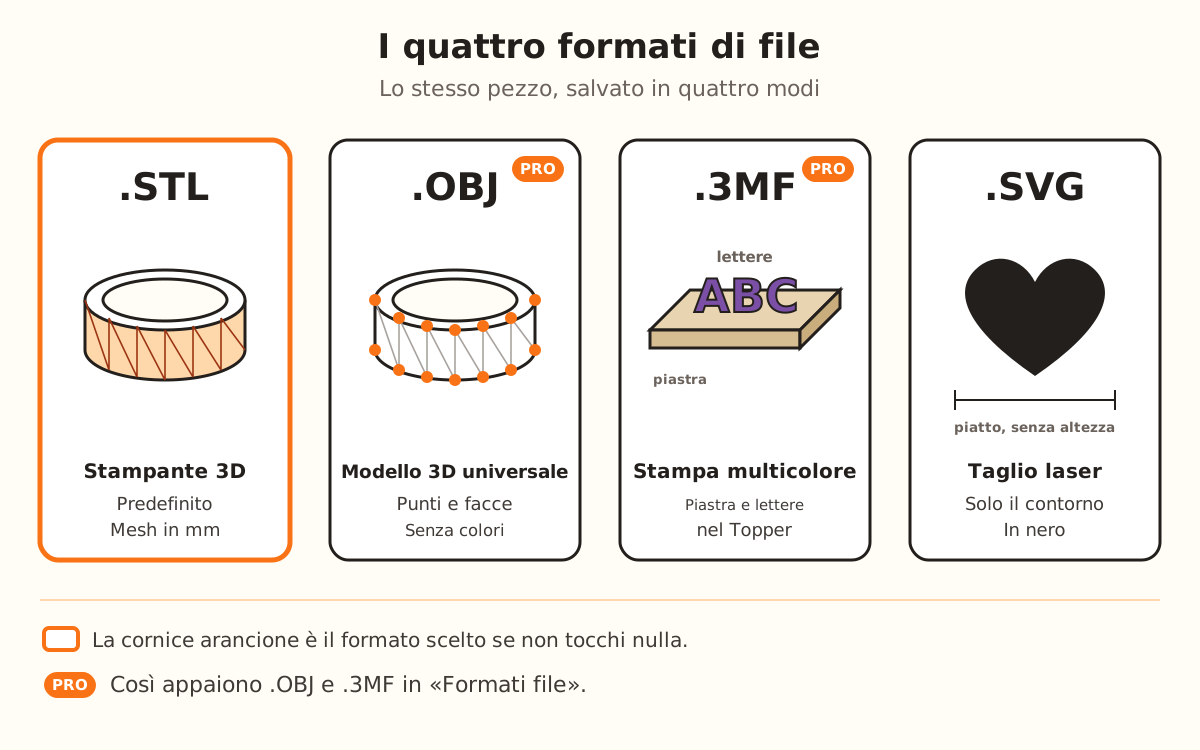
I quattro formati di file: STL e OBJ con il pezzo in 3D, 3MF con la piastra e le lettere in due colori, e SVG con il contorno piatto.
STL, OBJ e 3MF sono il pezzo in 3D; SVG è solo il contorno, per il laser.
1

Finisci il design

Il design si rigenera da solo a ogni modifica. Alla fine del passo 3 c'è «Scarica il mio design →». Mentre il pezzo si genera, il pulsante dice «Generazione…» e non si può toccare.

Se provi a scaricare prima che ci sia un pezzo, il sito ti avvisa con «Genera prima il modello».

2

Scegli il formato

Nel pannello a destra, apri «Formati file» (è chiuso all'inizio). L'elenco ha «.STL — Stampante 3D», «.SVG — Taglio laser», «.OBJ — Modello 3D universale» e «.3MF — Stampa multicolore». Quello scelto ha un ✓.

STL è quello scelto se non tocchi nulla, e mostra il peso del file in KB. .OBJ e .3MF hanno l'etichetta «PRO».

Se il tuo piano non è Pro né Studio e scegli .OBJ o .3MF, la finestra di download ti avvisa con «Il formato 3MF è del piano Pro» (o «Il formato OBJ è del piano Pro») e ti offre «Scarica STL» al suo posto.

3

Dagli un nome

Scrivi il nome in «Nome del tuo design». Sotto vedi «Sarà il nome del file una volta scaricato» con l'estensione del formato scelto.

Il file prende il nome senza accenti, in minuscolo e con trattini al posto degli spazi, fino a 60 caratteri. Puoi anche cambiare il nome nella finestra di download, con «Modifica il nome».

4

Accedi al tuo account

Se non hai effettuato l'accesso, toccando «Scarica il mio design →» si apre «Prima di scaricare, crea il tuo account gratuito». Puoi continuare con «Continua con Google» o con la tua email, e il download riprende lì stesso.

5

Scarica il file

La finestra mostra un'anteprima, il nome, la misura («larghezza × altezza cm · altezza cm di altezza») e il tempo di stampa approssimativo. Tocca «Scarica STL» (o il formato che hai scelto).

Con il piano Gratis, sotto il pulsante vedi quanti download gratuiti ti restano questo mese. Alla fine compare «Il tuo progetto è pronto»: «Il file è già nella tua cartella Download.»

Consigli rapidi
Per stampare, resta su STL: è quello scelto in modo predefinito e lo apre qualsiasi slicer.
Il Tagliabiscotti si scarica gratis e senza limiti con tutti i piani; non consuma i tuoi download del mese.
Se nello slicer il pezzo appare ruotato rispetto al visualizzatore, è voluto: si scarica appoggiato sul piano, pronto per lo slicing.
Il 3MF del Topper per torta contiene la piastra e le lettere come due oggetti: nello slicer puoi dare a ognuno un filamento diverso.
Dai un nome al design prima di scaricare: così non ti ritrovi più file con lo stesso nome in Download.
FormatoA cosa serveCosa contiene
«.STL — Stampante 3D»Stampare il pezzo (predefinito)Il pezzo come mesh di triangoli, in millimetri, in un file binario
«.OBJ — Modello 3D universale»Aprire il pezzo in altri programmi 3DLa stessa mesh, come testo: solo punti e facce, senza colori
«.3MF — Stampa multicolore»Aprire il pezzo nello slicer; nel Topper per torta, in due coloriIl pezzo come un oggetto, in millimetri; nel Topper per torta, piastra e lettere con il loro colore
«.SVG — Taglio laser»Tagliare al laser o modificare il disegnoIl contorno vettorizzato della tua immagine, in nero, senza altezza
PianoTagliabiscottiGli altri prodotti
GratisSenza limiti5 download al mese, che si rinnovano il giorno 1
Piani a pagamentoSenza limitiSenza limiti

Se qualcosa non è andato come ti aspettavi

«Scarica il mio design →» è grigio
Il pezzo si sta ancora generando: aspetta che smetta di dire «Generazione…»
Hai scelto .3MF ed è comparso «Il formato 3MF è del piano Pro»
OBJ e 3MF sono di Pro e Studio: tocca «Scarica STL» nella stessa finestra oppure guarda «Vedi tutti i piani →»
Il .SVG non ha altezza
È un disegno piatto: per stampare usa .STL
Il pezzo appare capovolto nello slicer
Si scarica appoggiato sul piano; stampalo così
Il .OBJ si vede senza colori
L'OBJ contiene solo la forma: per i colori, il 3MF del Topper per torta
Il file ha un nome diverso da quello che hai scritto
Si salva senza accenti, in minuscolo e con trattini al posto degli spazi

Risoluzione dei problemi

Compare «Genera prima il modello»
Causa: Non c'è ancora un pezzo da salvare: manca l'immagine o il pezzo non ha finito di generarsi.
Soluzione: Carica la tua immagine o il tuo disegno e aspetta che il pezzo compaia nel visualizzatore.
Se persiste: Cambia un'impostazione perché il pezzo si rigeneri e riprova.
Scegliendo .SVG compare «Genera prima il modello»
Causa: L'SVG nasce dal contorno vettorizzato della tua immagine, e non ce n'è ancora nessuno.
Soluzione: Carica un'immagine e aspetta che il suo contorno venga tracciato.
Se persiste: Scarica il pezzo in .STL e torna all'SVG quando il contorno è pronto.
Compare «Hai usato i tuoi 5 download gratuiti di questo mese»
Causa: Con il piano Gratis hai 5 download al mese per i prodotti che non sono il Tagliabiscotti.
Soluzione: Aspetta il giorno 1, quando la quota si rinnova, o guarda i piani con «Vedi tutti i piani →».
Se persiste: Nel frattempo il Tagliabiscotti continua a scaricarsi senza limiti.
Compare «In questo browser sono già stati usati i 5 download gratuiti di questo mese»
Causa: La quota gratuita è per browser oltre che per account: in questo browser è già stata usata con un altro account.
Soluzione: Aspetta il giorno 1 o passa a un piano a pagamento, che scarica senza limiti.
Se persiste: Scrivici da «Assistenza» in Il mio atelier.
Compare «Questo prodotto richiede il piano Pro» (o Studio)
Causa: Quel prodotto si scarica con un piano: puoi progettarlo e vederlo in 3D, ma non scaricarlo.
Soluzione: Tocca «Vedi tutti i piani →» e scegli il piano richiesto.
Se persiste: Questo blocco non consuma nessuno dei tuoi download gratuiti.
Compare «Impossibile caricare il motore 3D. Controlla la connessione e ricarica la pagina.»
Causa: Il browser non ha finito di caricare il motore che crea il pezzo.
Soluzione: Tocca «Ricarica senza perdere il design».
Se persiste: Controlla la connessione e riapri l'editor.

Domande frequenti

Che formato uso per stampare?
STL. È quello scelto in modo predefinito ed è quello che apre qualsiasi slicer. Il 3MF, di Pro e Studio, ti conviene soprattutto nel Topper per torta, se vuoi stampare piastra e lettere in due colori.
Scaricare in SVG consuma un download?
Sì: tutti i formati passano dallo stesso conteggio di download. Il Tagliabiscotti è l'eccezione, in qualsiasi formato e con qualsiasi piano.
In che unità arriva il pezzo?
In millimetri. La finestra di download ti mostra la misura in centimetri prima di scaricarlo.
Perché il pezzo appare ruotato nello slicer?
Perché si scarica pronto da stampare, con ogni pezzo appoggiato sul piano. Il Topper per torta, per esempio, esce capovolto: piastra e stecco in basso, lettere in alto.
Posso scaricare più pezzi insieme?
Sì, da «Per vendere in serie», nel pannello a destra, con l'etichetta «Pro»: «Più misure» o «Più immagini», in uno ZIP o in una piastra 3MF.

Pronto a creare il tuo?

Carica la tua immagine e ottieni un STL pronto da stampare in pochi secondi.

Apri l'editor →

Continua a leggere

Impostazioni di stampa →Topper per torta →Come creare il tuo primo tagliabiscotti →Accedere al tuo account →
KingsCutter

Il generatore di tagliabiscotti 3D più completo. Progettato per pasticcere, disponibile in 15 lingue.

Contatto rapido
Prodotto
  • Editor 3D
  • Strumenti
  • Libreria
  • Prezzi
  • Come funziona
  • Galleria
Servizi
  • Chiedi un preventivo
  • Per chi vende
  • Affiliati
  • Blog
Legale
  • Termini
  • Privacy
  • Rimborsi
  • Confronto
  • FAQ
  • Contatto

© 2026 KingsCutter · Fatto per le pasticcere di tutto il mondo

kingscutter