KingsCutter
  • Libreria
  • Chiedi un preventivo
  • Prezzi
  • Calcolatrice
  • Tutorial
AccediCrea gratis
Guide›Pubblicare nel tuo negozio dall'editor
VENDERE 7 minAggiornato: Ottobre 2026

Pubblicare nel tuo negozio dall'editor

Risposta rapida

Con il piano Studio colleghi Etsy, Shopify, Mercado Libre, Nuvemshop o Pinterest in Il Mio Atelier. Poi, dall'editor, «Pubblica nel mio negozio» crea una bozza in ogni negozio selezionato, con foto, testo e anteprima; la controlli e la pubblichi lì.
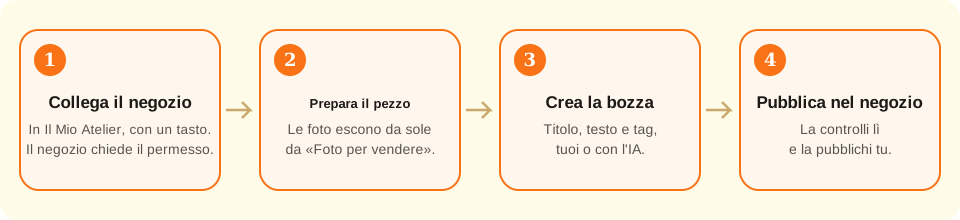
Quattro passi in fila: collegare il negozio in Il Mio Atelier, preparare il pezzo nell'editor, creare la bozza con foto e testo, e pubblicarla dal negozio.
Il collegamento si fa una volta sola; poi ogni pezzo si pubblica in tre tocchi e sempre come bozza.

Cosa fa il collegamento e cosa no

Ci pensa il sito
  • Conserva l'autorizzazione del tuo negozio cifrata nel tuo account, così non devi incollare chiavi né autorizzare ogni volta
  • Prepara le foto del pezzo su legno, marmo e crema (quelle di «Foto per vendere»), senza IA; e se la chiedi, «il biscotto finito» con l'IA sulla foto reale, per 1 credito e segnata come generata
  • Scrive titolo, descrizione e tag con l'IA nella tua lingua, per 1 credito, in modo che entrino in tutti i negozi selezionati
  • Mostra l'anteprima dell'annuncio per negozio, come la vede chi compra, mentre scrivi
  • Crea l'annuncio come bozza in ogni negozio selezionato (su Pinterest, un pin in una bacheca segreta) e ti lascia i link per aprirli
→ Resta a te
  • →Pubblicarlo: la bozza la controlli e la attivi nel tuo negozio; niente si pubblica da solo
  • →Spedizione, resi e politiche del negozio: si configurano nel tuo account lì. Su Etsy un pezzo fisico richiede un profilo di spedizione già creato; senza, la bozza non viene creata
  • →Le commissioni della piattaforma: le vedi e le decidi nel tuo negozio quando pubblichi
  • →Il file STL su Shopify, Mercado Libre e Nuvemshop: lì si vende il pezzo stampato; il file si allega solo su Etsy

Come funziona il collegamento

Le cinque piattaforme funzionano allo stesso modo: entri nella pagina della piattaforma, lei ti chiede se permetti a kingscutter.com di creare annunci nel tuo negozio e, quando accetti, ci restituisce una chiave. Quella chiave viene conservata cifrata nel tuo account; sul sito non scrivi mai una password né una chiave del negozio.

La chiave serve solo a quello che hai chiesto: leggere il nome del tuo negozio e creare annunci. Non può incassare, né vedere le tue vendite, né toccare gli annunci che hai fatto a mano.

Ogni annuncio che crei dall'editor nasce spento: bozza su Etsy, Shopify e Nuvemshop, in pausa su Mercado Libre, e su Pinterest un pin in una bacheca segreta che vedi solo tu. Così la commissione di pubblicazione, dove c'è, la paghi quando decidi tu di attivarlo, non prima.

Fa parte del piano Studio: collegare negozi, creare bozze, il testo con l'IA e la foto del biscotto finito. Con un altro piano vedi la pagina e la finestra, che ti invitano al piano.

Puoi scollegare il negozio quando vuoi da Il Mio Atelier → I miei negozi: la chiave viene cancellata. Se vuoi togliere anche l'autorizzazione dal lato della piattaforma, si fa dalle impostazioni delle app del tuo account lì.

1

Collega il negozio in Il Mio Atelier

Entra nel tuo account e apri Il Mio Atelier → I miei negozi. Vedrai una scheda per piattaforma. Shopify ti chiede il dominio del negozio (come ilmionegozio.myshopify.com); Mercado Libre e Nuvemshop, il paese. Etsy e Pinterest non chiedono niente.

Tocca «Collega». Ti porta alla pagina della piattaforma, accedi lì se serve e accetti l'autorizzazione. Torni a I miei negozi con il negozio nell'elenco dei collegati. Se non accetti, torni senza cambiamenti.

Un account Etsy senza negozio aperto non si può collegare: prima apri il negozio su Etsy. Se venderai pezzi stampati, crea anche un profilo di spedizione su Etsy prima di pubblicare: senza, Etsy non lascia creare la bozza di un pezzo fisico (il file digitale non ne ha bisogno). Se hai una politica di reso, si aggiunge da sola.

2

Prepara il pezzo nell'editor

Progetta come sempre: carica l'immagine, scegli il prodotto e regola le misure. Quando il pezzo è generato, in «Per vendere in serie» compare «Pubblica nel mio negozio».

Se vuoi vendere il file STL su Etsy, salva prima il design («Salva in «I miei design»»): il file si allega alla bozza solo se il design è salvato.

3

Crea le bozze

Seleziona i negozi (uno o più: si crea una bozza in ciascuno), cosa vendi (il file STL o il pezzo stampato), il prezzo nella valuta di ogni negozio e, se è un pezzo stampato, quanti ne hai. Pinterest non ha prezzo: ha un link al tuo negozio.

Titolo, descrizione e tag li scrivi tu o li chiedi all'IA («Scrivi con l'IA», 1 credito): escono nella tua lingua e accorciati a quanto accettano tutti i negozi selezionati. Puoi correggerli prima di creare.

A destra, l'anteprima mostra l'annuncio come lo vede chi compra in ogni negozio (foto, titolo, prezzo, tag) e cambia mentre scrivi.

Le tre foto si preparano da sole con il pezzo su legno, marmo e crema. Se vuoi, chiedi «Il biscotto finito, con l'IA» (1 credito): una quarta foto con il pezzo già usato, sulla foto reale; esce segnata come generata e decidi tu se usarla. Deseleziona quelle che non vuoi e tocca «Crea bozza».

4

Controlla e pubblica nel negozio

Alla fine, il sito ti lascia il link alla bozza. Aprila nel tuo negozio, controlla testo, foto e prezzo, completa quello che il negozio ti chiede (varianti, politiche, spedizione) e pubblicala da lì. Su Etsy, la bozza di un pezzo fisico ha già il tuo primo profilo di spedizione.

In I miei negozi restano gli ultimi annunci creati, con il loro stato e il link.

Consigli rapidi
Salva il design prima di pubblicare su Etsy come file: così l'STL viaggia con la bozza e chi compra lo scarica da Etsy.
Un titolo che inizia con quello che la gente cerca («Tagliabiscotti impronta di cane») rende più di uno che inizia con il tuo marchio.
Su Mercado Libre il titolo non può superare i 60 caratteri: l'IA lo accorcia già; se lo scrivi tu, conta le lettere. Se selezioni Mercado Libre insieme ad altri negozi, quel limite vale per tutti.
Se cambi il pezzo, crea un'altra bozza: il sito non modifica gli annunci già creati.
La foto del biscotto finito è un'illustrazione dell'IA: la forma è quella del tuo pezzo, i dettagli no. Usala come foto di supporto, mai come l'unica.
PiattaformaCosa chiede al collegamentoCome resta l'annuncioCosa si può vendere
EtsyNiente: accedi a EtsyBozza, con foto; file STL allegato se è digitaleIl file o il pezzo stampato
ShopifyIl dominio myshopify del tuo negozioProdotto in bozza, con foto e prezzoIl pezzo stampato o il file (lo consegni tu)
Mercado LibreIl paese del tuo accountInserzione in pausa, con foto, prezzo e descrizioneIl pezzo stampato
NuvemshopIl paese del tuo negozioProdotto non pubblicato, con foto e prezzoIl pezzo stampato o il file (lo consegni tu)
PinterestNiente: accedi a PinterestPin in una bacheca segreta «Bozze», con foto e link al tuo negozioNon vende: mostra il pezzo e porta al tuo negozio
TestoEtsyShopify e NuvemshopMercado LibrePinterest
Titolofino a 140 caratterifino a 255fino a 60fino a 100
Tagfino a 13, da 20 caratterifino a 20nessunonessuno
Fotofino a 4 dall'editorfino a 4fino a 4fino a 4

Se qualcosa non è andato come ti aspettavi

La scheda della piattaforma dice «Presto»
Quella piattaforma non è ancora attiva sul sito; le altre si possono collegare
La scheda dice «Studio» e il pulsante è spento
Pubblicare nei negozi fa parte del piano Studio: con un altro piano vedi la pagina, ma per collegare serve il piano
Sono tornato a I miei negozi con un avviso rosso
Leggi l'avviso: dice se la piattaforma ha rifiutato l'autorizzazione, se la sessione si è chiusa o se bisogna ripetere. Tocca di nuovo «Collega»
«Pubblica nel mio negozio» è spento
Prima genera il pezzo: senza pezzo non ci sono foto da pubblicare
La finestra dice che non ho collegato nessun negozio
Collegane uno in Il Mio Atelier → I miei negozi e riapri la finestra
La bozza è uscita senza il file STL
Salva il design con «Salva in «I miei design»» e crea di nuovo la bozza, oppure carica l'STL su Etsy a mano
Etsy chiede un profilo di spedizione
Crea un profilo di spedizione nel tuo negozio Etsy (serve per i pezzi fisici) e crea di nuovo la bozza
Mercado Libre non ha trovato una categoria
Cambia il titolo con uno più diretto («tagliabiscotti …») e riprova

Risoluzione dei problemi

La piattaforma mi ha riportato a I miei negozi con «La risposta della piattaforma non corrisponde a quanto chiesto.»
Causa: L'autorizzazione ha richiesto più di 10 minuti, si è aperta in un altro browser o la pagina si è ricaricata a metà.
Soluzione: Tocca di nuovo «Collega» e completa l'autorizzazione nella stessa scheda, senza aspettare.
Se persiste: Cancella i cookie di kingscutter.com, accedi di nuovo e ripeti.
La mia sessione si è chiusa al ritorno dalla piattaforma
Causa: Sei entrato su kingscutter.com in una finestra privata o i cookie sono stati cancellati mentre autorizzavi.
Soluzione: Accedi di nuovo al tuo account e ripeti «Collega».
Se persiste: Usa una finestra normale del browser, non privata.
Shopify dice che il dominio non è valido
Causa: Il dominio deve essere quello tecnico di Shopify, che finisce in myshopify.com, non il tuo dominio personale.
Soluzione: Scrivi solo il nome (ilmionegozio) o il dominio completo ilmionegozio.myshopify.com.
Se persiste: Lo trovi in Shopify → Impostazioni → Domini.
L'IA non ha scritto il testo
Causa: Non ti restano crediti, o l'IA non ha risposto in tempo.
Soluzione: Controlla i tuoi crediti in Il Mio Atelier; se non è quello, tocca di nuovo «Scrivi con l'IA» o scrivi il testo a mano.
Se persiste: Il credito torna da solo solo quando l'IA fallisce; se non lo vedi, scrivici da Assistenza.
La bozza è stata creata ma senza foto
Causa: La piattaforma ha rifiutato qualche foto o il caricamento si è interrotto.
Soluzione: Apri la bozza nel tuo negozio e carica le foto da «Foto per vendere» (si scaricano in PNG).
Se persiste: Prova con meno foto e crea di nuovo la bozza.
Su Mercado Libre l'annuncio è rimasto attivo, non in pausa
Causa: È stato creato, ma non è stato possibile metterlo in pausa.
Soluzione: Metti in pausa l'inserzione dal tuo account Mercado Libre e controllala con calma.
Se persiste: Scrivici da Assistenza con il link dell'inserzione.
Voglio togliere del tutto l'autorizzazione
Causa: Scollegare in I miei negozi cancella la chiave dal nostro lato; la piattaforma può continuare a mostrare l'app come autorizzata.
Soluzione: Nelle impostazioni delle app del tuo account (Etsy, Shopify, Mercado Libre, Nuvemshop o Pinterest) revoca kingscutter.com.
Se persiste: Senza la chiave dal nostro lato, il sito non può più creare niente anche se la piattaforma lo elenca.
La finestra mi invita al piano Studio invece di mostrare i miei negozi
Causa: Il tuo piano non include la pubblicazione nei negozi, o lo Studio è scaduto.
Soluzione: Passa a Studio da Prezzi; tornando all'editor, la finestra mostra i tuoi negozi.
Se persiste: Se hai già pagato Studio e non cambia nulla, esci e rientra; se resta uguale, scrivici da Assistenza.
Il pin non compare nel mio Pinterest
Causa: Nasce in una bacheca segreta chiamata «Bozze», che vedi solo tu.
Soluzione: Apri le tue bacheche segrete su Pinterest e sposta il pin in una bacheca pubblica.
Se persiste: Se la bacheca non esiste, l'account Pinterest collegato non era il tuo: scollegalo e ricollegalo.

Domande frequenti

Devo incollare la mia password o una chiave del negozio?
No. Il collegamento è per autorizzazione: la dai sulla pagina della piattaforma e lei ci consegna una chiave limitata, che conserviamo cifrata.
Si pubblica da solo?
No. Resta sempre come bozza (in pausa su Mercado Libre; su Pinterest, in una bacheca segreta). La controlli e la pubblichi tu nel tuo negozio.
In quale piano è incluso?
In Studio. Con un altro piano puoi aprire la finestra e la pagina I miei negozi, ma per collegare negozi, creare bozze e usare l'IA serve il piano.
Quanto costa?
Collegare e creare bozze non consuma crediti. Scrivere il testo con l'IA costa 1 credito per annuncio, e la foto del biscotto finito 1 credito per foto. Le commissioni di ogni piattaforma sono quelle di sempre e le vedi quando pubblichi lì.
Posso pubblicare in più negozi insieme?
Sì: nella finestra selezioni i negozi che vuoi e si crea una bozza in ciascuno, con lo stesso testo e le stesse foto; il prezzo lo metti per negozio, nella sua valuta. Su Shopify e Nuvemshop puoi collegare più negozi.
A cosa serve Pinterest se non vende?
Mostra il tuo pezzo e porta al tuo negozio: il pin esce con foto, titolo, descrizione e il link che scegli (di base, il negozio collegato). Nasce in una bacheca segreta e lo rendi pubblico quando vuoi.
Cosa vede il sito del mio negozio?
Il nome e l'indirizzo del negozio, e gli annunci creati dal sito stesso. Non vede le tue vendite né i tuoi clienti.
Il file STL viene caricato nel mio negozio?
Solo su Etsy, in un annuncio digitale, e solo se il design è salvato in I miei design. Sulle altre piattaforme si vende il pezzo stampato; il file lo consegni tu.
Cosa succede se scollego il negozio?
La chiave viene cancellata. Gli annunci già creati restano nel tuo negozio, come qualsiasi altro.

Pronto a creare il tuo?

Carica la tua immagine e ottieni un STL pronto da stampare in pochi secondi.

Collega il mio negozio →

Continua a leggere

Come creare il tuo primo tagliabiscotti →Materiali adatti agli alimenti →Impostazioni di stampa →
KingsCutter

Il generatore di tagliabiscotti 3D più completo. Progettato per pasticcere, disponibile in 15 lingue.

Contatto rapido
Prodotto
  • Editor 3D
  • Strumenti
  • Libreria
  • Prezzi
  • Come funziona
  • Galleria
Servizi
  • Chiedi un preventivo
  • Per chi vende
  • Affiliati
  • Blog
Legale
  • Termini
  • Privacy
  • Rimborsi
  • Confronto
  • FAQ
  • Contatto

© 2026 KingsCutter · Fatto per le pasticcere di tutto il mondo

kingscutter