KingsCutter
  • Libreria
  • Chiedi un preventivo
  • Prezzi
  • Calcolatrice
  • Tutorial
AccediCrea gratis
Guide›Salvare i tuoi design e riaprirli
IL TUO ACCOUNT 5 minAggiornato: Ottobre 2026

Salvare i tuoi design e riaprirli

Risposta rapida

Con l'account aperto, dai un nome al design e tocca «Salva in «I miei design»». Finisce in Il mio atelier → I miei design con prodotto, impostazioni e forma; «Apri» lo riporta nell'editor. Il piano gratuito salva fino a 5 design.

Cosa fa il salvataggio e cosa resta a te

Ci pensa il sito
  • Salva il nome, il prodotto, tutte le impostazioni, la miniatura e la forma del tuo disegno
  • Propone un nome quando carichi l'immagine: quello del file o, se il file non dice niente, il prodotto e la data
  • Se hai già un altro design con lo stesso nome, ti chiede prima di sovrascriverlo, invece di creare un doppione
  • Segnala accanto al nome se ci sono modifiche «Non salvato» o se è «Salvato»
  • Ti avvisa prima di aprire un altro design se hai modifiche non salvate
  • Se apri un design della Libreria e lo modifichi, lo salva come tua copia
→ Resta a te
  • →Salvare: non c'è salvataggio automatico; ogni volta che vuoi tenere una modifica, tocchi il pulsante
  • →Scegliere il nome definitivo: quello proposto dal sito lo cambi tu, ed è anche il nome del file quando scarichi
  • →Fare spazio quando arrivi al limite del tuo piano: elimini i design che non usi più o passi a un piano superiore

Come funziona

Il salvataggio è manuale. Il pulsante «Salva in «I miei design»» si trova in tre punti e tutti e tre fanno la stessa cosa: in fondo al passo 3, nel pannello di destra e nella finestra «Il tuo progetto è pronto» che si apre quando scarichi, finché ci sono modifiche non salvate.

Il nome va nel campo «Nome del tuo design», nel pannello di destra. È quello che vedi in I miei design e quello che porta il file che scarichi.

Un nome identifica un design: se salvi con un nome che hai già usato per un altro, il sito ti chiede se sovrascriverlo. Se salvi lo stesso design che hai aperto, si aggiorna senza chiedere.

Salvare non consuma crediti. Il limite lo mette il piano: 5 design con il piano gratuito, 20 con Starter, 50 con Pro e senza tetto con Studio.
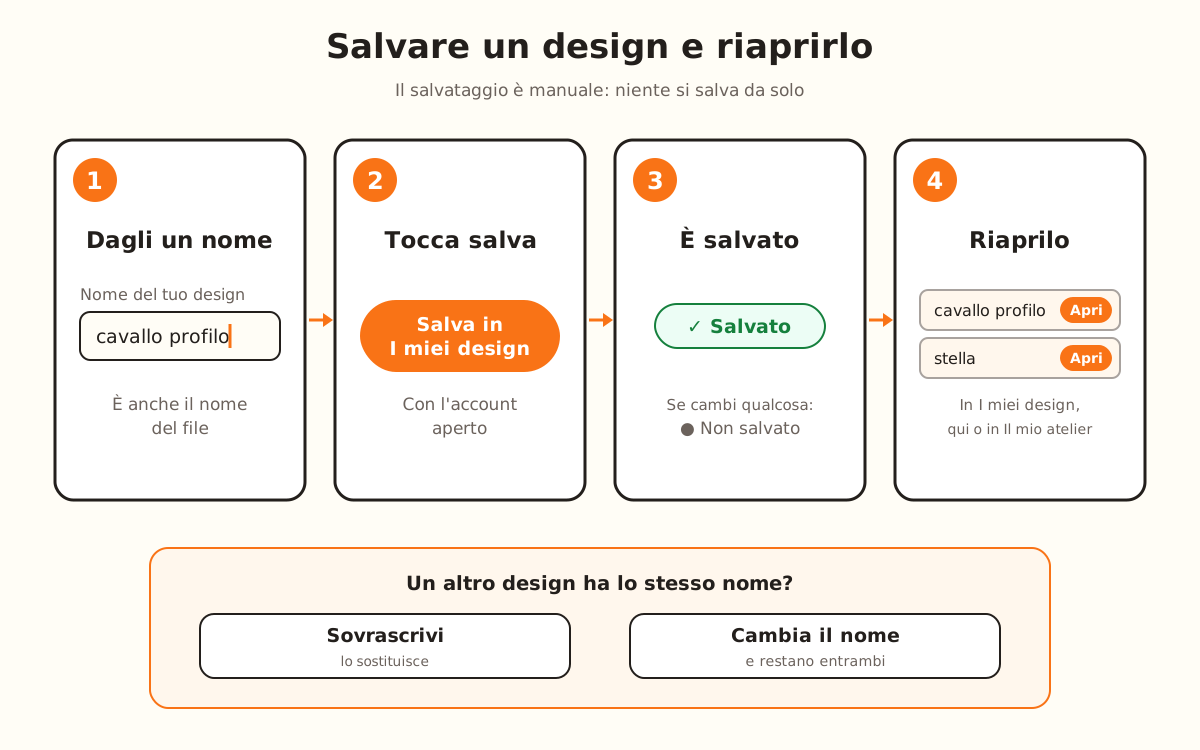
Quattro passi in fila: dare un nome al design, toccare Salva in I miei design, vedere l'indicazione Salvato e riaprirlo da I miei design.
Se il nome esiste già in un altro design, prima di salvare il sito ti chiede se sovrascriverlo.
1

Accedi al tuo account

Per salvare serve un account. Senza accesso, toccando il pulsante vedi «Accedi per salvare il tuo design».

Se accedi dalla finestra di download, puoi salvare subito: non serve ricaricare la pagina.

2

Dagli un nome

Scrivi il nome in «Nome del tuo design». Se hai caricato un'immagine, il campo ne contiene già uno: quello del file («cavallo-profilo.png» diventa «cavallo profilo») o, se il file ha un nome da fotocamera o da WhatsApp, il prodotto e la data.

Con il campo vuoto il design non si salva: vedi «Dai un nome al design prima di salvarlo».

3

Tocca «Salva in «I miei design»»

Il pulsante passa a «Salvataggio…» e poi compare «Design salvato», con un pulsante «I miei design» per vedere l'elenco. Accanto al nome, l'indicazione passa da «● Non salvato» a «✓ Salvato».

Se poi cambi qualcosa, l'indicazione torna a «● Non salvato»: tocca di nuovo il pulsante per tenere la modifica.

4

Se il nome esiste già, decidi

Se un altro tuo design si chiama già così, vedi «Hai già un design chiamato «…». Lo sovrascriviamo?». «Sovrascrivi» sostituisce quel design con quello che hai aperto e lo conferma con «Design sovrascritto».

Se non vuoi perdere l'altro, lascia passare l'avviso, cambia il nome e salva di nuovo: così restano tutti e due.

5

Riaprilo

Nell'editor, il pulsante «I miei design» nella barra in alto apre l'elenco dei tuoi design salvati con «Apri», «Duplica» ed «Elimina». Quello sullo schermo dice «Aperto ora».

Da Il mio atelier → I miei design, ogni design ha «Apri» e «Ordina una stampa», e in alto puoi cercarli per nome. «Apri» carica il design nell'editor con prodotto, impostazioni e forma.

6

Metti in ordine l'elenco

«Duplica» crea una copia con «(copia)» alla fine del nome, per provare modifiche senza toccare l'originale. La copia conta per il limite del tuo piano.

«Elimina» chiede conferma («Eliminare «…»? L'operazione non si può annullare.»). Il design che hai aperto non si può eliminare: aprine prima un altro.

Consigli rapidi
Usa nomi che dicono cos'è («Zampa di cane 8 cm»): quel nome compare in I miei design, nella ricerca e nel file che scarichi.
Prima di provare una variante, tocca «Duplica» in «I miei design»: l'originale resta com'era.
Salva prima di condividere: il link di condivisione apre una copia del design salvato e, se ci sono modifiche non salvate, il sito le salva prima.
In Il mio atelier, la ricerca in alto («Cerca nei miei design…») trova i tuoi design con una parte del nome, maiuscole o minuscole non importa.
Nella finestra «Il tuo progetto è pronto», se hai già salvato, al posto del pulsante vedi dove è finito: «È salvato in Il mio account → I miei design».
PianoDesign salvati
Gratisfino a 5
Starterfino a 20
Profino a 50
Studiosenza tetto
DoveCosa vediCosa puoi fare
Editor → «I miei design» (in alto)I tuoi design, fino ai 60 più recenti«Apri», «Duplica», «Elimina»
Il mio atelier → I miei designFino ai 120 più recenti, con ricerca«Apri», «Ordina una stampa»
Il mio atelier → HomeGli ultimi 6, in «Design recenti»Toccarne uno lo apre nell'editor

Se qualcosa non è andato come ti aspettavi

«Accedi per salvare il tuo design»
Accedi al tuo account e tocca di nuovo «Salva in «I miei design»»
«Dai un nome al design prima di salvarlo»
Scrivi un nome in «Nome del tuo design» e salva di nuovo
«Hai raggiunto il limite di … design salvati del tuo piano»
Elimina i design che non usi più o tocca «Vedi i piani» per passare a uno superiore
«Salvato come copia personale»
Quel design era della Libreria: le tue modifiche sono in una tua copia, l'originale non è cambiato
«Hai modifiche non salvate. Se apri un altro design, andranno perse.»
Salva prima, oppure tocca «Apri comunque» se non ti importa perderle
Il pulsante «Elimina» non risponde su un design
È quello che hai aperto («Non puoi eliminare il design che hai aperto.»): aprine un altro ed eliminalo dopo

Risoluzione dei problemi

Ho salvato, ma l'indicazione è tornata a «● Non salvato»
Causa: Hai cambiato qualcosa dopo il salvataggio: un'impostazione, il prodotto, la forma o il nome.
Soluzione: Tocca di nuovo «Salva in «I miei design»».
Se persiste: Se non vuoi tenere la modifica, riapri il design da «I miei design».
L'avviso per sovrascrivere è sparito e non ho toccato niente
Causa: Senza toccare «Sovrascrivi» non si salva niente: né il design nuovo né l'altro cambiano.
Soluzione: Tocca di nuovo «Salva in «I miei design»» e scegli «Sovrascrivi», oppure cambia prima il nome.
Se persiste: Usa un nome diverso per ogni design che vuoi tenere.
Un design vecchio si apre senza l'immagine
Causa: I design salvati prima del 18 settembre 2026 non salvavano la forma, solo le impostazioni.
Soluzione: Carica di nuovo l'immagine e salva: da ora il design contiene la forma.
Se persiste: Scrivici da «Assistenza» in Il mio atelier con il nome del design.
Non trovo un design nell'elenco dell'editor
Causa: L'elenco dell'editor mostra i 60 più recenti («Sono mostrati i … più recenti su …»).
Soluzione: Cercalo in Il mio atelier → I miei design, con la ricerca in alto.
Se persiste: Se non compare neanche lì, cercalo con una parte del nome.
«I miei design» dice «Non siamo riusciti a caricare i tuoi design.»
Causa: L'elenco non è arrivato, per la connessione o per troppe richieste di seguito.
Soluzione: Tocca «Riprova».
Se persiste: Aspetta un minuto e apri di nuovo l'elenco.
Duplicando o eliminando compare «Operazione non riuscita. Riprova.»
Causa: L'azione non è stata salvata.
Soluzione: Riprova tra un momento.
Se persiste: Scrivici da «Assistenza» in Il mio atelier con il nome del design.
Duplicando compare «Hai raggiunto il limite di … design del tuo piano.»
Causa: La copia conta come un design in più e sei già al limite del tuo piano.
Soluzione: Elimina un design che non usi e duplica di nuovo.
Se persiste: Tocca «Vedi i piani» per passare a un piano con più spazio.

Domande frequenti

Si salva da solo?
No. Il salvataggio è manuale, con «Salva in «I miei design»». L'indicazione «● Non salvato» accanto al nome ti avvisa quando ci sono modifiche che non hai ancora salvato.
Salvare consuma crediti?
No. L'unico limite è il numero di design del tuo piano: 5 con il piano gratuito, 20 con Starter, 50 con Pro e senza tetto con Studio.
Cosa si salva esattamente?
Il nome, il prodotto, tutte le impostazioni, la miniatura e la forma del tuo disegno. Quando lo apri, l'editor lo carica così come l'hai lasciato.
Posso farlo stampare?
Sì: in Il mio atelier → I miei design, ogni design ha «Ordina una stampa».
Posso salvare un design della Libreria?
Sì. Se lo apri e lo modifichi, al salvataggio diventa una tua copia («Salvato come copia personale»); l'originale non cambia.

Pronto a creare il tuo?

Carica la tua immagine e ottieni un STL pronto da stampare in pochi secondi.

Apri l'editor →

Continua a leggere

Il mio atelier: il tuo pannello, sezione per sezione →Come creare il tuo primo tagliabiscotti →Pubblicare nel tuo negozio dall'editor →
KingsCutter

Il generatore di tagliabiscotti 3D più completo. Progettato per pasticcere, disponibile in 15 lingue.

Contatto rapido
Prodotto
  • Editor 3D
  • Strumenti
  • Libreria
  • Prezzi
  • Come funziona
  • Galleria
Servizi
  • Chiedi un preventivo
  • Per chi vende
  • Affiliati
  • Blog
Legale
  • Termini
  • Privacy
  • Rimborsi
  • Confronto
  • FAQ
  • Contatto

© 2026 KingsCutter · Fatto per le pasticcere di tutto il mondo

kingscutter