KingsCutter
  • Libreria
  • Chiedi un preventivo
  • Prezzi
  • Calcolatrice
  • Tutorial
AccediCrea gratis
Guide›Il mio atelier: il tuo pannello, sezione per sezione
IL TUO ACCOUNT 6 minAggiornato: Ottobre 2026

Il mio atelier: il tuo pannello, sezione per sezione

Risposta rapida

Il mio atelier è il tuo account KingsCutter. La home mostra crediti, piano, download gratuiti del mese e ordini; il menu porta a I miei design, Ordina una stampa, Libreria, I miei negozi e Assistenza, e in fondo ci sono le impostazioni dell'account.

Cosa fa Il mio atelier e cosa resta a te

Ci pensa il sito
  • Raccoglie in quattro schede i tuoi crediti, il tuo piano, i download gratuiti che ti restano questo mese e gli ordini in corso
  • Mostra i tuoi ultimi 5 ordini con importo, data e stato, da «Ricevuto» a «Consegnato»
  • Elenca i tuoi ultimi 6 design e i tuoi ultimi 6 movimenti di crediti, con quanto ha aggiunto o tolto ciascuno
  • Cerca nei tuoi design per nome dalla barra in alto
  • Ti lascia un avviso quando un ordine cambia stato, quando vengono aggiunti o rimborsati crediti e quando rispondiamo al tuo ticket
→ Resta a te
  • →Comprare crediti o cambiare piano: i pulsanti ti portano a Prezzi, dove scegli e paghi
  • →Cambiare la carta: si fa nel portale sicuro di Stripe, a cui ti porta «Gestisci la mia carta»
  • →Completare i tuoi dati di spedizione prima di ordinare una stampa
  • →Progettare: l'editor si apre con «Nuovo design» o «Apri l'editor»

Come è organizzato

Sul computer il menu è a sinistra: in alto «Nuovo design» e poi «Home», «I miei design», «I miei ordini», «Ordina una stampa», «Libreria», «I miei negozi», «Assistenza» e «Il mio account». In fondo al menu vedi «I tuoi crediti» con «Acquista altri» e il pulsante «Esci». Accanto a «I miei design» e «I miei ordini» può comparire un numero.

Sul telefono il menu scende in fondo allo schermo: «Home», «Design», il pulsante centrale per un nuovo design, «Ordini» e «Altro». «Altro» apre le altre sezioni, «Acquista crediti» ed «Esci».

Nella barra in alto ci sono la ricerca («Cerca nei miei design…»), il pulsante «I tuoi avvisi» e «Apri l'editor».

«I miei ordini» e «Il mio account» non sono pagine a parte: sono parti della home. Toccandole, la pagina scorre fino a quella parte.
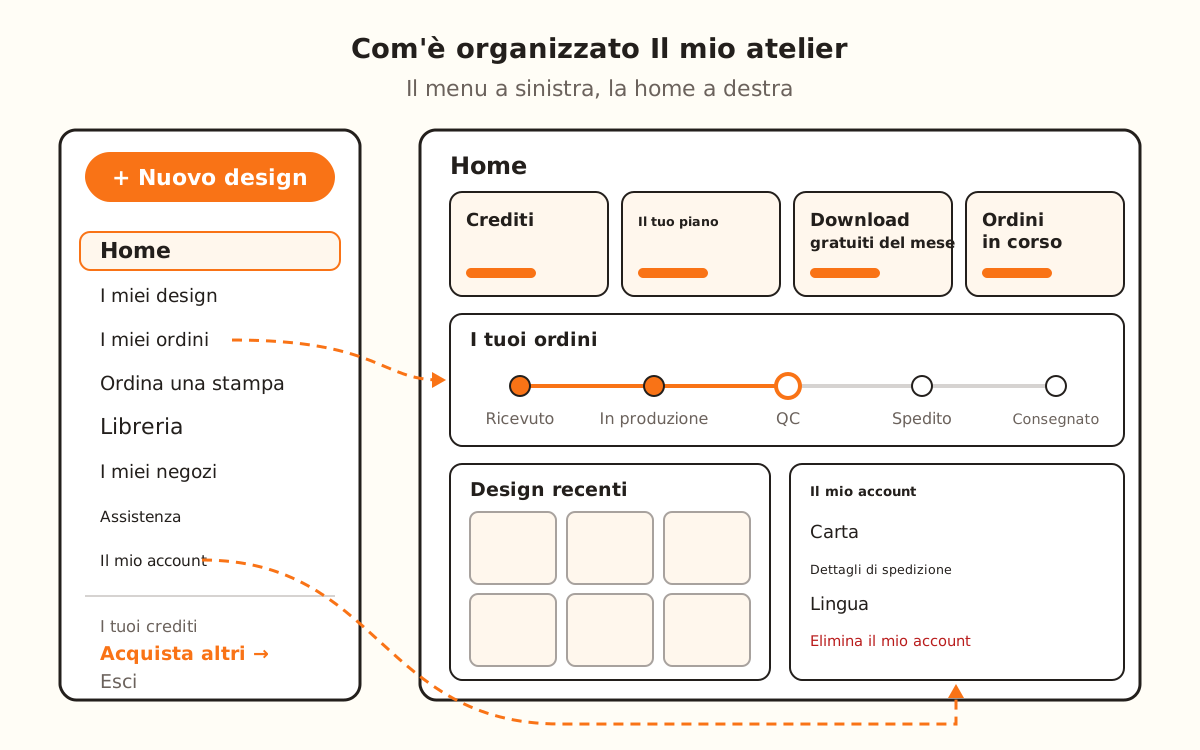
Mappa di Il mio atelier: il menu a sinistra con le sue otto sezioni e, a destra, la home con le quattro schede, gli ordini, i design recenti e le impostazioni dell'account.
«I miei ordini» e «Il mio account» sono parti della home; le altre sezioni aprono una pagina propria.
1

Guarda i tuoi numeri nella home

«Crediti» mostra quelli che hai, con la regola «1 funzione AI = 1 credito» e il pulsante «Acquista crediti».

«Il tuo piano» dice quale hai. Con un piano a pagamento mostra il «Prossimo addebito:» con prezzo e data; con il piano gratuito, «Nessun abbonamento attivo». «Cambia piano» ti porta a Prezzi.

«Download gratuiti del mese»: con il piano gratuito sono 5 al mese e una barra mostra quanti te ne restano («Si rinnovano il 1° di ogni mese»). I download del Tagliabiscotti non consumano questa quota. Con un piano a pagamento dice «Illimitati con il tuo piano».

«Ordini in corso» conta quelli non ancora consegnati, senza quelli annullati o rimborsati; «Vedi i miei ordini» scorre fino all'elenco.

2

Segui i tuoi ordini

In «I tuoi ordini» ci sono gli ultimi 5, ciascuno con il suo numero («Ordine #…»), lo stato, l'importo e la data. Il più recente compare aperto.

Tocca un ordine per vedere la sua linea di avanzamento: «Ricevuto», «In produzione», «QC», «Spedito» e «Consegnato». Se non hai ancora ordinato niente, il pulsante «Ordina una stampa» ti porta a ordinarla.

3

Torna ai tuoi design

«Design recenti» mostra gli ultimi 6 che hai salvato; toccane uno e si apre nell'editor così come l'hai lasciato. «Vedi tutti» ti porta a I miei design.

In I miei design vedi quanti ne hai salvati e quanti ne ammette il tuo piano («{n} di {max} design del tuo piano»), ogni design con «Apri» e «Ordina una stampa», e a parte quelli che hai ottenuto dalla Libreria.

4

Completa i tuoi dati di spedizione

Se ne mancano, la home te lo segnala con «I tuoi dati di spedizione sono incompleti». Tocca «Completa i miei dati» e compila «Nome del destinatario», «Telefono / WhatsApp», «Paese», «Città», «Codice postale», «Stato / Provincia» e «Indirizzo (via e numero)».

Tocca «Salva dettagli». Con nome, telefono, paese, città e indirizzo, la riga «Dettagli di spedizione» passa da «Incompleti» a «Completi».

5

Sistema il tuo account

In «Le impostazioni del tuo account» c'è la carta: «Aggiungi carta» o «Aggiorna carta» apre la finestra con «Gestisci la mia carta», che ti porta al portale sicuro di Stripe. Lì trovi anche le tue ricevute e il tuo abbonamento.

La riga «Lingua» mostra la lingua che usi; se ne scegli un'altra, Il mio atelier si riapre in quella lingua. In «Il mio profilo», «Modifica» cambia il nome con cui ti salutiamo.

«Elimina il mio account» ti chiede di confermare e ti dice cosa perderesti: crediti, abbonamento, design, storico degli ordini e il tuo link di invito.

6

Usa le altre sezioni

«Ordina una stampa» serve per farci stampare uno dei tuoi design. «Libreria» è il catalogo di design del sito. «I miei negozi» collega il tuo negozio per pubblicare dall'editor, con il piano Studio.

In «Assistenza» apri un ticket con «Oggetto» e «Messaggio» e lo mandi con «Invia ticket». La risposta resta nel ticket e ti avvisiamo via email.

Consigli rapidi
Cerca un design con una parte del suo nome dalla barra in alto: ti porta a I miei design con i risultati.
Se un credito non torna, guarda «Attività recente»: ogni riga indica la data, la causale e quanti crediti ha aggiunto o tolto.
Completa i tuoi dati di spedizione prima del primo ordine: così niente ti blocca quando vuoi ordinare la stampa.
«Invita e guadagna» ti dà il tuo link (kingscutter.com/r/ più il tuo codice) con un pulsante «Copia» per mandarlo.
«Acquista crediti», «Acquista altri» e «Cambia piano» portano alla stessa pagina Prezzi.
SezioneCosa ci fai
«Home»Vedi crediti, piano, download gratuiti, ordini, design recenti e movimenti
«I miei design»Apri, cerchi e fai stampare i tuoi design salvati
«I miei ordini»Segui i tuoi ultimi 5 ordini (è una parte della home)
«Ordina una stampa»Ci chiedi di stampare uno dei tuoi design
«Libreria»Sfogli il catalogo di design del sito
«I miei negozi»Colleghi il tuo negozio per pubblicare, con il piano Studio
«Assistenza»Apri un ticket e leggi le risposte
«Il mio account»Carta, dati di spedizione, lingua ed eliminazione dell'account (è una parte della home)
PianoDesign salvatiDownload gratuiti del mese
Gratisfino a 55 (il Tagliabiscotti, illimitato)
Starterfino a 20illimitati
Profino a 50illimitati
Studiosenza tettoillimitati

Se qualcosa non è andato come ti aspettavi

Non vedo un ordine vecchio
La home mostra solo i 5 ordini più recenti
Un design non è in «Design recenti»
Lì ci sono gli ultimi 6: tocca «Vedi tutti» o cercalo per nome in alto
L'avviso sui dati di spedizione continua a comparire
Tocca «Completa i miei dati», compila nome, telefono, paese, città e indirizzo e tocca «Salva dettagli»
«Download gratuiti del mese» è a 0
Hai usato i 5 del piano gratuito: si rinnovano il 1° di ogni mese, oppure passa a un piano a pagamento da «Cambia piano». Il Tagliabiscotti si scarica comunque senza limiti
Le schede di «I miei negozi» sono spente
Collegare i negozi fa parte del piano Studio
«Invita e guadagna» dice «Il tuo link viene creato quando apri il tuo account.»
Esci e accedi di nuovo

Risoluzione dei problemi

La home resta su «Caricamento…»
Causa: La pagina non è riuscita a recuperare i dati del tuo account.
Soluzione: Ricarica la pagina.
Se persiste: Esci, accedi di nuovo e, se non cambia niente, scrivici da «Assistenza».
Salvando i dati di spedizione compare «Qualcosa è andato storto. Riprova.»
Causa: Non è stato possibile salvare i dati.
Soluzione: Controlla la connessione e tocca di nuovo «Salva dettagli».
Se persiste: Scrivici da «Assistenza» indicando il paese e la città che provi a salvare.
Cambiando il mio nome compare «Scrivi il tuo nome (massimo 80 caratteri).»
Causa: Il campo è rimasto vuoto o il nome supera gli 80 caratteri.
Soluzione: Scrivi un nome più corto e tocca «Salva il nome».
Se persiste: Usa solo nome e cognome.
«Gestisci la mia carta» dice «Impossibile aprire il portale di pagamento. Riprova.»
Causa: Il portale di Stripe non ha risposto.
Soluzione: Aspetta un momento e tocca di nuovo «Gestisci la mia carta».
Se persiste: Scrivici da «Assistenza».
La ricerca non trova il mio design
Causa: Cerca per nome del design, non per prodotto.
Soluzione: Prova con una parte del nome, maiuscole o minuscole non importa.
Se persiste: Tocca «Vedi tutti» in I miei design e cercalo nell'elenco.
Assistenza dice «Hai aperto molti ticket di seguito. Aspetta un po' e riprova.»
Causa: C'è un limite ai nuovi ticket in poco tempo.
Soluzione: Aspetta un po' e scrivi nel ticket che hai già aperto.
Se persiste: Se non ne hai nessuno aperto, riprova più tardi.
Ho toccato «Sì, elimina il mio account» e l'account c'è ancora
Causa: L'account non viene cancellato subito: resta la richiesta e vedi «Abbiamo ricevuto la tua richiesta. Ti invieremo un'email per confermarla.»
Soluzione: Aspetta la conferma.
Se persiste: Scrivici da «Assistenza» per seguire la richiesta.

Domande frequenti

Che cos'è un credito?
È quello che consumano le funzioni con IA («1 funzione AI = 1 credito») e l'acquisto di design della Libreria. I download non si pagano con i crediti. Li compri da «Acquista crediti» e li vedi nella home e in fondo al menu.
Quanti design posso salvare?
Dipende dal piano: 5 con il piano gratuito, 20 con Starter, 50 con Pro e senza tetto con Studio.
Dove cambio la mia carta?
In «Le impostazioni del tuo account», con «Aggiorna carta» o «Aggiungi carta» e poi «Gestisci la mia carta». Ti porta al portale sicuro di Stripe; il numero della tua carta non passa dai nostri server.
Posso cambiare lingua?
Sì: nella riga «Lingua» ne scegli un'altra e Il mio atelier si apre in quella lingua. È quella che usiamo sul sito e negli avvisi che ti mandiamo.
Cosa perdo se elimino il mio account?
I crediti rimasti e l'abbonamento, i design salvati e lo storico degli ordini, e il tuo link di invito. Non si può annullare.

Pronto a creare il tuo?

Carica la tua immagine e ottieni un STL pronto da stampare in pochi secondi.

Apri Il mio atelier →

Continua a leggere

Salvare i tuoi design e riaprirli →Pubblicare nel tuo negozio dall'editor →Come creare il tuo primo tagliabiscotti →
KingsCutter

Il generatore di tagliabiscotti 3D più completo. Progettato per pasticcere, disponibile in 15 lingue.

Contatto rapido
Prodotto
  • Editor 3D
  • Strumenti
  • Libreria
  • Prezzi
  • Come funziona
  • Galleria
Servizi
  • Chiedi un preventivo
  • Per chi vende
  • Affiliati
  • Blog
Legale
  • Termini
  • Privacy
  • Rimborsi
  • Confronto
  • FAQ
  • Contatto

© 2026 KingsCutter · Fatto per le pasticcere di tutto il mondo

kingscutter